Організація маршрутів
Ви можете організувати свої маршрути, створюючи папки та переміщуючи маршрути в папки. Також можна змінити порядок маршрутів, що відображаються на вкладці «Маршрути» екрана маршрутів.
Організація маршрутів схожа на організацію маршру тних то чок.
Створення папки
Щоб створити папку, спочатку відкрийте екран маршрутів і виберіть вкладку «Маршрути», щоб показати збережені маршрути. Потім натисніть Більше (топ праворуч) > Нова папка. Відкриється новий екран папки, приклад показаний нижче:
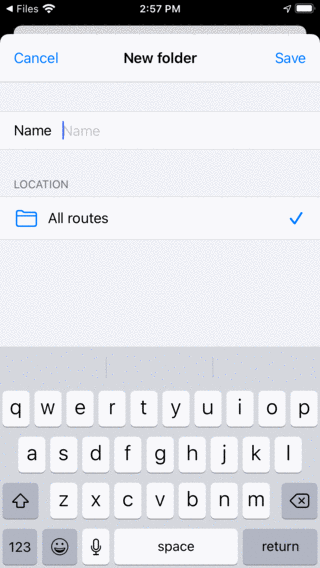
Новий екран папки
До створення папки потрібно ввести ім’я. За бажанням ви можете вибрати місце у дереві папок, куди буде додана нова папка. Це завжди спочатку встановлюється для поточної відкритої папки у екрані маршруту. Якщо натиснути місце розташування та вибрати папку, ви можете змінити розташування на іншу папку. Коли ви ввели ім’я, вам потрібно натиснути «Зберегти», щоб створити нову папку. Ви повернетеся на екран маршрутів, і нещодавно створена папка відобразиться у списку.
Як приклад ми введемо «Вибране» і натиснемо «Зберегти», щоб створити папку «Вибране». Екран маршрути тепер виглядає наступним чином:
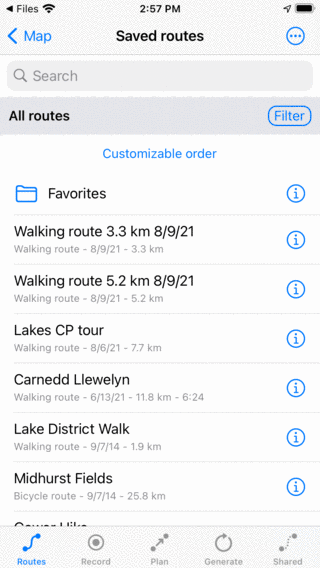
Створена папка «Вибране».
Папка «Вибране» відображається на екрані маршрутів із значком папки.
Переміщення маршрути в папка
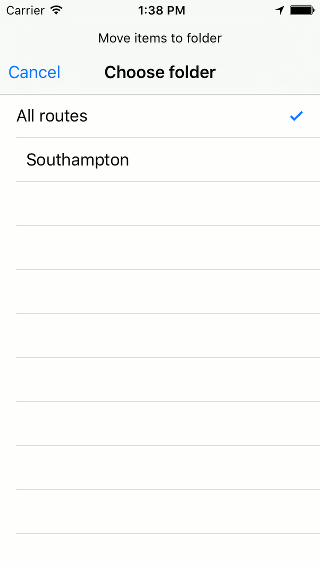
Щоб перемістити маршрути в папку, потрібно відкрити екран вибору, натиснувши Більше > Вибрати або довго натиснути на пункт у екрані маршрутів. Виберіть маршрути, які потрібно переміщати, і натисніть значок папки у нижній панелі інструментів. Потім з’явиться екран «Перемістити елементи до папки», приклад показаний нижче:
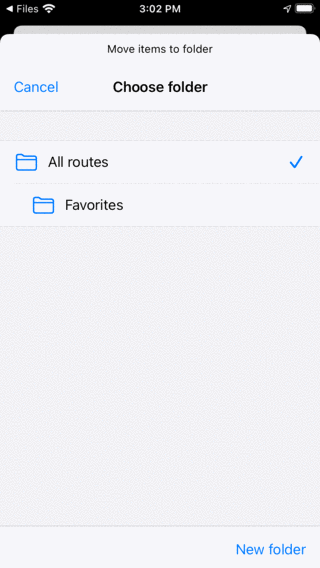
Пересунути елементи до екрана теки.
На екрані «Перемістити елементи до папки» відображається дерево папок. Якщо ви натиснете на папку, вибрані предмети будуть переміщені до цієї папки, і ви повернетеся на екран маршрутів.
Як приклад тепер ми перемістимо точки маршруту «Gower Hike» та «Поля Мідхерста» до папки «Вибране». Після переміщення двох маршрутів, як зазначено вище, екран маршрутів виглядає наступним чином:
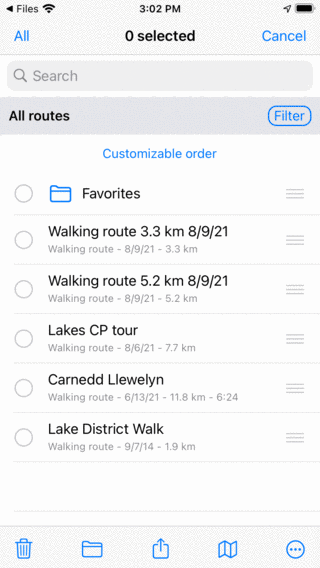
Екран маршрутів після переміщення двох маршрутів у папку «Вибране».
На екрані маршрутів маршрути «Gower Hike» та «Мідхерст Філд» зникли. Тепер їх можна знайти у папці «Вибране».
Відкриття папки
Щоб відкрити папку, просто торкніться пункту папки на екрані маршрути. Як приклад ми тепер відкриваємо папку «Вибране». Потім екран маршрути виглядатиме наступним чином:
Вміст папки «Вибране».
Тепер маршрути «Gower Hike» та «Midhurst Fields» можна знайти у папці «Вибране».
Під рядком пошуку ви можете побачити поточне місце розташування у дереві папок. Якщо натиснути «Усі маршрути», ви повернетеся до кореневої папки.
Завантаження вмісту папка
Щоб завантажити всі маршрути в папку та її нащадки, натисніть довго на елемент папки на екрані маршрутів, щоб увійти в режим вибору та вибрати папку. Потім натисніть значок карти на нижній панелі інструментів, щоб завантажити вміст папки на карті.
Крім того, торкніться кнопки інформації поруч із папкою у екрані маршрути. Потім натисніть «Показати на карті» у верхньому правому куті, щоб завантажити всі маршрути на карті. Ви повернетеся на головний екран карти, і карта буде збільшена до вмісту папки.
Видалення вмісту папка з карти
Щоб видалити маршрути в папці та її нащадки з карти, довго натисніть на пункт папки на екрані маршрутів, щоб увійти в режим вибору та вибрати папку. Потім натисніть у нижній панелі інструментів кнопку більше, а потім натисніть «Видалити з карти».
Крім того, спочатку торкніться кнопки інформації поруч із папкою на екрані маршрутів, щоб відкрити екран відомостей про папку. Потім натисніть «Видалити з карти» у верхньому правому куті, щоб видалити всі маршрути з карти. Якщо показано «Показано на карті», спочатку торкніться його, щоб завантажити всі маршрути, а потім поверніться на екран маршрутів, щоб відкрити екран відомостей про папку. Потім натисніть «Видалити з карти» у верхньому правому куті.
Перейменування папки
Щоб перейменувати папку, спочатку відкрийте екран маршрутів і торкніться кнопки інформації поруч із пунктом папки, щоб відкрити екран відомостей про папку. Потім торкніться «Редагувати» у нижній панелі інструментів, змініть ім’я та натисніть «Зберегти».
Зміна порядку маршрутів
Трохи під деревом папок/панеллю фільтрів на вкладці «Маршрути» екрана маршрутів відображається поточний метод сортування. Якщо натиснути метод сортування, ви можете змінити його. Якщо встановлено значення «Настроюване замовлення», ви можете визначити порядок маршрутів.
Щоб змінити порядок маршрутів у папці «Вибране», просто відкрийте цю папку. Потім натисніть Більше > Вибрати, щоб увійти в режим вибору. Потім екран маршрути виглядає наступним чином:
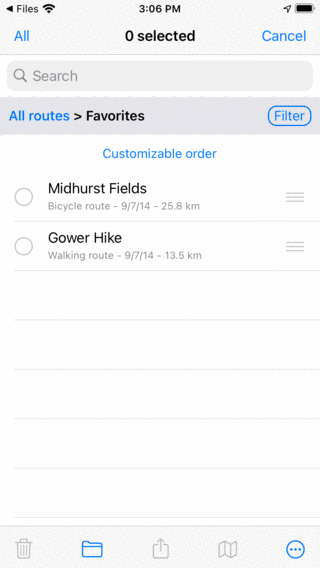
Папка «Вибране» у режимі вибору.
На правій стороні кожного пункту відображається ручка з трьома брусками. Перетягніть таку ручку в потрібне положення і відпустіть палець. Потім маршрут буде переміщений у списку до потрібного місця. У наведеному нижче прикладі ми перенесли «Gower Hike» на топ.
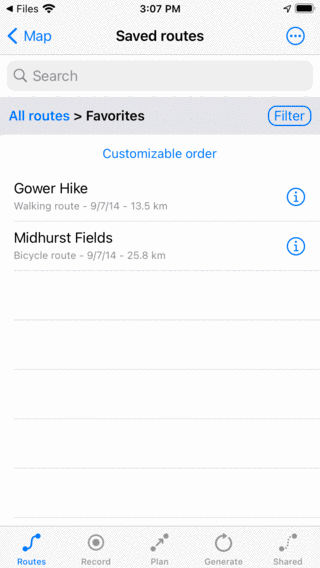
Вміст папки «Вибране» після переміщення маршруту «Gower Hike».