Завантаження маршрути
Щоб завантажити маршрут на карті, спочатку потрібно натиснути кнопку Маршрути, щоб відкрити спливаюче вікно маршрутів.</ref> Потім торкніться пункту «Збережені маршрути», щоб відкрити екран збережених маршрутів. Екран збережених маршрутів містить усі маршрути, які локально зберігаються на вашому пристрої.
Приклад екрана збережених маршрутів відображається нижче:
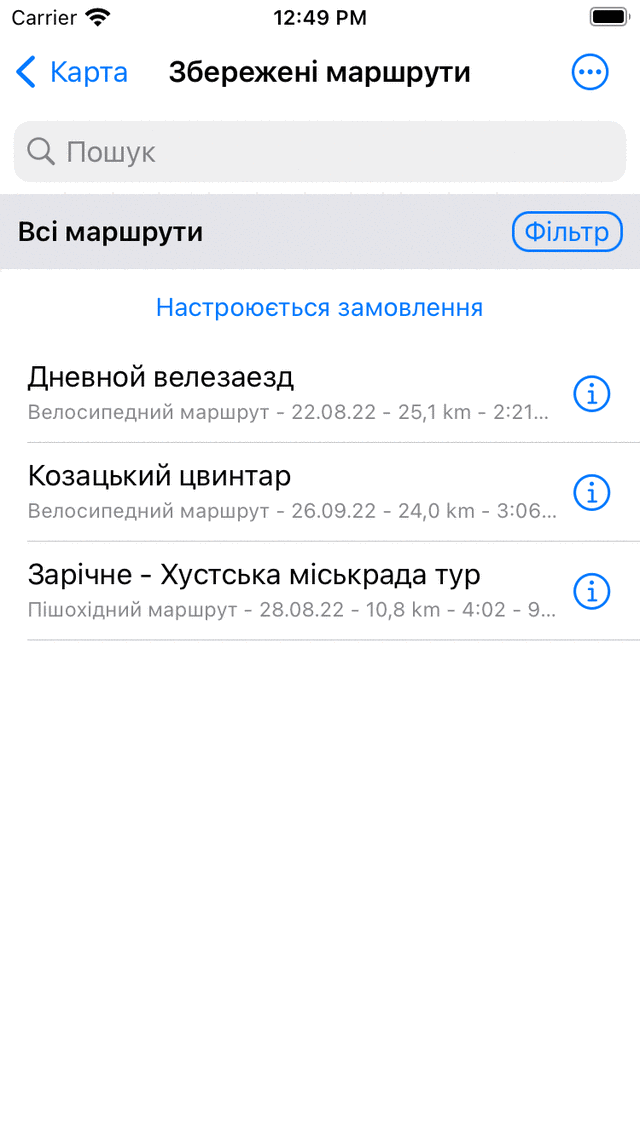
Приклад екрана «Збережені маршрути».
Список маршрутів відображається на екрані збережених маршрутів. У наведеному вище прикладі є три маршрути.
Прямо під заголовками маршрутів ви можете побачити тип маршруту та довжину маршруту. Якщо маршрут записано, відображається і тривалість. Також відображається відстань вашого поточне місце розташування до початкової або кінцевої точки маршруту.
Щоб завантажити маршрут на карті, вам потрібно натиснути заголовок бажаного маршруту.
Як приклад ми тепер завантажимо останній маршрут у списку. Результат показаний на малюнку нижче.
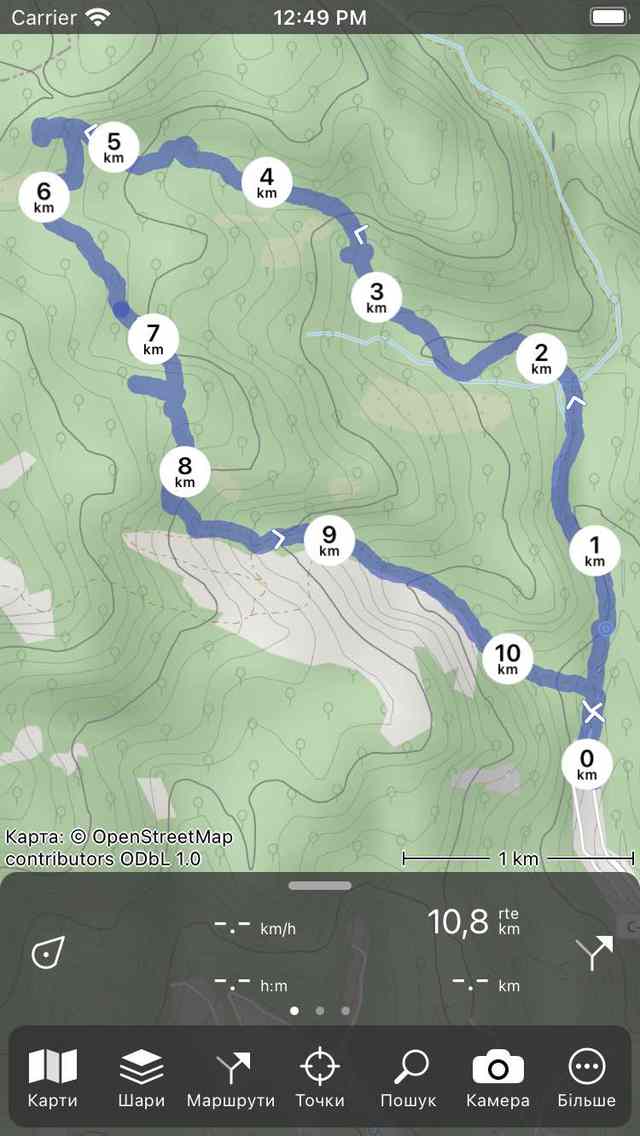
На карту завантажено маршрут.
Карта рухається та збільшується автоматично, щоб повний маршрут був видно на карті. Синя лінія вказує маршрут. Білі стрілки на синій лінії вказують напрямок маршруту. Кругові маркери відстані на лінії маршруту вказують відстань на маршруті.
Довжина у верхньому правому куті приладов ої панелі вказує на суму довжин усіх маршрутів, які в даний час завантажуються на карті. Для цього використовується символ «rte». Якщо ви знаходитесь на маршруті, замість цього відображається мітка «dtg» (відстань, яку потрібно пройти). Він вказує відстань до кінця маршруту.
Якщо ви хочете побачити маршрут більш детально, ви можете збільшити масшта б на карті.
Якщо ви йдете за маршрутом, можливо отримати сповіщення, коли ви випадково покинете маршрут, яким слідуєте. Це корисно, тому що вас вчасно помітять, що ви йдете в неправильному напрямку. Для цього вам потрібно включити опцію «Сповіщення - Відхилитися від попередження про маршрут» у Налаштуваннях GPS Топові. Далі потрібно дозволити Топові GPS відправляти повідомлення у налаштуваннях пристрою. Також ми радимо вам запис ати маршрут, щоб ви також могли отримати сповіщення, коли додаток знаходиться у фоновому режимі. Сповіщення надсилаються лише один раз, якщо ви відхиляєтеся від маршруту більше 25 м.
Якщо ви торкнетеся лінії маршруту на головному екрані або кнопки info (i) у правій частині екрана збережених маршрутів, відкриється екран відо мостей про маршрут. На екрані деталей маршруту ви можете знайти більше інформації про маршрут, наприклад, назву, опис та профіль висоти.
Ви можете змінити колір, ширину та прозорість лінії маршруту на екрані деталей маршруту, торкнувшись Ре дагувати > Редагувати стиль лінії.
Якщо ви знову відкри єте екран маршру тів, ви можете побачити, що завантажений маршрут отримав сірий колір фону, як у прикладі нижче:
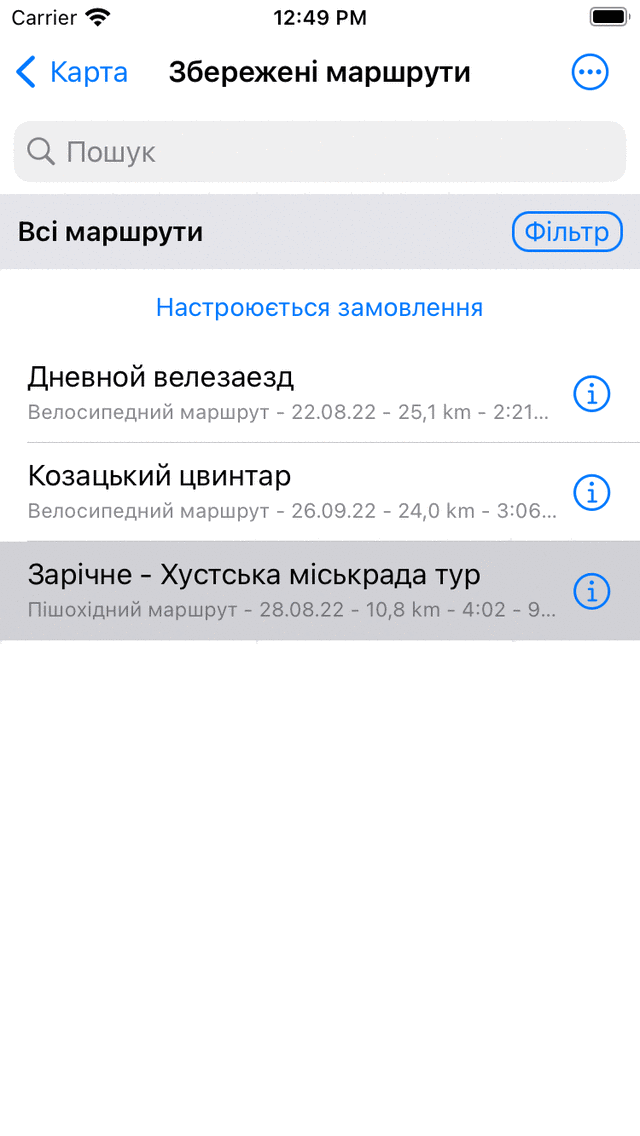
На екрані маршруту видно, що останній маршрут завантажений на карту.
Сірий колір фону на екрані маршрутів вказує на те, що маршрут наразі завантажений на карті.
Також є можливість завантажити кілька маршрутів на карті. Це може бути корисно, якщо ви хочете поєднати або порівняти різні маршрути. Якщо ви торкнетеся іншого маршруту на екрані маршрутів, він буде доданий на карту, як і перший завантажений маршрут. Колір лінії маршруту буде відрізнятися від першого маршруту.
Також є можливість завантажувати відразу кілька маршрутів. Довго торкніться маршруту на екрані маршрутів, щоб уві мкнути екран вибору. Потім виберіть потрібні маршрути та торкніться значок карти у нижній панелі інструментів.
У наступному розділі пояснюється, як видалити маршрут з карти.