Розширення маршруту
Щоб продовжити маршрут, спочатку перейдіть на екран подробиць маршруту та торкніться Реда гувати > Редагувати маршрутну доріжку у нижньому правому куті екрана.
Маршрут буде завантажений у планувальник маршруту. Переконайтеся, що транспортний засіб встановлено правильно.
Розширення маршруту в кінці
Щоб продовжити маршрут в кінці, торкніться останньої точки маршруту, щоб вона стала вибраною та зеленою. Тепер ви можете додати точку маршруту, натиснувши довге натискання на карті. З’явиться синя точка маршруту, як у прикладі нижче:
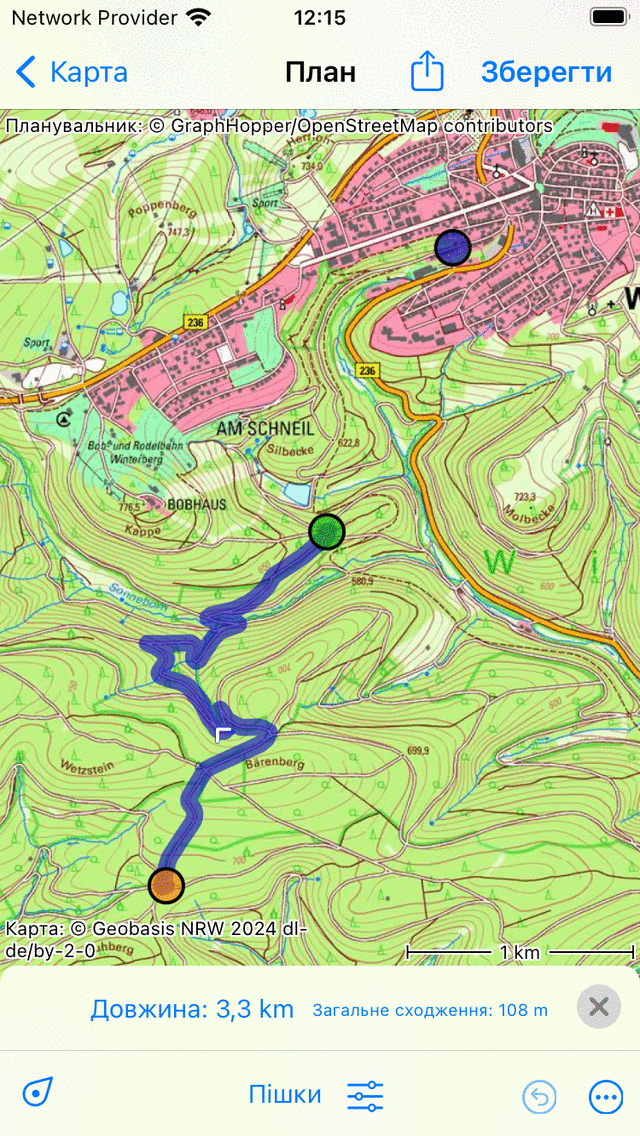
Поки ви тримаєте палець на карті, ви можете перетягнути синю точку маршруту в потрібне місце.
Якщо ви відпустите палець, маршрут буде промальований від зеленої точки маршруту до доданої точки маршруту. Додана точка маршруту буде вибрано і пофарбована в зелений колір. Приклад продовження маршруту у малюнку вище показаний нижче.
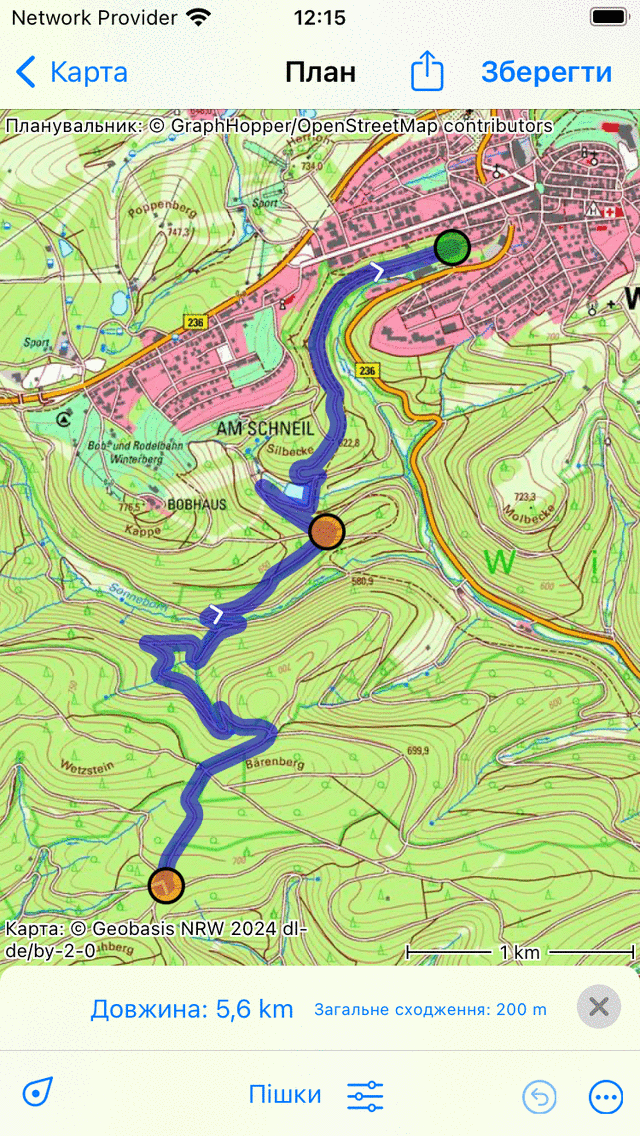
Маршрут продовжується до доданої точки маршруту.
За бажанням ви можете продовжити маршрут ще більше, додавши більше точок маршруту.
Тепер ви можете зберегти розширений маршрут, натиснувши «Зберегти» у верхньому правому куті екрана. Збережений маршрут завжди зберігатиметься як новий маршрут.
Розширення маршруту на початку
Щоб продовжити маршрут на початку, виберіть першу точку маршруту, торкнувшись її, щоб вона стала зеленою. Потім торкніться першої точки маршруту вдруге, щоб вона стала фіолетовою, як на малюнку нижче:
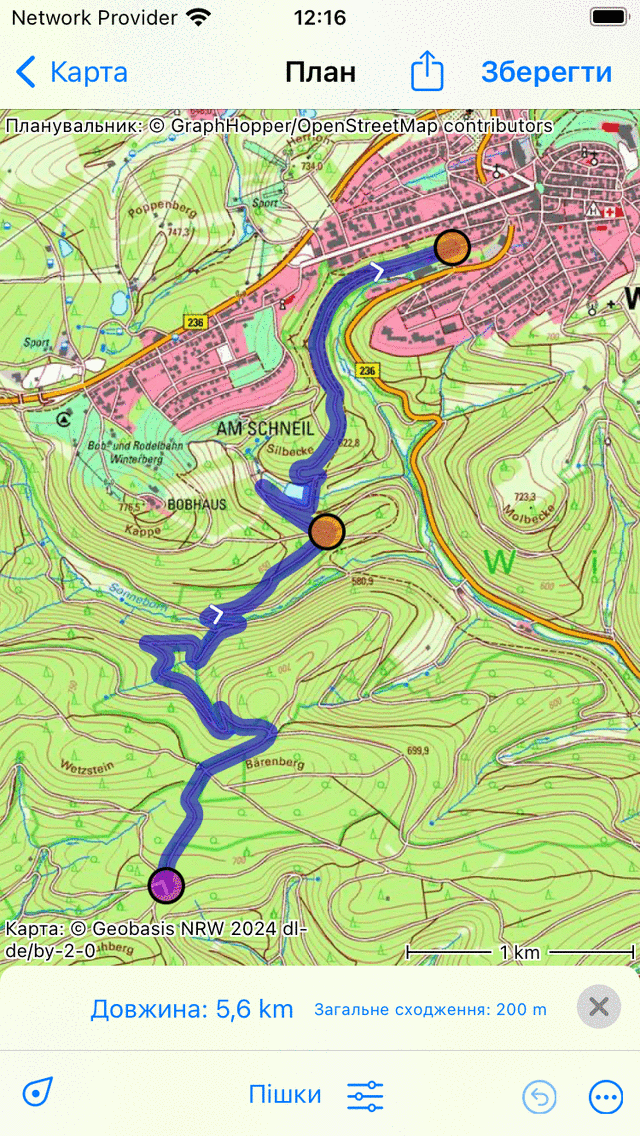
Перша точка маршруту - фіолетова.
Потім додайте нову точку маршруту, натиснувши довге натискання на карті. Буде проведено маршрут з доданої точки до початкової відправної точки.
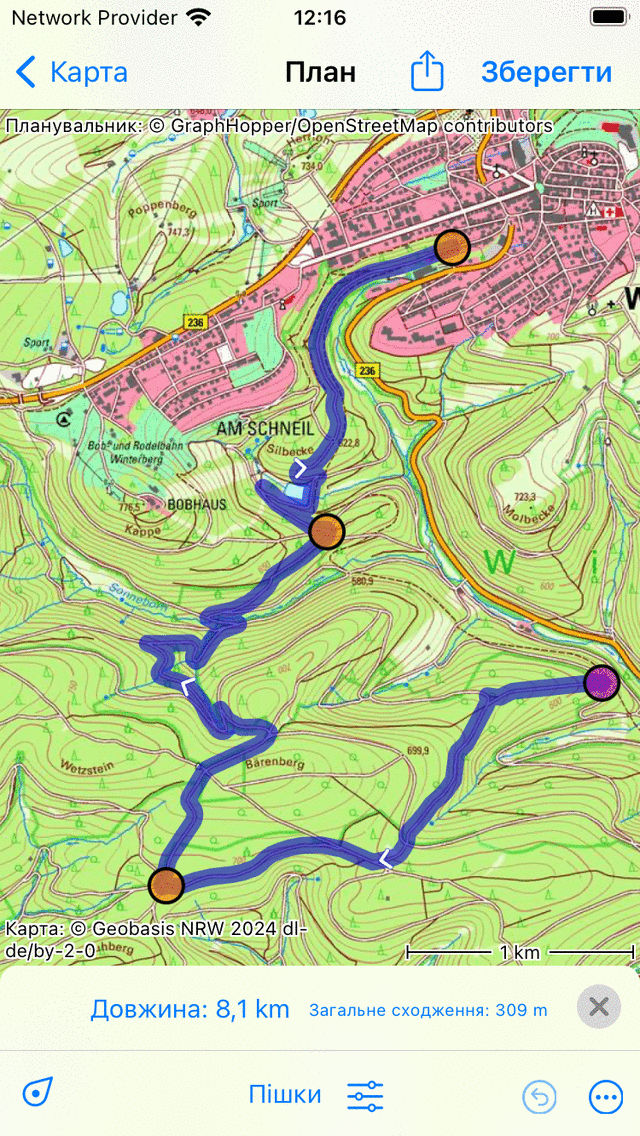
На початку маршрут продовжується.
Додана точка автоматично забарвлюється в фіолетовий колір після появи маршруту. Потім ви можете продовжувати додавати точки маршруту, щоб продовжити маршрут на початку далі.
Якщо ви готові редагувати маршрут, ви можете натиснути «Зберегти» у верхньому правому куті екрана.