Редагування маршрутної доріжки
Щоб відредагувати маршрутну доріжку, спочатку відкри йте екран деталей маршруту. Потім торкніться Редагувати > Редагувати маршрутну доріжку у нижньому правому куті екрана.
Таким чином маршрут буде завантажений у планувальник маршруту.
У попередніх розділах було пояснено, як продовжити маршрут та скоротити маршрут. Нижче ми обговоримо більш загальну ситуацію, у якій ми змінимо середню частину маршруту. В одному з наступних розділів пояснюється, як можна розділити маршрут на частини.
Як приклад ми тепер змінимо «Gower Hike» так, щоб середня частина маршруту проходила через «Gower Way». Спочатку маршрут виглядає наступним чином:
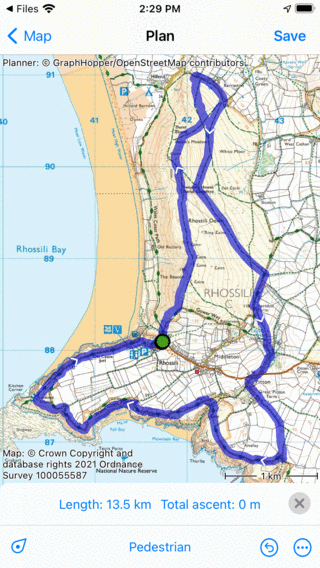
Північну частину маршруту підлягає заміні.
Якщо ви хочете замінити частину маршруту, вам потрібно вставити дві точки маршруту, одну в точку, в якій маршрут повинен відхилятися, а іншу в точці, де відхилення повернеться до початкового маршруту. Ви можете вставити точку маршруту, натиснувши довге натискання на маршрут. З’явиться синя точка маршруту, яку можна переміщати по маршруту до потрібного місця.
Оскільки ми хочемо змінити маршрут, щоб середня частина проходила через «шлях Gower», ми вставили дві точки маршруту на шляху Gower, як ви можете побачити нижче:
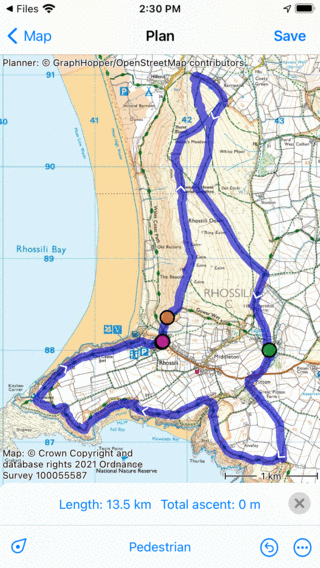
Вставлено дві точки маршруту.
Маршрут між помаранчевою та зеленою точкою маршруту потрібно змінити. Тепер ми повинні вставити третю точку маршруту між помаранчевою та зеленою точкою маршруту, довгим натисканням на маршрут. Результат показаний нижче:
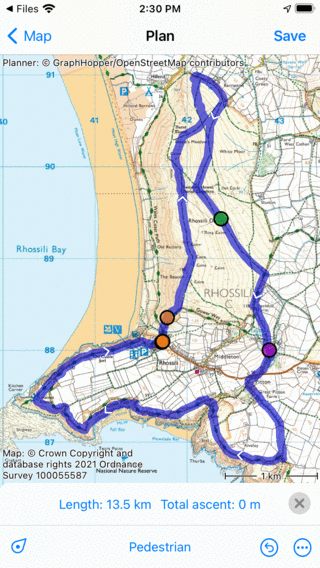
Зелена точка маршруту вставляється в маршрут.
Довгим натисканням на зелену точку маршруту ви можете перетягнути її в нижню або верхню частину екрана, щоб видалити її. Маршрут між попередньою та наступною точкою буде переобчислений таким чином, щоб він проходив через «шлях Говера», як показано нижче:
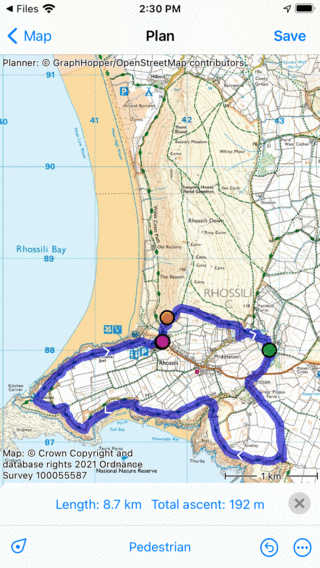
Північна частина маршруту «Gower Hike» замінена.
Тепер ви можете зберегти скорочений маршрут, натиснувши «Зберегти» у вікні планувальника маршруту.