Планування маршрути
Планування маршруту - це створення маршруту між двома або більше локаціями. Ці місця називаються маршрутними точками у Топові GPS. Точки маршруту повинні бути створені вручну, довгим натисканням на карті. Альтернативою планування маршруту є генерація маршрутів. За допомогою генерації маршруту вам не потрібно створювати точки маршруту, але вам потрібно лише дати вихідну точку та бажану довжину.
Планувальник маршрутів можна відкрити, спочатку відкривши спливаюче вікно маршрутів (Меню> Маршрути). Потім торкніться пункту «Планувати маршрут». У macOS торкніться вибору режиму «Планування» у верхній частині вікна або Command-K“). Приклад екрана планувальника маршрутів показаний нижче:
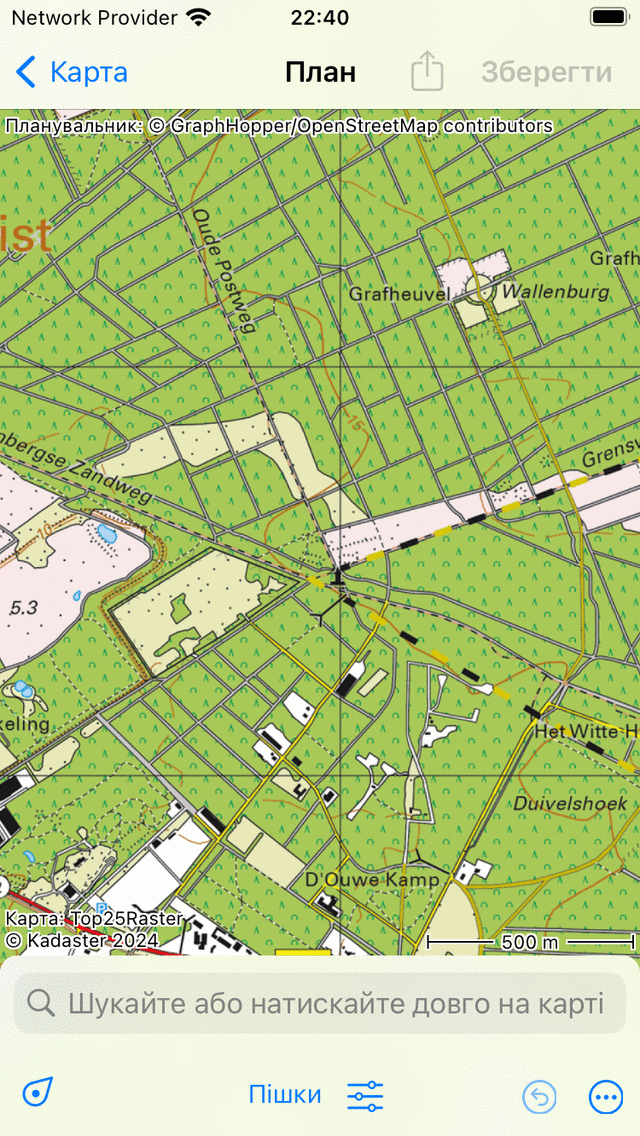
Планувальник маршруту без запланованого маршруту.
На екрані планувальника маршруту ви можете знайти накладення. У цьому накладанні відображається кнопка транспор тних засобів, а також є кілька інших кнопок, за допомогою яких можна керувати планувальником маршруту.
Щоб збільшити масштаб карти до вашого місцезнаходження, ви можете натиснути кнопку положення у нижньому ліворуч накладки.
Щоб скасувати дію, вам потрібно натиснути кнопку «Скасувати» (коло зі стрілкою повернення) у накладці. Ви можете скасувати всі дії у планувальнику, поки кнопка скасування не стане світло-синьою.
Далі за кнопкою скасування ви знайдете кнопку більше (коло з балами, лише для iOS). Якщо натиснути кнопку більше, з’явиться меню з наступними параметрами:
Змінити карту: Ви можете змінити карту планувальника за допомогою цієї опції.
Додати маршру т: Це можна використовувати для приєднання збереженого маршруту до запланованого маршруту або для додавання збереженого маршруту на карту.
Пошук: За допомогою цієї опції ви можете створити точку маршруту, ввівши назву місцезнаходження.
Ски нути: Це скине планувальник маршруту. Запланований маршрут і точки маршруту зникнуть.
Якщо маршрут заплановано, то на накладці з’явиться коло з хрестиком. Якщо ви натиснете цю кнопку, ви скинете планувальник маршруту. Натиснувши кнопку скасування, ви можете скасувати дію скидання.
Щоб зберегти запланований маршрут, вам потрібно натиснути кнопку «З берегти» у верхньому правому куті екрана. Щоб поділитися запланованим маршрутом, ви можете торкнутися значок експорту ліворуч від кнопки збереження.
У налаштуваннях Топові GPS ви можете змінити стиль запланованої лінії маршруту.
Ви можете отримати більше інформації про планувальник маршруту, натиснувши «Планувальник: Авторське право» у верхньому ліворуч екрана планувальника маршруту.
Транспортні засоби
Щоб спланувати маршрут, спочатку перевірте поточні транспортні засоби у накладці. У наведеному вище прикладі встановлено значення «Ходіння». Натиснувши «Пішки» з’явиться екран, у якому ви можете змінити транспортні засоби.
На правій стороні кнопки транспортного засобу є значок налаш т увань. Якщо натиснути цей значок, ви можете точно налаштувати поведінку транспортних засобів. Залежно від налаштувань маршрут буде оптимізований. Увімкнення будь-якого з цих параметрів може призвести до більш тривалого маршруту.
Якщо ви плануєте маршрут із транспортним засобом «Crow fly» або використовуючи шар, ви можете зробити це без підключення до Інтернету. Для інших способів транспорту потрібне підключення до Інтернету, оскільки маршрути розраховуються зовні.
Більше інформації можна знайти у розділі Транспортні засоби.
Додавання маршрутних балів
До планування маршруту потрібно додати точки маршруту. Додавання точок маршрутів можна трьома способами:
Довгим натисканням на карту і перетягуючи значок в потрібне місце. Якщо ви використовуєте macOS, ви також можете поставити вказівник у потрібне місце та натиснути Command-A.
Ввівши місце у рядку пошуку накладки планувальника маршрутів.
Торкнувшись точки маршруту, маркер позиції або вузли з мережі вузлів.
Якщо ви додали принаймні дві точки маршруту, маршрут буде обчислений між двома точками маршруту. Після цього ви можете додати інші маршрутні бали.
Нижче розглянуто кілька прикладів планування маршрутів.
Завершальне планування маршруту
Якщо ви готові до планування маршруту, ви можете повернутися до основної карти, натиснувши «< Карта» у топі ліворуч екрана. Потім запланований маршрут буде показаний на карті на головному екрані, але він не буде збережений. Якщо натиснути запланований маршрут у головному екрані, ви повернетеся до планувальника маршруту.
Збереження запланованого маршруту
Якщо ви хочете зберегти запланований маршрут, натисніть «Зберегти» у верхньому правому куті екрана планувальника маршруту. З’явиться екран, на якому ви можете ввести деталі маршруту, як показано нижче:
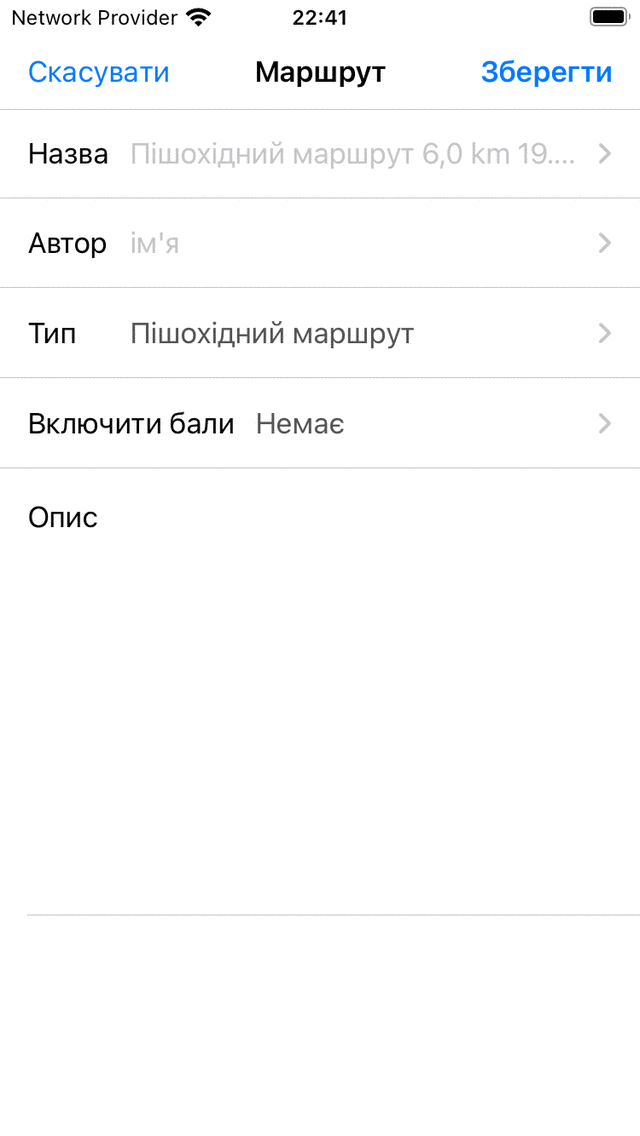
Збереження запланованого маршруту
Ви можете ввести назву, автора, тип маршруту та опис. Сірий заповнювач заголовка у полі заголовка є запропонованим заголовком, який буде використано, якщо ви не введете заголовок. Якщо натиснути в кінці запропонованого заголовка, ви можете змінити запропонований заголовок. Ви також можете вирішити включити маршрутні точки, які зараз завантажуються на карту, у маршрут. Потім натисніть «Зберегти», щоб зберегти запланований маршрут. Ви повернетеся на головний екран, і карта буде збільшена за запланованим маршрутом.