Синхронізація маршрутів і точок з iCloud
Маршрути та точки маршруту можна автоматично синхронізувати з iCloud у Топові GPS. Це робить всі ваші маршрути та точки маршруту доступними на всіх ваших пристроях. Це має дві переваги:
Зручність: Наприклад, ви плануєте похід на свій iPad. Якщо ви збережете цей маршрут, він буде доступний на вашому iPhone протягом декількох секунд. Ви можете вийти на вулицю з iPhone, щоб ходити по запланованому маршруту. Тоді, якщо ви запишете свій маршрут на своєму iPhone і збережете його, коли закінчите, записаний маршрут буде доступний і на вашому iPad. Потім ви можете переглянути записаний маршрут на своєму iPad.
Ре зервне копіювання: При синхронізації копія всіх ваших маршрутів і точок руху буде зроблена на iCloud. Якщо ви видалите Топові GPS або втратите пристрій, ваші маршрути та точки маршруту не будуть втрачені.
Необхідні налаштування
Для включення iCloud синхронізації маршрутів і маршрутних точок потрібно зробити наступне.
Спочатку ви повинні увійти у iCloud (Налаштування> iCloud). Якщо ви хочете синхронізувати між пристроями, ці пристрої повинні використовувати один і той же обліковий запис iCloud.
Далі слід включити на всіх пристроях налаштування iOS: Обліковий запис > iCloud > Топові GPS, як на малюнку нижче:
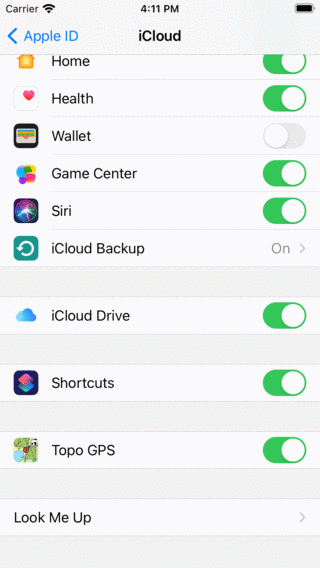
До синхронізації маршрутів і точок руху з iCloud слід включити налаштування iOS iCloud > Топові GPS.
Нарешті, ви повинні увімкнути налаштування Топові GPS (Мен ю> Більше > Налаштування) Маршрути та шляхові точки - Синхронізація з iCloud, як показано нижче:
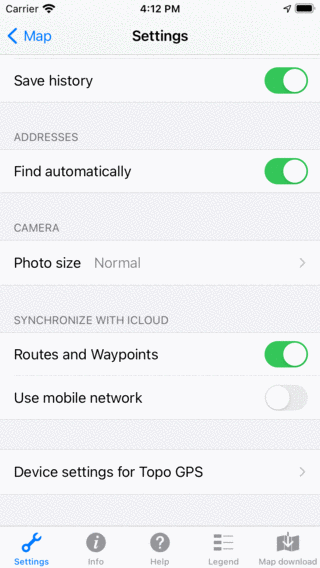
Щоб синхронізувати маршрути та точки маршруту з iCloud, слід увімкнути Меню> Більше > Налаштування > Маршрути та шляхові точки - Синхронізація з iCloud.
Автоматична синхронізація
Якщо настройки правильні, більше дій не потрібно, синхронізація відбудеться повністю автоматично. Всі зміни маршрутів і точок будуть відправлені в iCloud, коли це можливо. Якщо маршрути або точки маршруту змінюються в iCloud, вони також будуть змінені на ваших пристроях.
Нижче ви бачите приклад синхронізації iCloud з iPhone і iPad. Спочатку екран маршрути на iPhone:
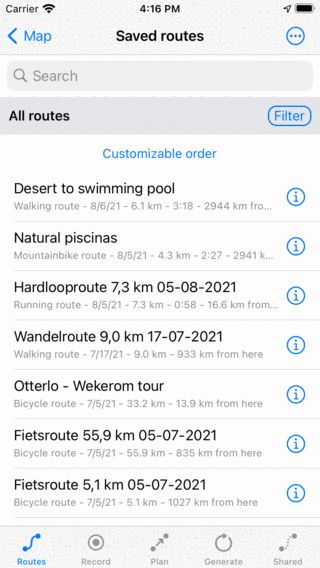
Маршрути на iPhone.
Завдяки синхронізації iCloud екран збережених маршрутів iPad містить точно такі ж маршрути в тому ж порядку, що і iPhone, як ви можете побачити нижче:
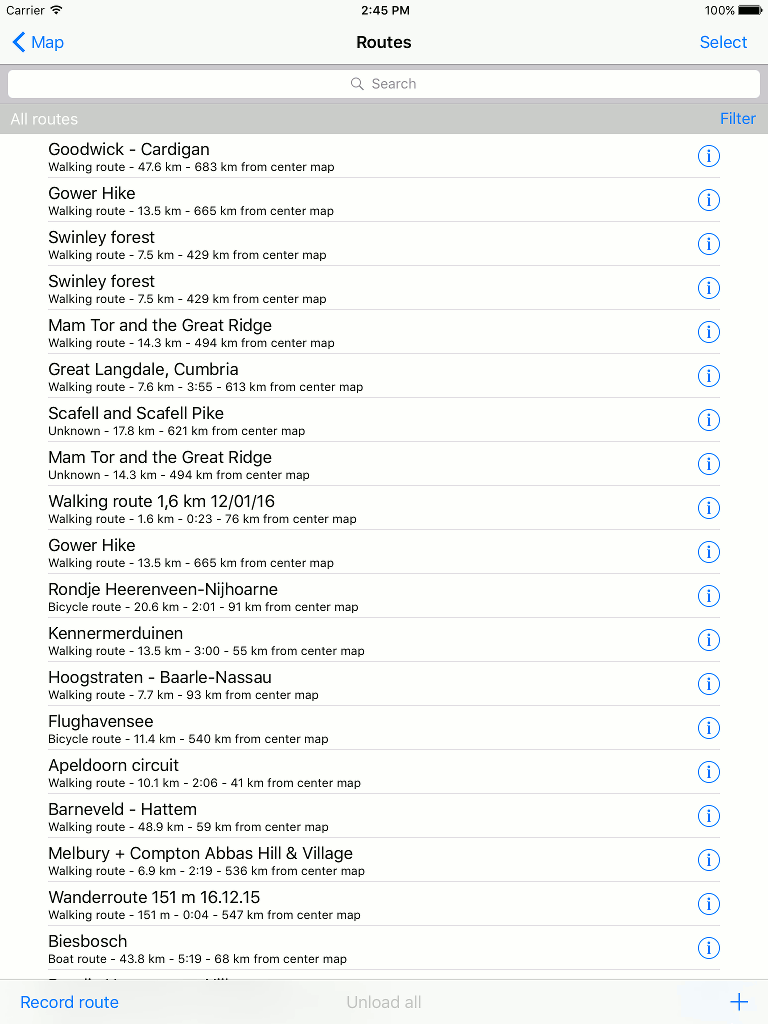
Екран маршрутів на iPad містить точно такі ж маршрути, що і iPhone за рахунок синхронізації iCloud.
Відсоток синхронізований з iCloud
Щоб побачити відсоток маршрутів або точок, синхронізованих з iCloud, перейдіть на екран маршрутних точок або маршрутів. Перетягніть список із точками руху або маршрути вниз. У топі відобразиться відсоток предметів, синхронізованих з iCloud, як ви можете побачити у прикладі нижче:
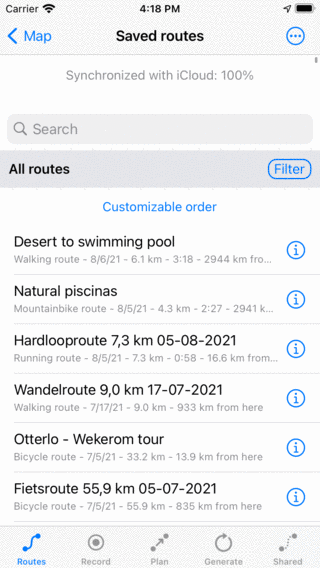
Деталі синхронізації iCloud
Якщо ви ввімкнете синхронізацію iCloud, ваші маршрути та точки маршруту все одно будуть зберігатися локально на вашому пристрої. Це гарантує, що ваші маршрути та точки будуть завжди доступними, навіть без підключення до Інтернету та якщо iCloud недосяжний.
Якщо включена синхронізація, на iCloud буде зроблена копія всіх маршрутів і точок (з відповідними фотографіями).
Припустимо, що у вас є кілька пристроїв, кожен з яких містить ряд маршрутів і точок. Тепер включіть синхронізацію iCloud на всіх цих пристроях. На кожному пристрої тепер буде доступна комбінація всіх маршрутів і точок. Якщо подібні маршрути були доступні на різних пристроях, може статися, що деякі маршрути з’являються кілька разів на екрані маршрутів після синхронізації. Ви можете видалити ці дублікати вручну, і це потрібно зробити лише один раз.
Якщо ви видалите маршрут або точку маршруту з пристрою, вони також будуть видалені з iCloud та всіх інших пристроїв автоматично.
Якщо ви редагуєте маршрут або точку маршруту на одному пристрої, а в той же час і на іншому, може виникнути конфлікт синхронізації. Тоді Топові GPS завжди синхронізує маршрут, який був останній раз змінений і не дає попередження.
Швидкість, з якою маршрути і точки маршруту синхронізуються і стають доступними на інших пристроях, залежить від якості мережевого підключення і рівня заряду батареї. За хороших обставин маршрут/маршрутна точка буде доступна на іншому пристрої протягом 10 секунд, але іноді це може зайняти більше часу.
Якщо ви відкриєте екран маршрутів/маршрутних точок, усі несинхронізовані модифікації будуть синхронізовані. Відкривши екран маршрутів/маршрутних точок, ви можете примусово синхронізувати.
Якщо ви хочете синхронізувати маршрути та точки маршруту в мобільній мережі (майте на увазі, що це може призвести до збільшення трафіку даних та використання акумулятора), вам потрібно включити налаштування Топові GPS: Синхронізація з iCloud - Використання мобільної мережі. Також слід включити налаштування iOS iCloud > Використовувати мобільні дані.
Маршрути та точки маршруту, синхронізовані з iCloud, доступні лише з програми Топові GPS з вашим обліковим записом iCloud. Люди, які використовують інші облікові записи iCloud, і розробники Топові GPS не можуть бачити ваші маршрути і точки маршруту. Ви не знайдете свої маршрути у iCloud Drive.
Відключення синхронізації iCloud
Якщо ви більше не хочете синхронізувати свої маршрути та точки маршруту з iCloud, ви можете відключити синхронізацію у налаштуваннях Топові GPS. Якщо відключити синхронізацію iCloud, з’явиться спливаюче вікно, як показано нижче:
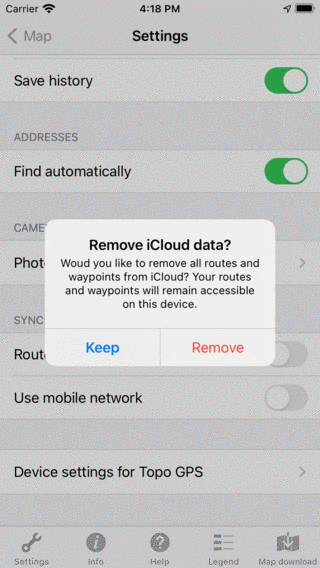
Якщо ви відключите синхронізацію iCloud, вам буде запропоновано, чи хочете ви видалити всі маршрути і точки з iCloud або зберегти їх на iCloud.
Ви повинні вибрати, зберігати чи видаляти всі маршрути та точки з iCloud. В обох випадках усі маршрути та точки будуть зберігатися локально на вашому пристрої. Місцево ніякі маршрути та точки не будуть видалені.
Зб@@ ері гайте: маршрути та точки будуть зберігатися в iCloud, а синхронізація через інші можливі пристрої може продовжуватися як зазвичай.
Вилучити: Всі маршрути і точки будуть видалені з iCloud. На інших можливих пристроях, на яких синхронізація iCloud як і раніше включена, з’явиться оповіщення. Це сповіщення повідомить користувачеві, що всі його маршрути і точки були видалені з iCloud. Сповіщення відображає параметри. Користувач може вирішити видалити всі маршрути/маршрутні точки локально. Або повторно синхронізувати всі локально збережені маршрути з iCloud.