Редагування точки маршруту
До редагування маршрутної точки потрібно натиснути кнопку «Редагувати» внизу екрана деталей маршрутної точки:ref:. <ss-waypoint-details> Якщо ви натиснете цю кнопку, з’явиться спливаюче вікно редагування, як у малюнку нижче:
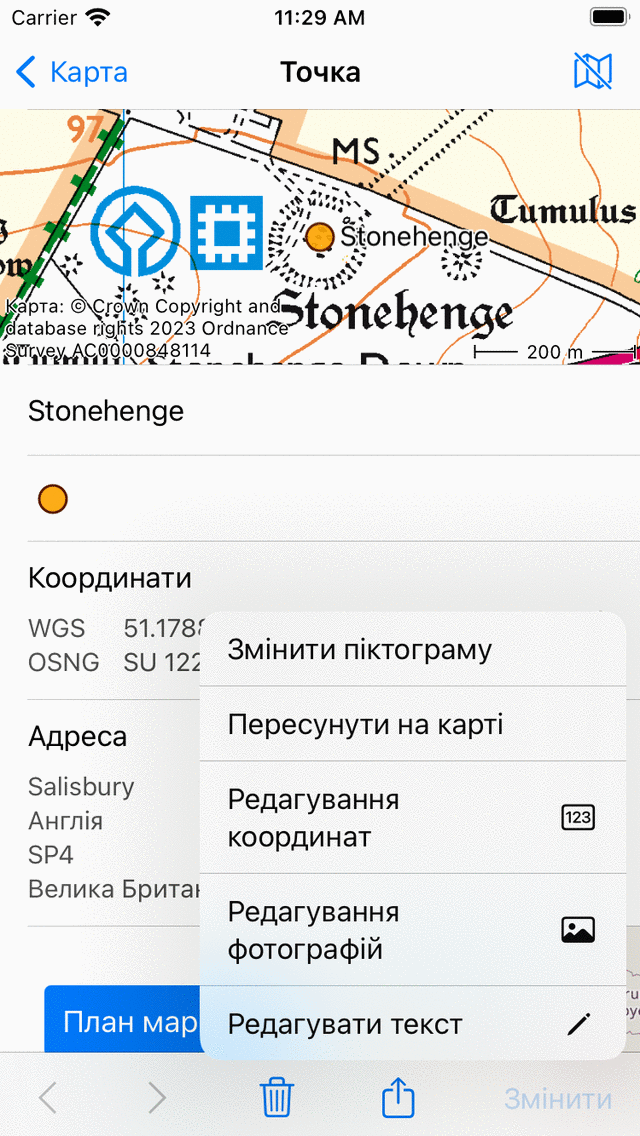
Спливаюче вікно з п’ятьма можливостями змінити маршрутну точку.
Спливаюче вікно показує п’ять можливостей змінити маршрутну точку.
Змінити пі ктограму: Дозволяє змінити піктограму маршрутної точки.
Пересунути на карті: Дозволяє перемі щати маршрутну точку на карті.
Редагування координат: Дозволяє редагувати координати маршру тної точки.
Редагування фотографій: Дозволяє редагувати фотографії маршрутної точки.
Редагувати текст: Дозволяє редагувати заголовок і опис маршрутної точки.
Редагування заголовка і опису
Натиснувши «Редагувати текст» у спливаючому вікні реда гування, ви можете змінити заголовок та опис маршрутної точки. Приклад наведено нижче:
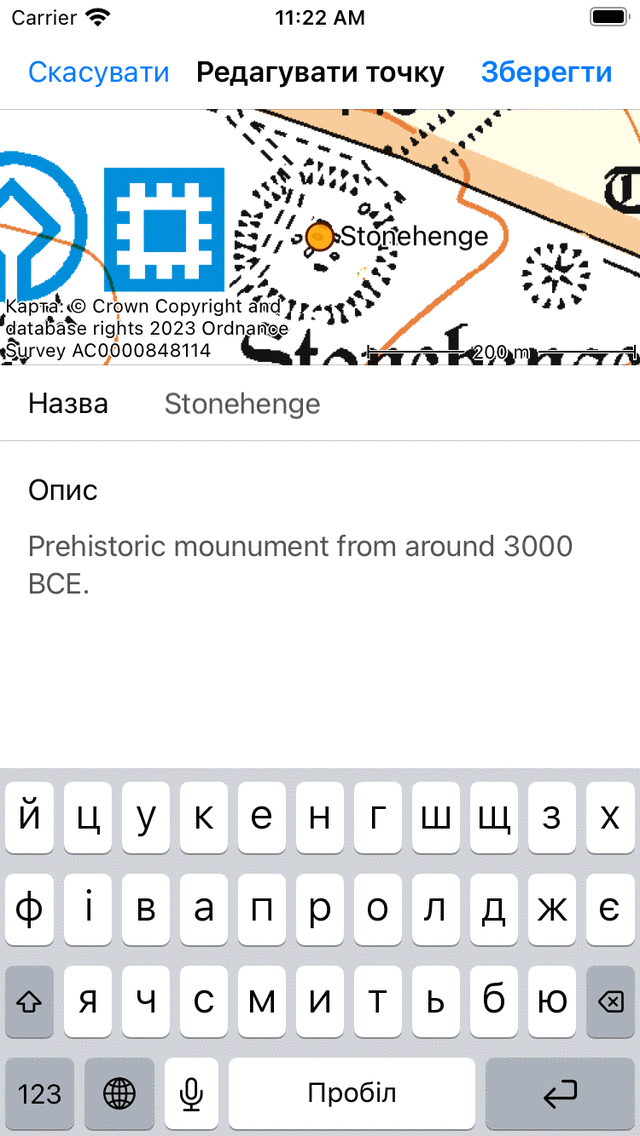
Зміна опису маршрутної точки «Стоунхенге».
Щоб зберегти зміни, потрібно натиснути «Зберегти» у верхньому правому куті екрана. Ви повертаєтесь до екрана деталей точки маршруту, як ви можете побачити нижче:
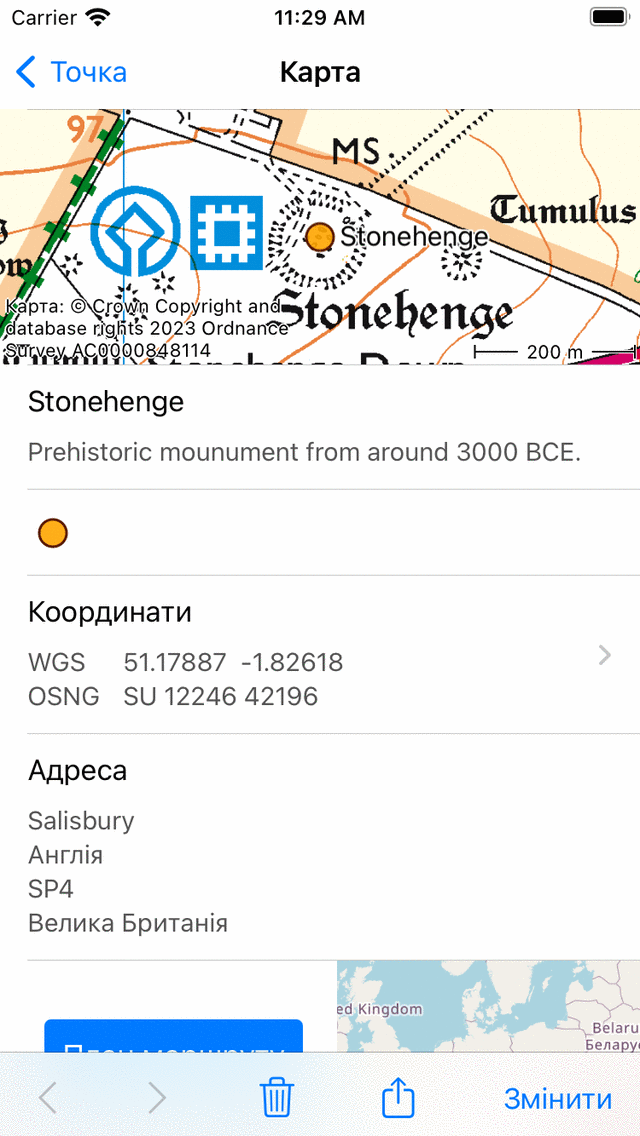
Опис маршрутної точки «Стоунхендж» було змінено.
Редагування фотографій
Натиснувши кнопку «Редагувати фотографії» у спливаючому вікні редагування, ви можете додати фотографії до точки маршруту та видалити фотографії з точки маршруту. Якщо ви натиснете цю кнопку, з’явиться наступний екран.

Екран фотографій, якщо маршрутна точка не має фотографій.
У нижній панелі інструментів екрана фотографій ви можете знайти три кнопки:
Кнопка Па пка: Якщо натиснути цю кнопку, ви можете імпортувати фотографії зі своєї бібліотеки фотографій до точки маршруту.
Кнопка Ка@@ мера: Якщо натиснути цю кнопку, камера відкриється. Якщо ви зробите фотографію, вона буде додана до точки маршруту. Ви також можете використовувати Меню > Камера для цього, тоді маршрутна точка автоматично створюється у вашому поточне місце розташування, і зроблена фотографія додається до неї.
Кнопка кошика: якщо натиснути цю кнопку, ви можете видалити поточну фотографію з точки маршруту.
Якщо ви внесли зміни до фотографій маршрутної точки, вам потрібно натиснути «Готово» у верхньому правому куті, щоб зберегти зміни. Якщо ви натиснете «Скасувати», фотографії не будуть змінені.
Додані фотографії завжди копіюються в Топові GPS. Тож видалення фотографії згодом із вашої бібліотеки фотографій не видаляє фотографію у Топові GPS. Роздільну здатність доданої фотографії можна встановити за допомогою пункту «Меню > Налаштування > Камера > Розмір фотографії». Більші розміри фотографій зажадають більше місця на диску.
Ви можете переглянути додані фотографії у екрані деталей маршрутної точки. Нижче ви бачите приклад екрана деталей маршрутної точки «Стоунхендж» з фотографією:
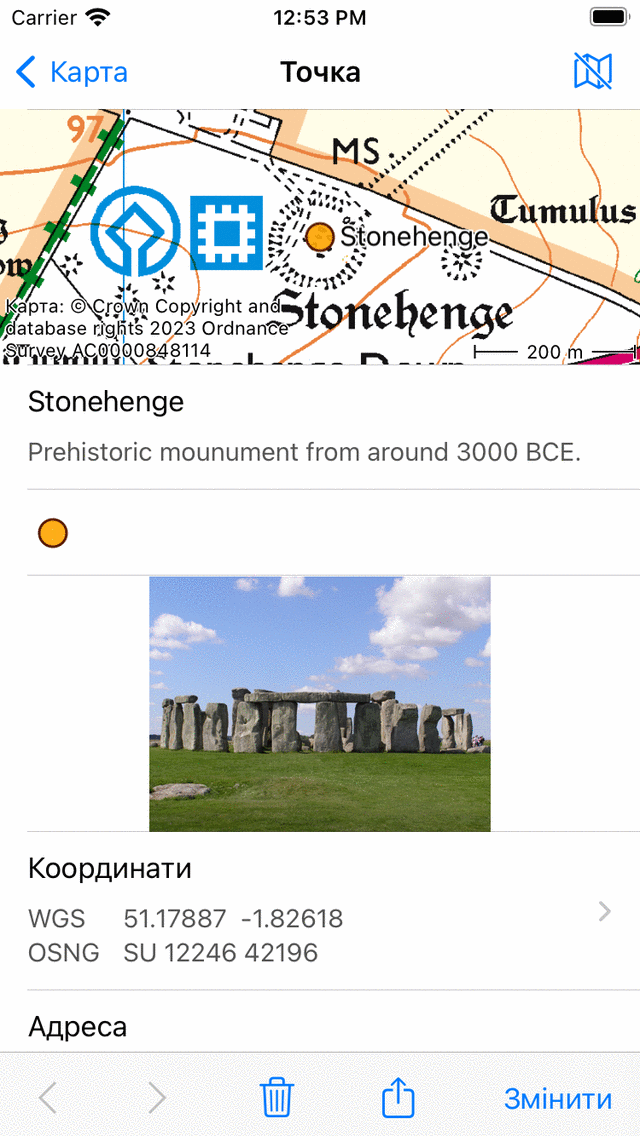
Екран деталей маршрутної точки з фотографією.
Якщо ви торкнетеся фотографії на екрані деталей маршрутної точки, екран фотографії відкриється з більшою версією натиснутої фотографії. Ви можете збільшити масштаб відображеної фотографії, зробивши жест збільшення двома пальцями. Спільне використання фотографії можливе, натиснувши значок «Експортувати» у верхньому правому куті. Якщо натиснути «Редагувати» у верхньому правому куті, ви можете змінити фотографії маршрутної точки. Якщо маршрутна точка має кілька фотографій, ви можете переглянути доступні фотографії, пересунувши поточну фотографію ліворуч або праворуч. Натискання кнопки інформації внизу показує місце, де була зроблена фотографія, і, якщо є, напрямок, у якому вона була зроблена на карті.
Редагування координат
Натиснувши «Редагувати координати» у спливаючому вікні редагування, той самий екран з’являється під час введення координат. Якщо ви натиснете «Зберегти» у верхньому правому куті, маршрутна точка буде зміщена до введених координат.
Пересунути на карті
Натиснувши «Перемістити на карті» у спливаючому вікні реда гування з’явиться екран, на якому ви можете вручну переміщати розташування маршрутної точки на карті. Ви повинні довго натискати на точку руху і можете перетягнути її в нове місце. Щоб зберегти нове розташування точки маршруту, вам потрібно натиснути «Зберегти» у верхньому правому куті екрана. В іншому випадку натисніть «Скасувати».
Змінити піктограму
Якщо ви натиснете «Змінити значок» у спливаючому вікні редагування, з’явиться екран пі ктограм маршрутних точок. Екран піктограм маршрутних точок містить список доступних піктограм. Поточний активний значок точки маршруту має сірий фон. Якщо ви торкнетеся піктограми, піктограма точки маршруту буде змінена, і ви повернетеся на екран деталей маршрутної точки. Якщо бажана піктограма не відображається на екрані піктограм маршрутних точок, ви можете створити нову піктограму, натиснувши «Нова пі ктограма» внизу екрана піктограм маршрутних точок.