Видалення точки з карти
Ви можете видалити точки маршруту з карти за допомогою екрана маршрутних точок, меню швидких дій щодо маршрутних точок та екрана деталей маршрутних точок.
Екран «Точк軶
За допомогою екрана маршрутних то чок (Меню> Точки маршруту) ви можете видалити точки маршруту з карти. Приклад екрану точки маршруту відображається на малюнку нижче:
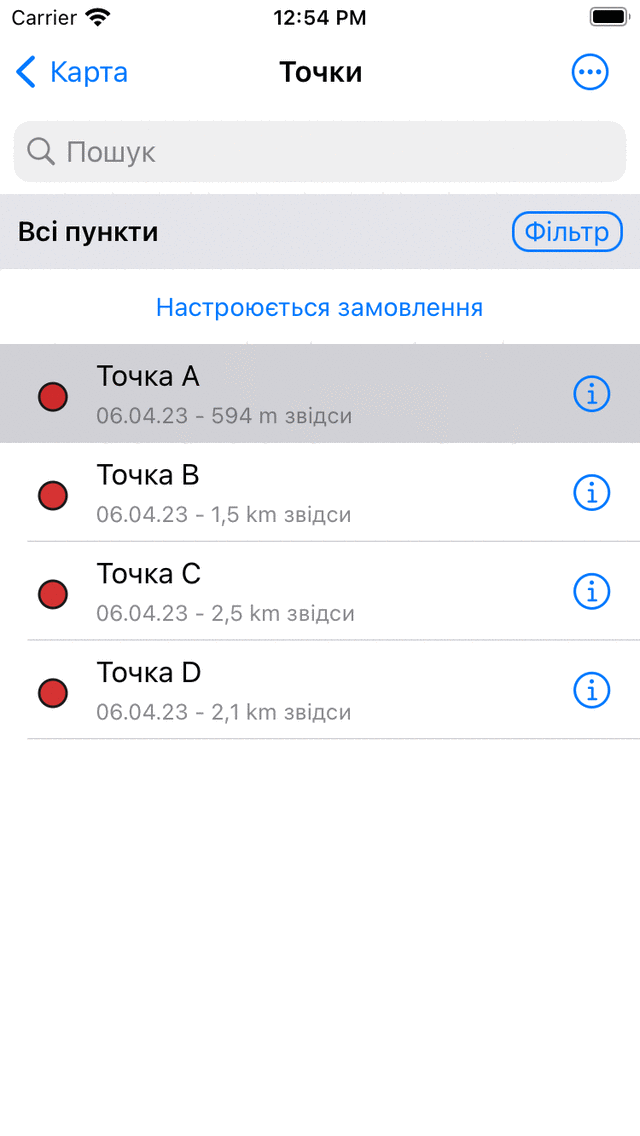
Сірий колір фону вказує на те, що маршрутна точка «Waypoint A» завантажена на карті.
Сірий колір фону маршрутної точки «Waypoint A» вказує на те, що вона наразі завантажена на карті.
Якщо ви торкнетеся пункту маршрутного пункту, який має сірий колір фону, він буде негайно видалений з карти. Сірий колір фону зникне.
Ви також можете видалити всі завантажені точки з карти відразу. Для цього натисніть «Більше» (верхнє праворучне коло з трьома крапками), щоб відкрити меню «Більше» на екрані маршрутних точок. Потім натисніть «Видалити все з карти» у нижній частині меню.
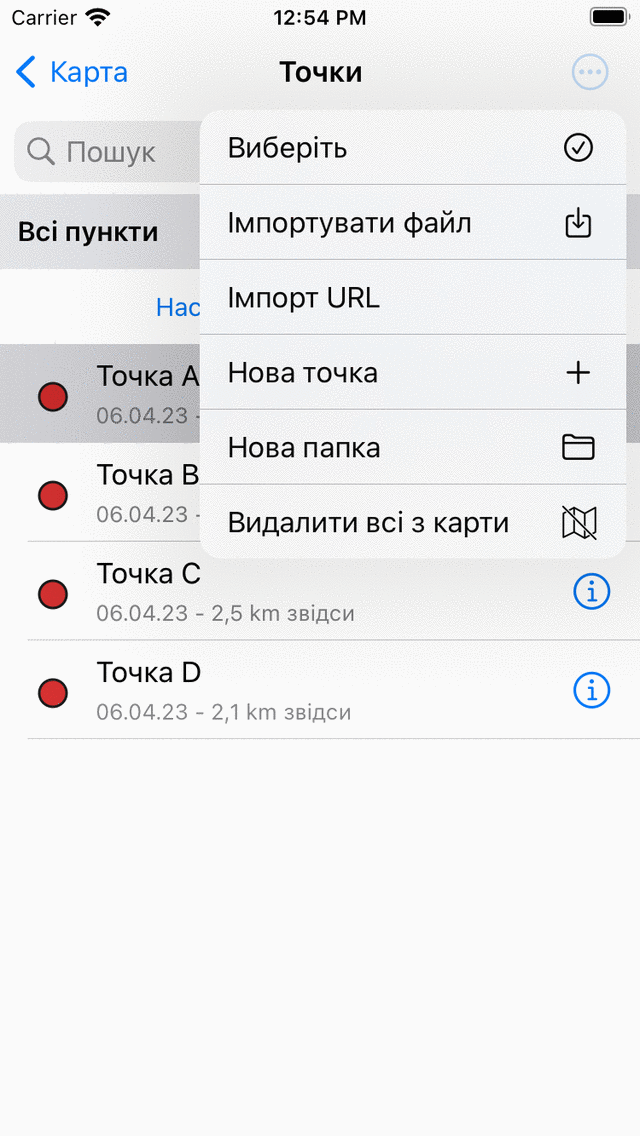
Меню більше у екрані точкових точок з опцією «Видалити все з карти».
Екран деталей маршрутної точки
Також можна видалити точку маршруту з карти через екран деталей маршру тної точки. Торкніться значка маршрутної точки маршрутної точки, яка завантажена на карту, щоб відкрити екран деталей. Або торкніться кнопки інформації (i) маршрутної точки на екрані маршрутних точок, щоб відкрити екран деталей. На екрані деталей маршрутних точок торкніться значка видалення з карти у верхньому правому куті.