Шари
Шар - це сукупність географічної інформації, яку можна додати на карту. Шари можна додавати на карту через екран шарів (Меню > Шари).
На екрані шарів відображається список доступних шарів, приклад наведено нижче:
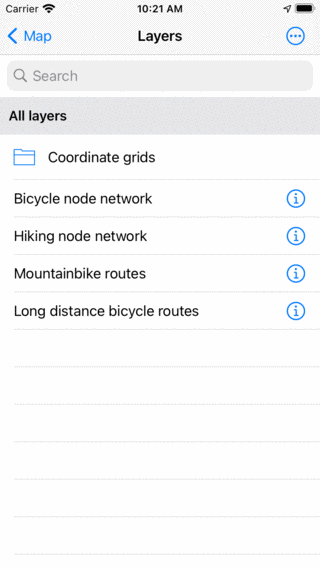
Екран шарів (Меню > Шари).
Шари з сірим фоном наразі завантажуються на карту. Якщо ви торкнетеся пункту без сірого фону, він буде завантажений на карту, і ви повернетеся на головний екран. Якщо ви торкнетеся шару з сірим фоном, він буде видалений з карти. Щоб видалити всі шари, торкніться «Більше > Видалити все з карти» на екрані шарів.
На екрані шарів ви завжди можете отримати доступ до шарів координатної сітки. За бажанням ви можете придбати спеціальний шар, як мережа велосипедних вузлів або шар маршрутів гірських велосипедів.
Також можна імпортувати геодані як шари у форматі wsf, kml/kmz та geojson.
Створення шару з маршрути
Є можливість створити новий шар зі збережених маршрутів. Перейдіть на екран збережених маршрутів (Меню > Маршрути > Збережені маршрути). Потім торкніться «Більше > Вибрати», щоб увійти на екран вибору. Виберіть потрібні маршрути та/або папки та натисніть у нижній частині екрана значок більше. Потім виберіть «Зберегти як шар».
З’явиться нове спливаюче вікно. Тут ви можете вибрати заголовок шару маршруту. Ви можете вирішити включити точки маршрутів за допомогою перемикача. Можна встановити колір маршрутних ліній за замовчуванням. Якщо ви ввімкнете перемикач «Перевизначити стилі рядків маршруту», можливі власні стилі ліній маршруту ігноруються, а колір за замовчуванням використовується для всіх маршрутів. Якщо ви надасте кольору за замовчуванням трохи прозорості, ви можете легко побачити точки, які відвідували частіше, оскільки вони стануть темнішими. Якщо ви натиснете «Зберегти» у цьому спливаючому вікні, шар створюється. Всі вибрані маршрути копіюються в цей шар.
Шар збережених маршрутів можна знайти у екрані шарів. Якщо ви натиснете його, він буде завантажений або видалений з карти.
Створення шару з точки маршруту
Як і у випадку з маршрутами, можна створити новий шар із збережених точок маршруту. Перейдіть на екран маршрутних точок (Меню > Точки маршруту). Потім торкніться «Більше > Вибрати», щоб увійти на екран вибору. Виберіть потрібні точки руху та/або папки та торкніться значка більше у нижній частині екрана. Потім виберіть «Зберегти як шар».
З’явиться нове спливаюче вікно. Тут ви можете вибрати заголовок шару маршрутних точок. Якщо ви натиснете «Зберегти» у цьому спливаючому вікні, шар створюється. Всі вибрані точки будуть скопійовані в цей шар.
Шар збережених маршрутів можна знайти у екрані шарів. Якщо ви натиснете його, він буде завантажений або видалений з карти.