Edycja punkty
Do edytować punkt trasy, musisz nacisnąć przycisk „Edytuj” na dół ekranu szczegółów punkt tras y. Jeśli naciśniesz ten przycisk, pojawi się wyskakujące okienko edycji, jak w poniższym rysunku:
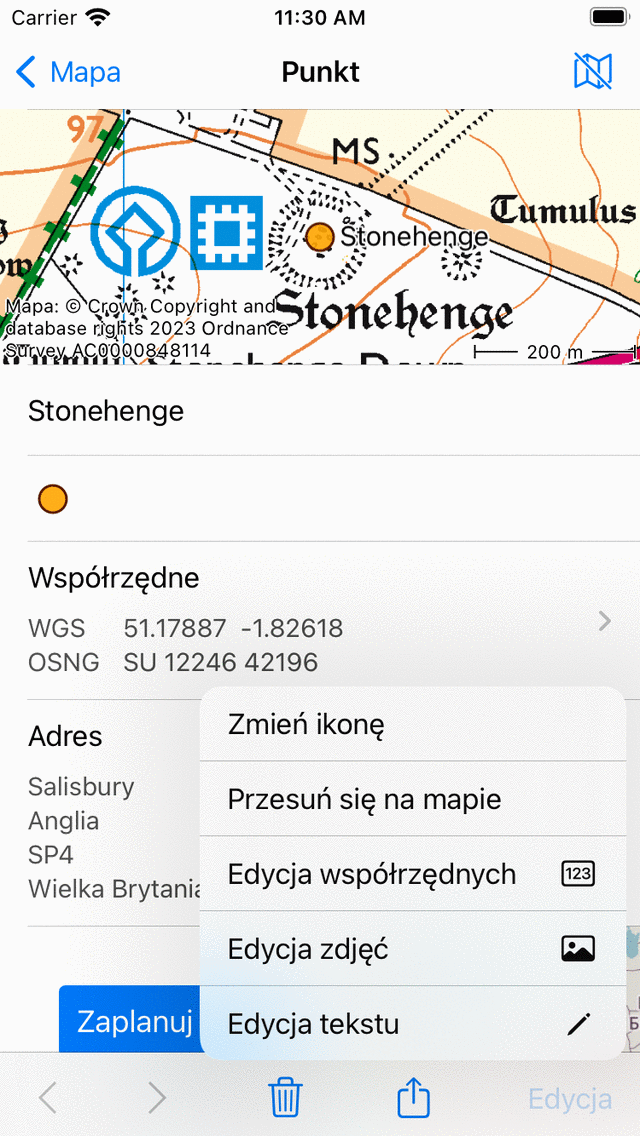
Wyskakujące okienko z pięcioma możliwościami modyfikacji punkt.
Wyskakujące okienko pokazuje pięć możliwości modyfikacji punkt.
Zmień ikonę: Umożli wia zmianę ikona punkt.
Przesuń się na mapie: Umożliwia przesunięcie punkt trasy na mapie.
Edycja współrzęd nych: umożliwia edycję współrzęd nych punkt.
Edycja zdjęć: Umożli wia edycję zdjęć punkt.
Edycja tekstu: umożliwia edycję tytułu i opisu punkt.
Edycja tytułu i opisu
Naciskając „Edycja tekstu” w wy skakującym okienku edycji, możesz zmodyfikować tytuł i opis punkt. Przykład pokazano poniżej:
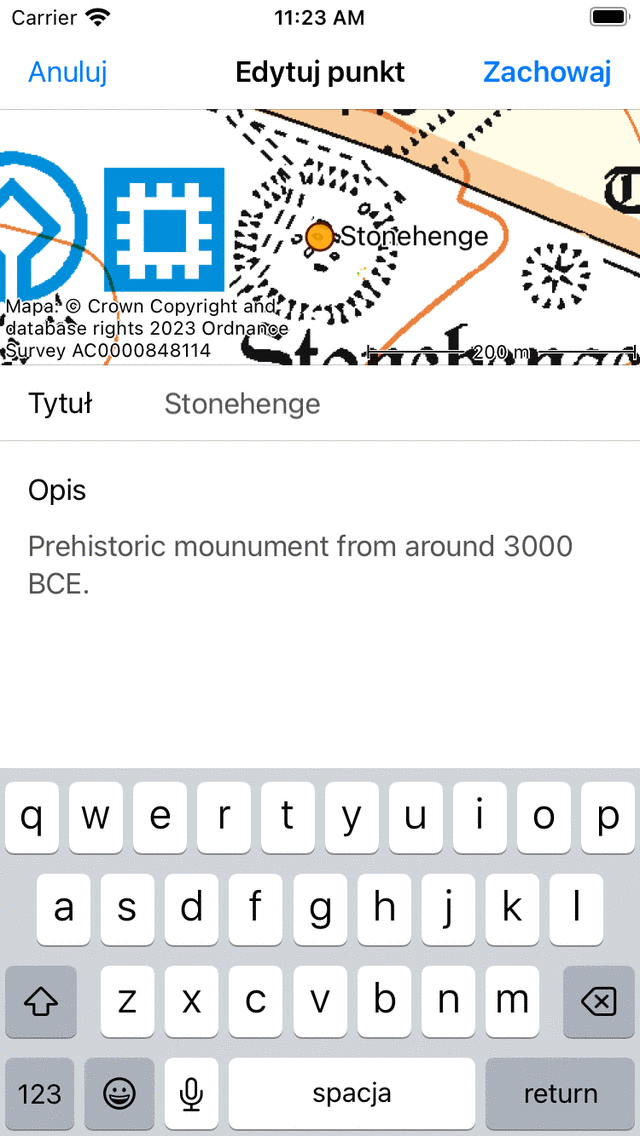
Modyfikowanie opisu punkt trasy „Stonehenge”.
Do zapisać zmiany, musisz nacisnąć „Zapisz” w prawym górnym rogu ekranu. Wracasz do ekranu szczegółów punkty trasy, jak widać poniżej:
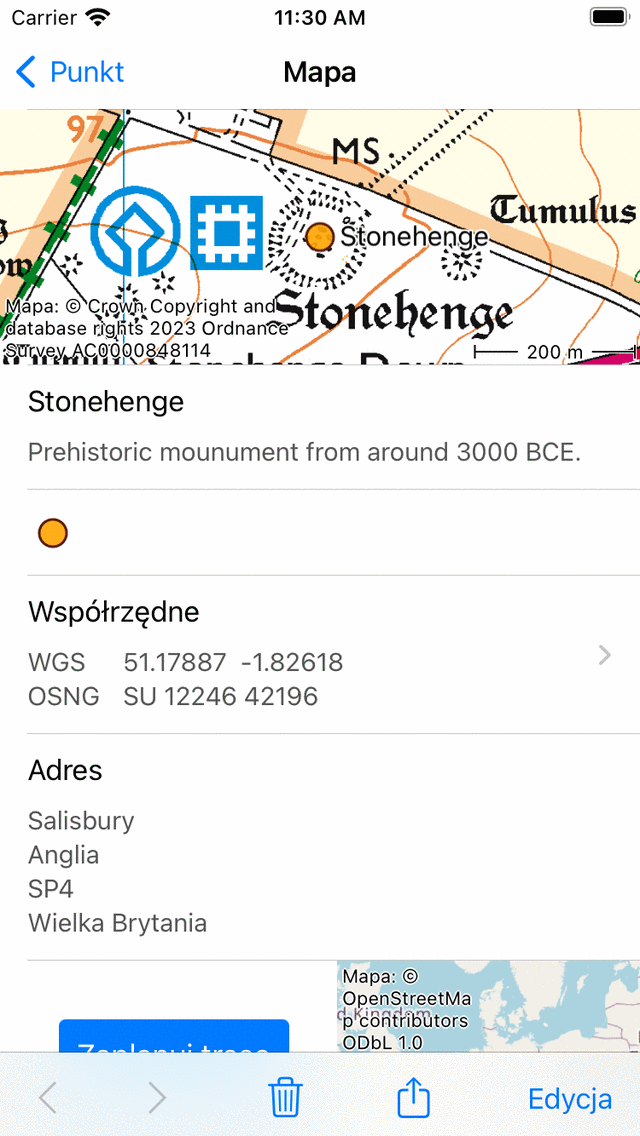
Opis punktu trasy „Stonehenge” został zmodyfikowany.
Edycja zdjęć
Naciskając przycisk „Edytuj zdjęcia” w wyskakującym okienku edycji, możesz dodawać zdjęcia punkt trasy i usuwać zdjęcia z punkt. Jeśli naciśniesz ten przycisk, pojawi się następujący ekran.
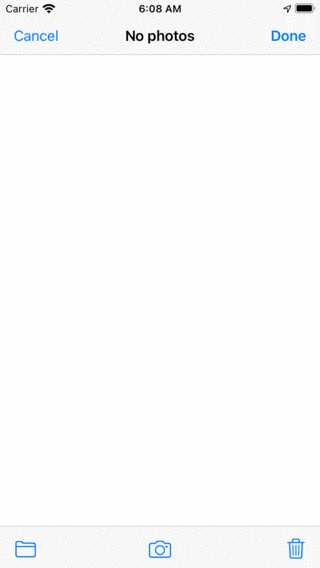
Ekran zdjęć, jeśli punkt trasy nie ma zdjęć.
Na dolnym pasku narzędzi ekranu zdjęć można znaleźć trzy przyciski:
Przycisk folderu: Jeśli naciśniesz ten przycisk, możesz zaimportować zdjęcia z biblioteki zdjęć do punkt.
Przycisk aparatu: Jeśli naciśniesz ten przycisk, aparat zostanie otwarty. Jeśli zrobisz zdjęcie, zostanie ono dodane do punkt. Możesz także użyć Menu > Kamera do tego, a następnie punkt trasy jest automatycznie tworzony w Twojej obecna lokalizacja i dodane jest do niego zrobione zdjęcie.
Przycisk ko sza: Jeśli naciśniesz ten przycisk, możesz usunąć aktualnie wyświetlane zdjęcie z punkt.
Jeśli wprowadziłeś zmiany w zdjęciach punktu trasy, musisz nacisnąć „Zrobione” w prawo górnym rogu, aby zapisać zmiany. Jeśli naciśniesz „Anuluj” zdjęcia nie zostaną zmodyfikowane.
Dodane zdjęcia są zawsze kopiowane do Topo GPS. Więc usunięcie zdjęcia później z biblioteki zdjęć nie usuwa zdjęcia w Topo GPS. Rozdzielczość dodanego zdjęcia można ustawić za pomocą „Menu > Ustawienia > Kamera > Wielkość zdjęcia”. Większe rozmiary zdjęć będą wymagały więcej miejsca na dysku.
Dodane zdjęcia można wyświetlić w ekranie szczegółów punkt trasy. Poniżej znajduje się przykład ekranu szczegółów punkt trasy „Stonehenge” ze zdjęciem:
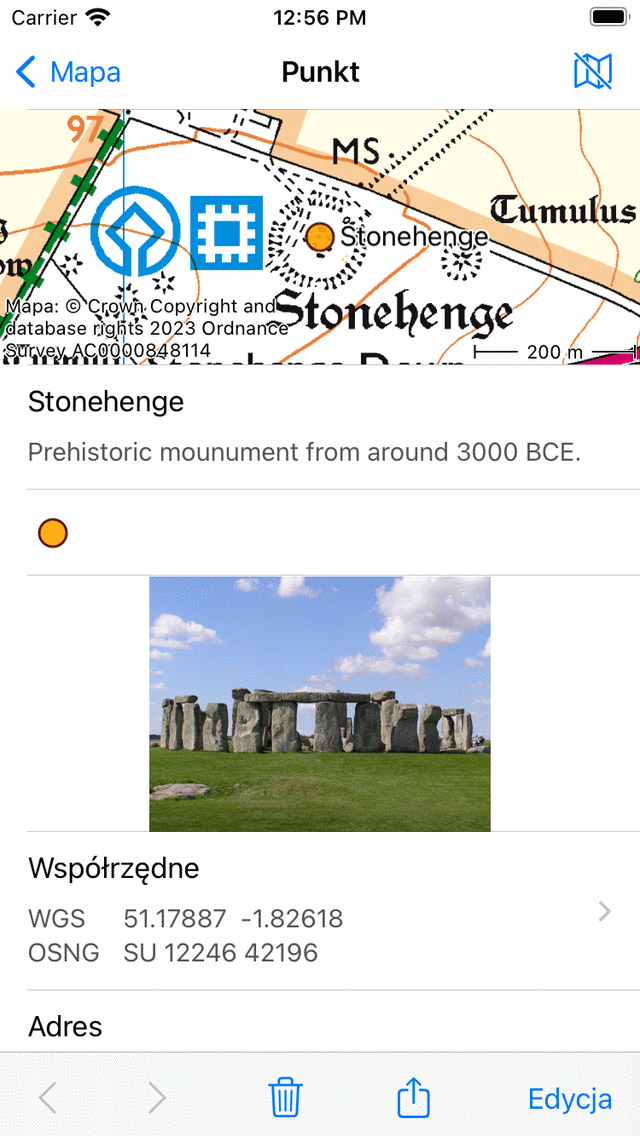
Ekran szczegółów punkt trasy ze zdjęciem.
Jeśli dotkniesz zdjęcia w ekranie szczegółów punkt trasy, ekran zdjęcia zostanie otwarty z większą wersją stukniętego zdjęcia. Możesz powiększyć wyświetlane zdjęcie, wykonując gest powiększenia dwoma palcami. Udostępnianie zdjęcia jest możliwe, naciskając ikonę „Eksport” w prawym górnym rogu. Jeśli naciśniesz „Edytuj” w prawym górnym rogu, możesz zmodyfikować zdjęcia punkt trasy. Jeśli punkt trasy ma wiele zdjęć, możesz przeglądać dostępne zdjęcia, przesuwając bieżące zdjęcie lewa lub w prawo. Stuknięcie przycisku informacji na dół pokazuje lokalizację, w której zostało zrobione zdjęcie i, jeśli jest dostępne, kierunek, w którym zostało zrobione na mapie.
Edycja współrzędnych
Po naciśnięciu „Edytuj współrzędne” w wyskakującym okienku edycji pojawia się ten sam ekran podczas wprowadzania współrzędnych. Jeśli naciśniesz „Zapisz” w prawym górnym rogu, punkt trasy zostanie przesunięty do wprowadzonych współrzędnych.
Przesuń się na mapie
Po naciśnięciu przycisku „Przesuń się na mapie mapie” w wyskakującym okienku edycji pojawi się ekran, w którym można ręcznie przenieść lokalizację punktu trasy na mapie. Musisz długo nacisnąć punkt trasy i przeciągnąć go do nowej lokalizacji. Do zapisać nową lokalizację punkt trasy, musisz nacisnąć „Zapisz” w prawym górnym rogu ekranu. W przeciwnym razie naciśnij „Anuluj”.
Zmień ikonę
Jeśli naciśniesz „Zmień ikonę” w wyskakującym okienku edycji, pojawi się ekran ikony punkt trasy. Ekran ikony punktów trasy zawiera listę dostępnych ikony. Aktualnie aktywna ikona punkt trasy ma szare tło. Jeśli dotkniesz ikony, ikona punkt trasy zostanie zmieniona i powrócisz do ekranu szczegółów punkt trasy. Jeśli żądana ikona nie jest wyświetlana na ekranie ikony punkt trasy, możesz utworzyć Nowa ikona, naciskając „Nowa ikona” w dołu ekranu ikony punktu trasy.