Eksportowanie punkty
Do wyeksportować pojedynczy punkt trasy, otwórz ekran szczegółów punkt trasy i dotknij ikony eksportu w dolnym pasku narzędzi.
Do wyeksportować wiele punkty trasy, otwórz punkty trasy (Menu > Pun kty trasy). Następnie otwórz ekran punkt trasy, stukając Więcej > Wybierz. Przydatne może być zastosowanie filtrów i/lub wyszukiwanego hasła. Wybierz żądane punkty trasy i foldery i dotknij ikony eksportu w dolnym pasku narzędzi.
Do wyeksportować punkty trasy ładowane w bieżącej widocznej części głównego ekranu mapy, stuknij pozycję Menu > Mapy > Eksport widoczne pozycje. Należy pamiętać, że możesz również eksportować trasy, jeśli są one wyświetlane na mapie.
Po naciśnięciu przycisku eksportu we wszystkich przypadkach pojawi się wyskakujące okienko eksportu, przykład pokazano poniżej:
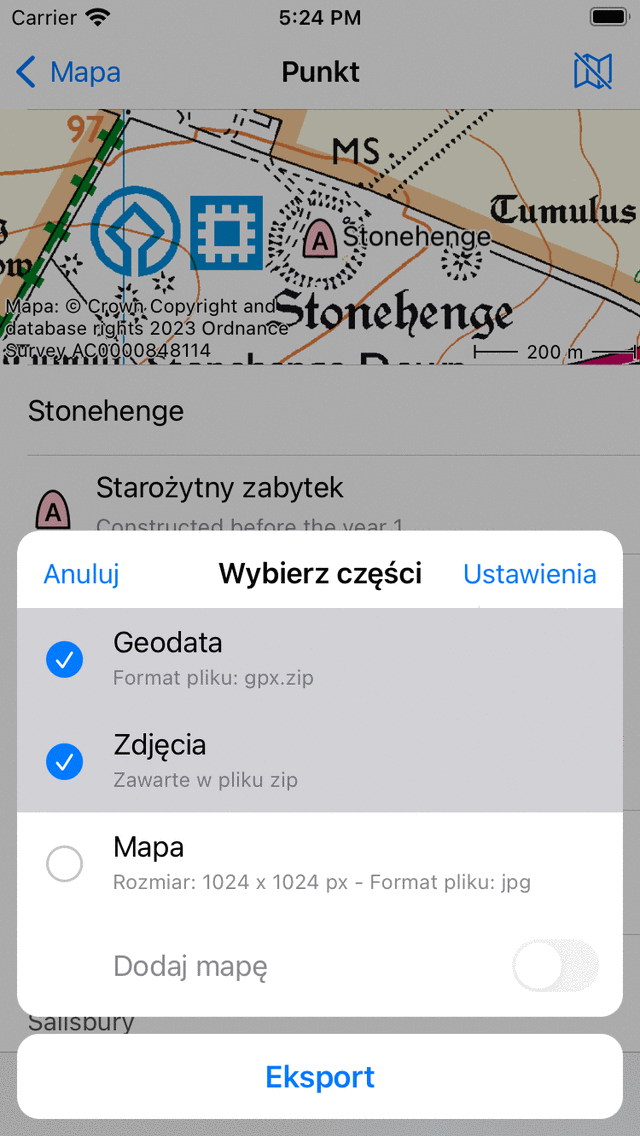
Wy skakujące okienko eksportu.
W wyskakującym okienku eksportu możesz wybrać rodzaj danych, które będą eksportowane. Rodzaj eksportowanych danych może być dowolną kombinacją następujących elementów:
Geodata: Jeśli dodasz „Geodata”, plik danych zawierający punkt (y) ścieżki zostanie wyeksportowany. Format pliku jest wyświetlany w podtytule elementu geodanych. W powyższym przykładzie jest to gpx.zip. Jeśli naciśni esz ustawienia, możesz zmienić format danych. Obsługiwane formaty plików do eksportowania punktów trasy to gpx, gpx.zip, kml, kmz, geojson, geojson.zip, csv i csv.zip. Jeśli wybierzesz geojson lub csv, możesz również wybrać system odniesień przestrzennych (typ współrzędnych) w ustawieniach eksportu.
Zdjęcia: Jeśli dodasz „Zdjęcia”, punkt trasy również zostaną wyeksportowane. Ten pozycja nie jest dostępny, jeśli nie ma zdjęć. Jeśli włączono kompresję w ustawieniach eksportu, zdjęcia są zawarte w pliku zip lub pliku kmz.
Mapa: Jeśli dodasz „Mapę”, mapa punkt (-ów) trasy zostanie wyeksportowana. Rozmiar pikseli mapy i format danych są wyświetlane w napisach. Możesz zmienić rozmiar piksela i format danych w ustawieniach eksportu. Jeśli włączysz przełącznik „Adnotacja mapy”, możesz narysować uwagi na mapie przed udostępnieniem wyeksportowanej mapy.
Po wybraniu rodzaju danych, które mają zostać wyeksportowane, możesz nacisnąć „Eksport” w dolnej części wyskakującego okienka eksportu, aby wyeksportować punkt (y) trasy. Następnie pojawi się zwykłe wyskakujące okienko iOS, w którym możesz wybrać aplikację do wysłania wyeksportowanych danych. Na przykład iMessage, aby wysłać punkt trasy do znajomego, lub aplikacja Pliki, aby zapisać punkt trasy w chmurze.
Ustawienia eksportu
W wyskakującym okienku eksportu możesz również zmienić ustawienia eksportu, naciskając przycisk „Ustawienia” w prawo górnym rogu wyskakującego okienka eksportu.
Pierwsza sekcja w ekranie ustawień eksportu dotyczy danych geodezyjnych. Tutaj możesz ustawić format danych wyeksportowanego punktu (-ów) trasy (-ów). Stukając „Format danych punktu trasy”, możesz wybierać między gpx, kml, csv i geojson. Możesz zdecydować, czy chcesz skompresować dane. Jeśli włączysz kompresję, wyeksportowany plik geodanych zostanie skompresowany zip. Rozmiar pliku będzie znacznie mniejszy niż bez kompresji.
Jeśli eksportujesz do pliku csv lub geojson, możesz również wybrać system odniesień przestrzennych (system współrzędnych), który ma być używany w eksportowanych danych.
Pozostałe sekcje dotyczą mapy (obrazu), którą można wyeksportować. Możesz wybrać format obrazu wyeksportowanej mapy. Możesz wybierać między jpg, png i pdf. Za pomocą suwaków można ustawić żądaną szerokość i wysokość piksela. Do wygenerować mapę, czasami trzeba pobrać kafelki mapy. Możesz określić, czy chcesz zezwolić na pobieranie kafli map komórkowych.
Eksportowanie punkty
Do wyeksportować wszystkie punkty trasy przechowywane na urządzeniu, otwórz ekran punkty trasy (, stukając Więcej > Wybierz. Naciśnij „Wszystko” w lewym górnym rogu, aby wybrać wszystkie punkty i foldery. Następnie dotknij ikony eksportu dół dolnym pasku narzędzi, aby otworzyć wyskakujące okienko eksportu. Wybierz rodzaj danych do wyeksportowania w wyskakującym okienku eksportu i naciśnij „Eksport”.