地図上にルートポイントを手動で作成してルートを計画します
地図上にルートポイントを手動で作成してルートを計画最大、まずルートプランナーを開きます。ルートがある場合は、十字の付いたボタンをタップしてルートプランナーをリセットします。
地図を長押しすると、ルートポイントが表示されます。地図を指で押さえていれば、ルートポイントを目的の位置にドラッグできます。その後、指を離すと、ルートポイントが配置されます。Mac-OSでは、Command-Aを押してポインタの位置にルートポイントを追加することもできます。
件名:地図にルートポイントが1つ追加された例を以下に示します。
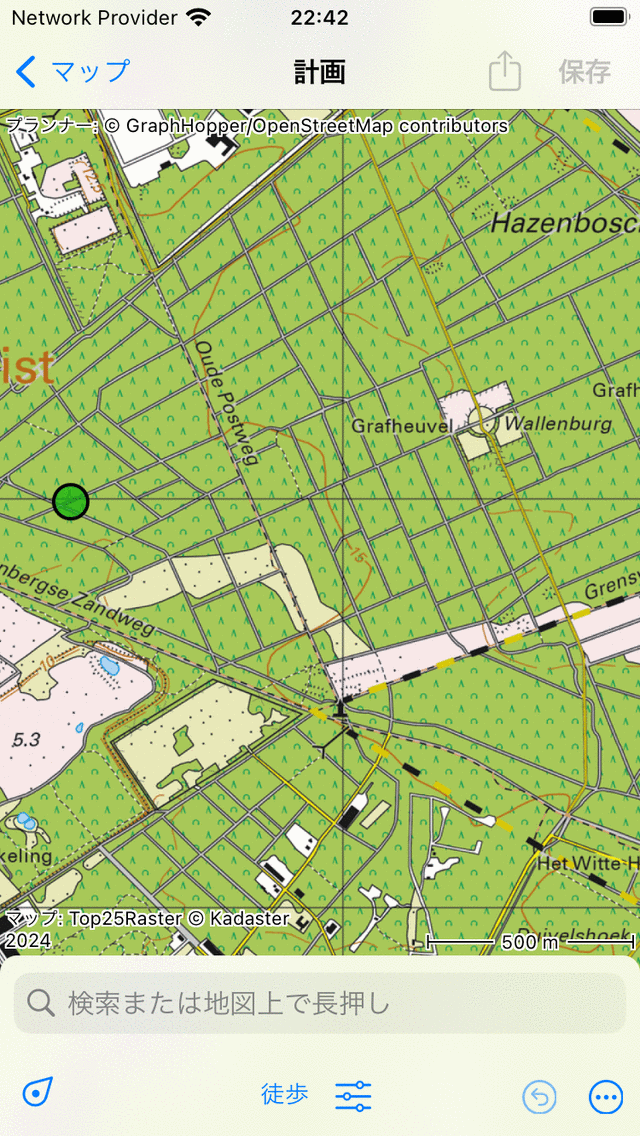
件名:1つのルートポイントが地図に手動で追加されます。
件名:追加されたルートポイントは緑色です。緑色はルートポイント選択済みされていることを示します。
件名:地図を長押しすると、2つ目のルートポイントを追加できます。これは青色で、追加されるルートポイントを示しています。青いルートポイントは常に緑のルートポイントをフォローります。次に、青いルートポイントを希望の位置にドラッグする必要があります。指を離すと、以下のように緑検索開始位置青のルートポイントまでのルートが計画されたされます。
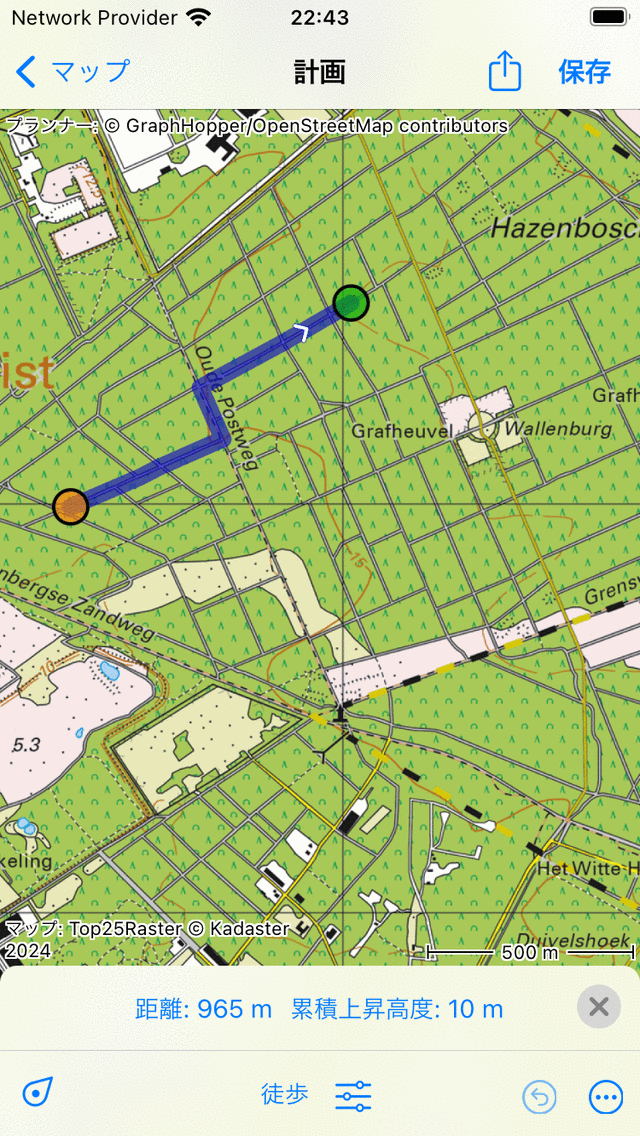
件名:手動で追加した2つのルートポイント間のルートが計画された。
ルートを計画すると、ルートポイントは自動的に最も近い既知の道路に移動します。
件名:青いルートポイントを離すと、自動的に選択済みされ、緑色になります。最初に選択済みされていたルートポイントは選択解除され、オレンジ色になります。
件名:計画されたされているルートの長さは、下インルートプランナーオーバーレイイン。長さをタップすると、地図は計画されたルートにズームします。また、合計上昇率はオーバーレイイン。総上昇幅をタップすると、計画されたルート高さプロファイルが表示されます。
件名:ルートを延長最大、地図を長押しして3つ目のルートポイントを追加する必要があります。例を以下に示します。
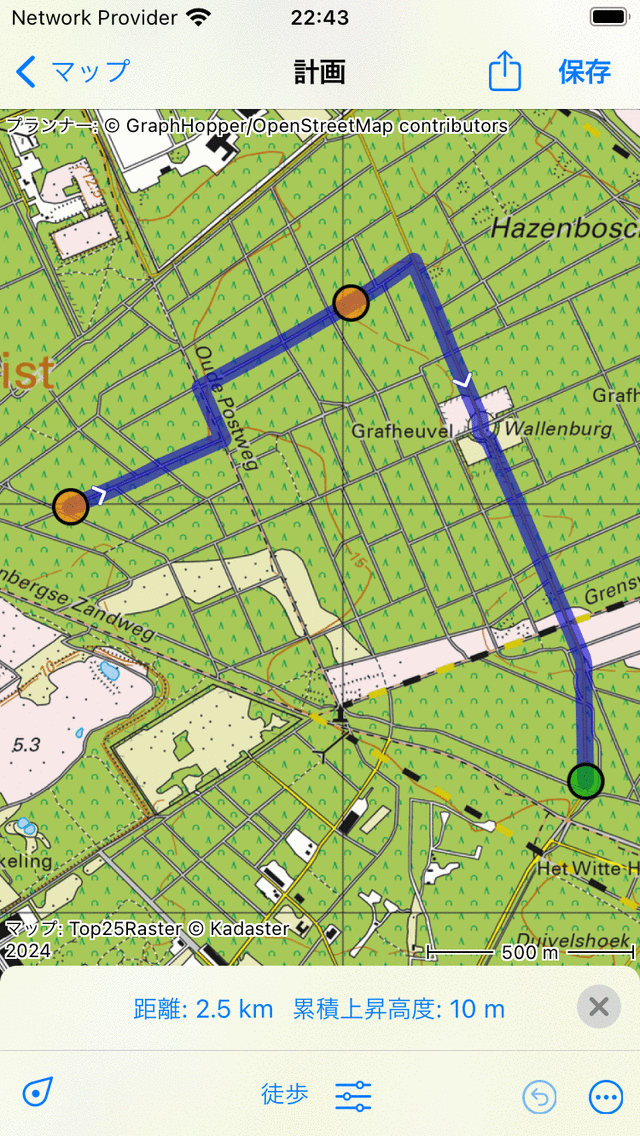
件名:ルートは3つのルートポイントを経由して計画されたされます。
往復旅行の計画
往復を計画最大、まず上の例のように複数のルートポイントを作成する必要があります。次に、最初のルートポイントをタップします。ポップアップが表示され、計画を立てるか、開始点を選択するように求められます。次の例のように、「出発地点を計画」をタップすると、ルートが閉鎖られます。
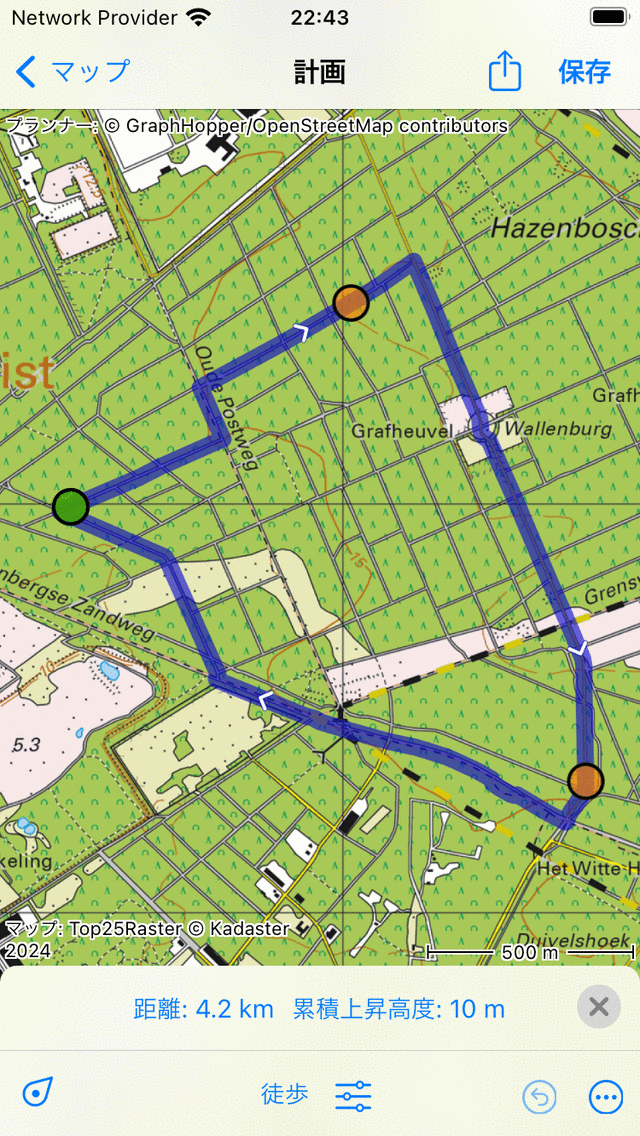
件名:往復ルートは3つのルートポイントを経由して計画された。
ルートポイントの選択
件名:ルートポイントを選択するには、ルートポイントをタップ(短く押す)します。タップしたルートポイントは緑色になります。選択済みルートポイントのすぐ上にあるルートポイントは紫色になります。この方法では、いつでもルート方向を回復できます。すべてルートポイントはオレンジ色になります。
ルートポイント移動
ルートポイントを移動最大、まず目的のルートポイントをタップして選択します。ルートポイントが緑色になります。次へ、選択済みルートポイントを長押しします。画面に指を当てて、ルートポイントを新しい位置にドラッグします。例を以下に示します。
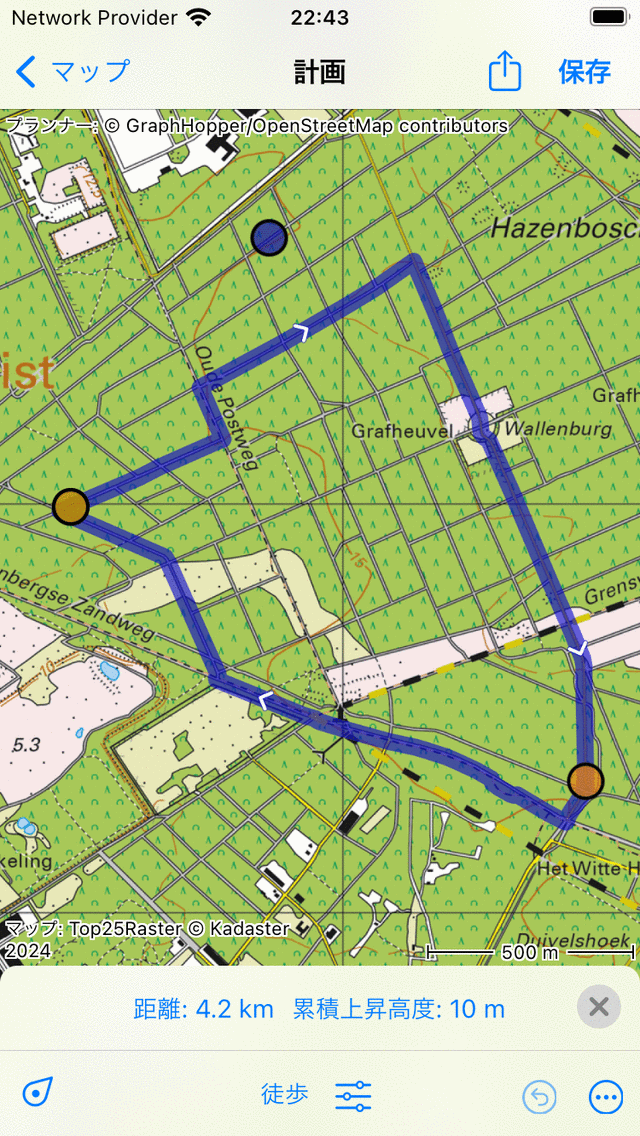
ルートポイントの移動。
件名:移動したルートポイントを離すと、下の図のように新しいルートが自動的に計算されます。
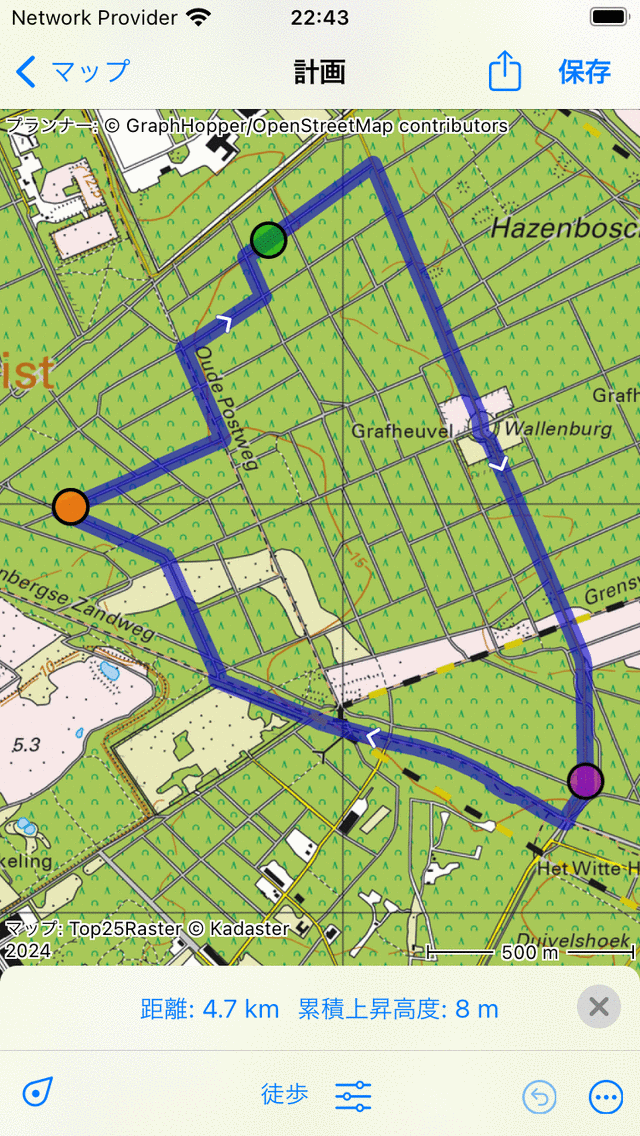
ルートポイントを移動した後に新しく計画されたルート。
ルートポイント挿入
既存の2つのルートポイントの間にルートポイントを挿入最大、まず、挿入するルートポイントの直前にあるルートポイントを選択する必要があります。ルートポイントを選択最大、それをタップ(短く押す)だけです。
件名:選択済みルートポイントが最終ルートポイントでない場合は、紫色のルートポイントが表示されます。それは緑のルートポイントに直結するルートポイントです。挿入されたルートポイントは、緑と紫のポイントの間に挿入されます。
件名:地図を長押しすると、青いルートポイントが表示されます。地図を指で押さえていれば、この点を目的の位置にドラッグできます。例を以下に示します。
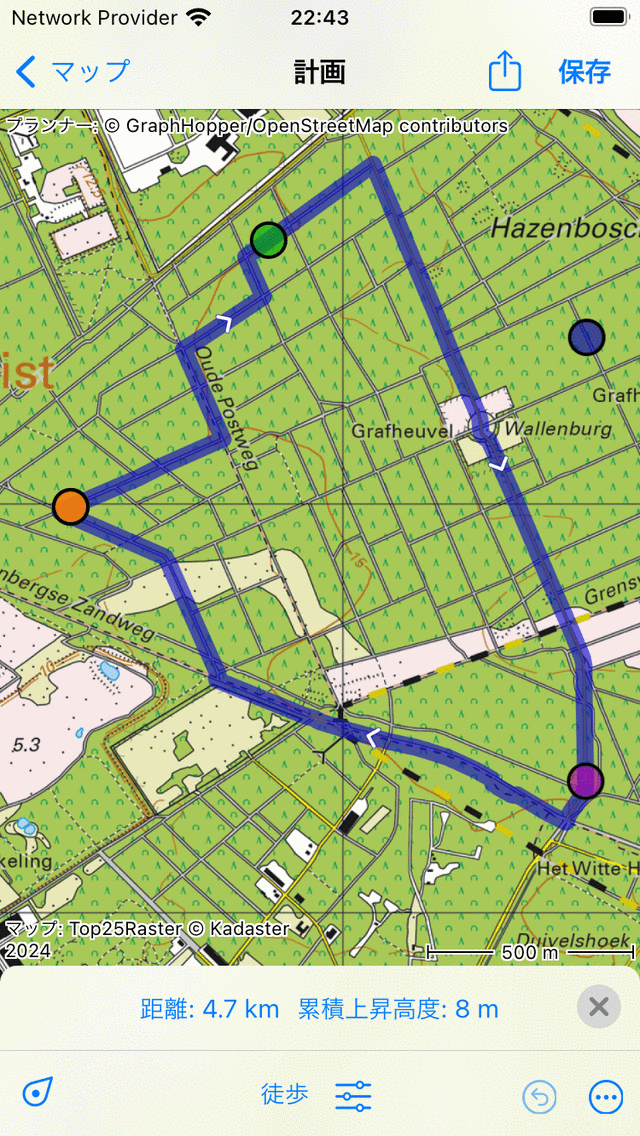
件名:選択済みした(緑)と次のルートポイント(紫)の間に新しいルートポイント(青)が挿入されます。
件名:画面検索開始位置指を離すと、緑と紫のルートポイントの間のルートが、挿入されたルートポイントを経由するようになります。これは下の図インされています。
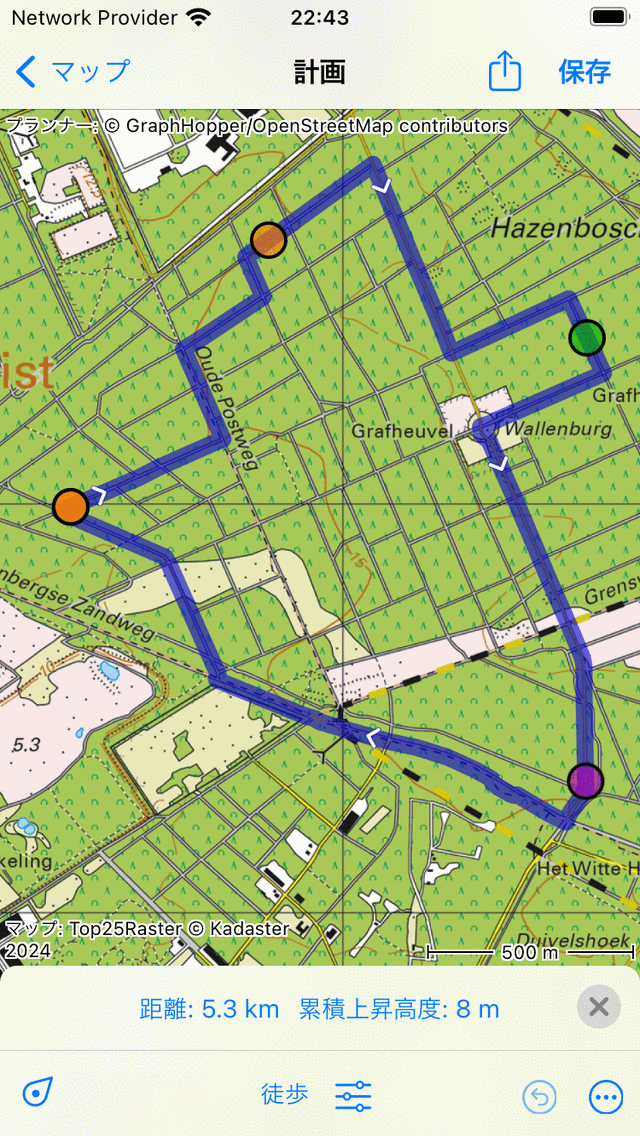
件名:新しく計画されたルートは、挿入されたルートポイントを経由します。
件名:新しいルートが計算されると、挿入されたルートポイントが自動的に選択済みされ、緑色になります。
現在のルートにルートポイントを挿入することもできます。ルートを長押しすると、新しい青いルートポイントが表示されます。指を動かした場合、新しいルートポイントはルートラインに沿ってのみ移動できます。指を離すと、ルートポイントが挿入されます。
ルートポイント削除
ルートポイント最大、まず目的のルートポイントをタップして選択する必要があります。次へ、このルートポイントを長押しし、画面上で指を押したまま、画面上または下部にドラッグします。ルートポイントが消えるのがわかります。例を以下に示します。
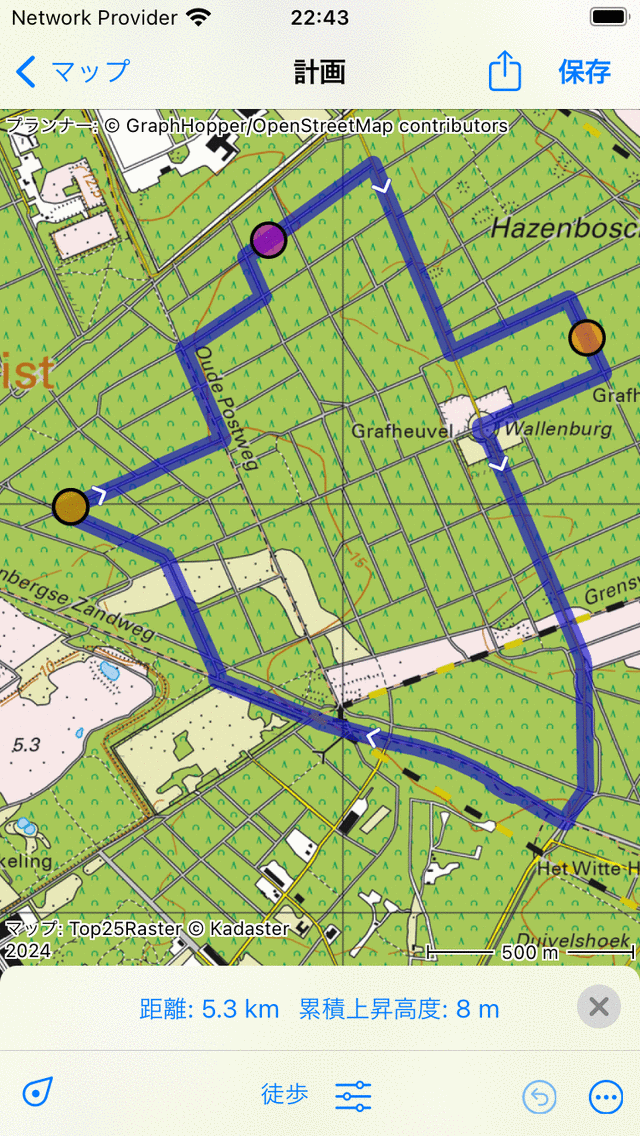
ルートポイントを画面上または下部にドラッグして削除します。
件名:ルートポイントを画面下または上部にドラッグした場合は、離すことができます。ルートポイントが削除され、以下のようにルートが再計算されます。
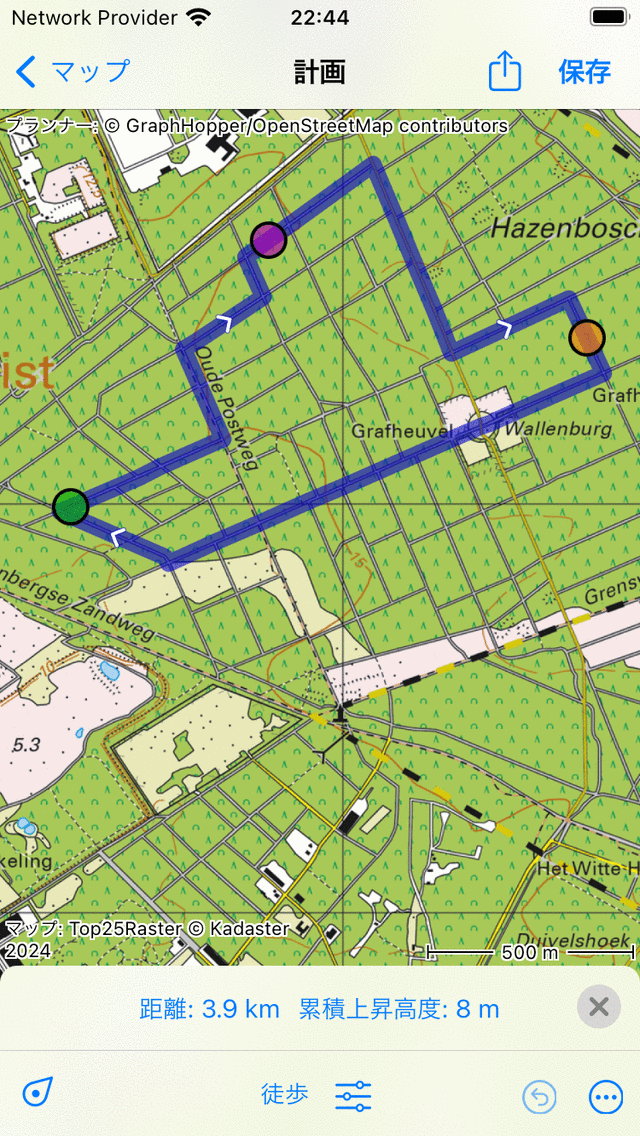
ルートポイントを削除した後のルート。