記録ルート
件名:ルートを記録すると、訪問しているすべての場所が収集されます。録音が終わったら、場所をルートとして保存できます。
件名:ルートを記録最大、iOSの [設定] > [プライバシー] > [場所サービス] > [Topo GPS] インアプリを使用している間、Topo GPS が正確な位置情報にアクセスできるようにする必要があります。
レコーディングを始める
件名:ルートの記録を開始最大、ルートのポップアップ(メニュー>ルート)を開いて、「ルートをルートを記録」のアイテムをタップする必要があります。ポップアップが表示され、以下の例のように録音を開始するかどうかを尋ねられます。
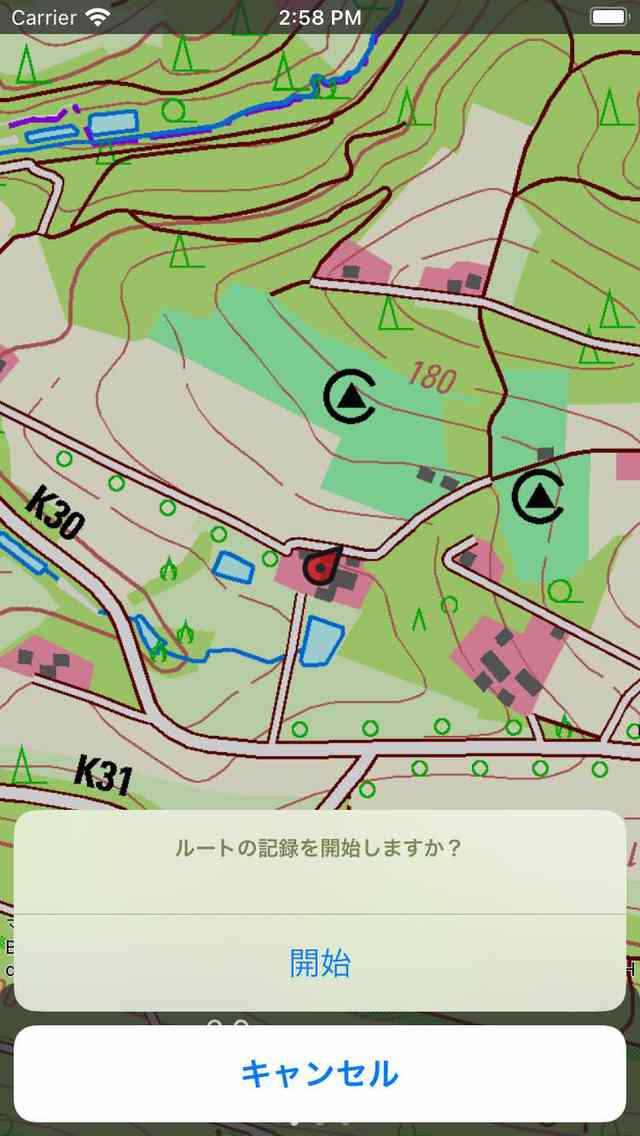
ルート記録を開始します。
ポップアップイン「開始」をタップすると、ルート記録が開始されます。
ルートの記録
件名:記録を開始した場合、移動すると地図上に赤い線が表示されます。この赤い線はあなたの動きを示しています。下の図イン例が表示されています。
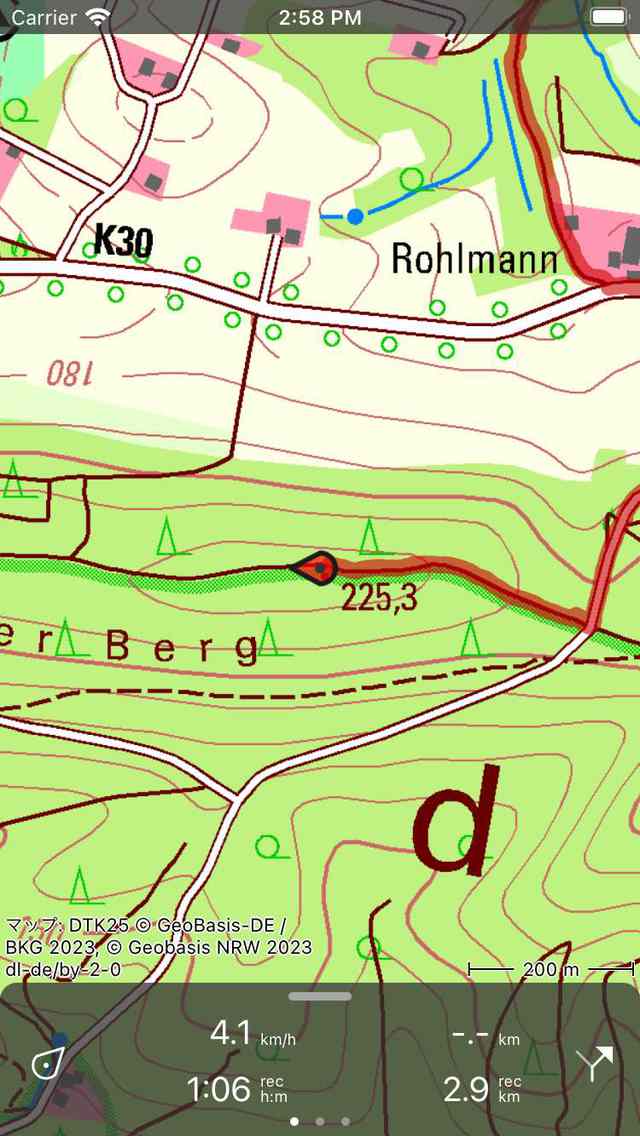
ルート記録。赤い線はあなたの動きを示しています。
件名:ダッシュボードの録音タイマーは、現在の録音の期間を示します。上の図では、これは1時間06分です。タイマーをタップすると、録音を終了できます。
件名:ダッシュボードの記録距離m (メートル) は、記録されたルート長さを示します。上の例では、これは2.9kmです。記録距離m (メートル) をタップすると、地図は記録されたルートにズームされます。
レコードラインの色、幅、透明度は、:ref:`メニュー > その他 > 設定 > スタイル > 線を記録 <sec-settings-styles>`で変更できます。
件名:録音中は、デバイスを安全にロックしたり、別のアプリに切り替えたりできます。これによって録音が中断されることはありません。画面上では、Topo GPS がバックグラウンドイン現在地を使用していることがわかります。一部のデバイスでは時計の背景が青になり、他のデバイスではステータスバー全体が青くなります。青い時計または青いステータスバーをタップすると、Topo GPS に戻ります。
メインマップで記録されたルートラインをタップすると、記録画面が開きます。高度と速度のライブプロファイルを見ることができます。:ref:`これらのプロフィールをタップすると <sec-route-profiles>`イン詳細が表示されます。
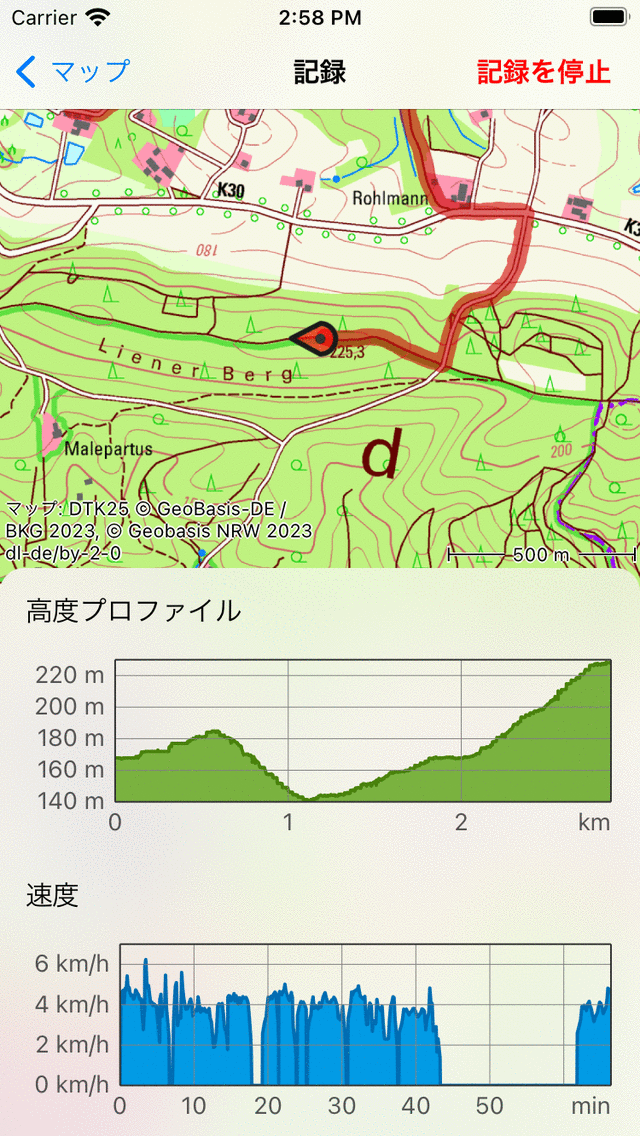
件名:リアルタイムの高度と速度のプロファイルが表示されたルート記録画面。
地図に1つまたは複数のルートを読み込んだ場合は、同時にルートを記録できます。例を以下に示します。
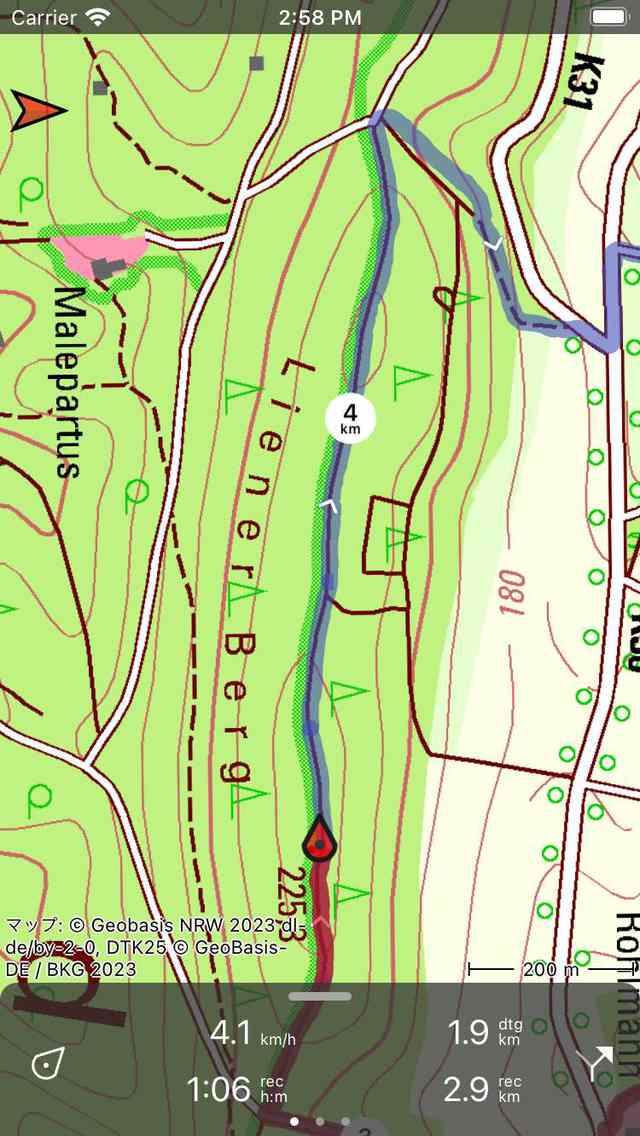
ルート記録と表示。</em>
件名:ダッシュボードイン「DTG」記号が表示されています。これは青いルート終点までの距離で、上の例では1.9kmです。ダッシュボードの「rec」記号は、記録されたルート長さを示します。上の例イン 2.9kmです。「rec」記号をタップすると、地図は記録されたルートにズームされます。「DTG」のシンボルをタップすると、地図は青いルートにズームされます。
件名:ルートを記録している間、毎秒、可能な限り正確な方法で現在地が決定されます。
バッテリー使用量
ルート記録にはかなりのエネルギーが必要です。そのため、録音中は定期的にバッテリーレベルをチェックして、デバイスの電力が不足していないことを確認してください。:ref:`動かなくなったら、<ref id="ss-route-record-pause">録音一時停止 <ss-route-record-end>`または終了してください</ref>。一般的な最新のiOSデバイスでは、録画は1時間あたりバッテリーの約6〜8%を消費します。良い状態バッテリーをフル搭載しているので、最大10〜12時間の旅行を記録することができます。長時間の録音の場合は、パワーバンクなどでバッテリーを充電する必要があります。
件名:バッテリーの使用量は、バッテリーの品質やサイズ、そして録音中に行うその他のことによって大きく異なります。画面をオフにすると大きな相違点が出る可能性があります。設定の「:ref:`画面をオフに切り替える」セクションイン <sec-settings-switching-off-display>`「カメラをカバーします」スイッチを有効にすることもできます。
件名:記録されたしたルートを保存したら、追加のルートの詳細画面イン、地図のすぐ下にあるタイトルセクションをタップします。
録音を終了しています
件名:ルートの記録を終了するには、ルートボタンをタップするか、メニュー > ルートをタップしてルルートポップアップを開きます。次に、[記録を停止] をタップします。または、ダッシュボードの録音タイマーをタップするか、録音画面イン [録音を停止] をタップします。記録画面は、地図上の記録されたルート線をタップすると開くことができます。
件名:以下の例のように、録音を停止するように求めるポップアップが表示されます。
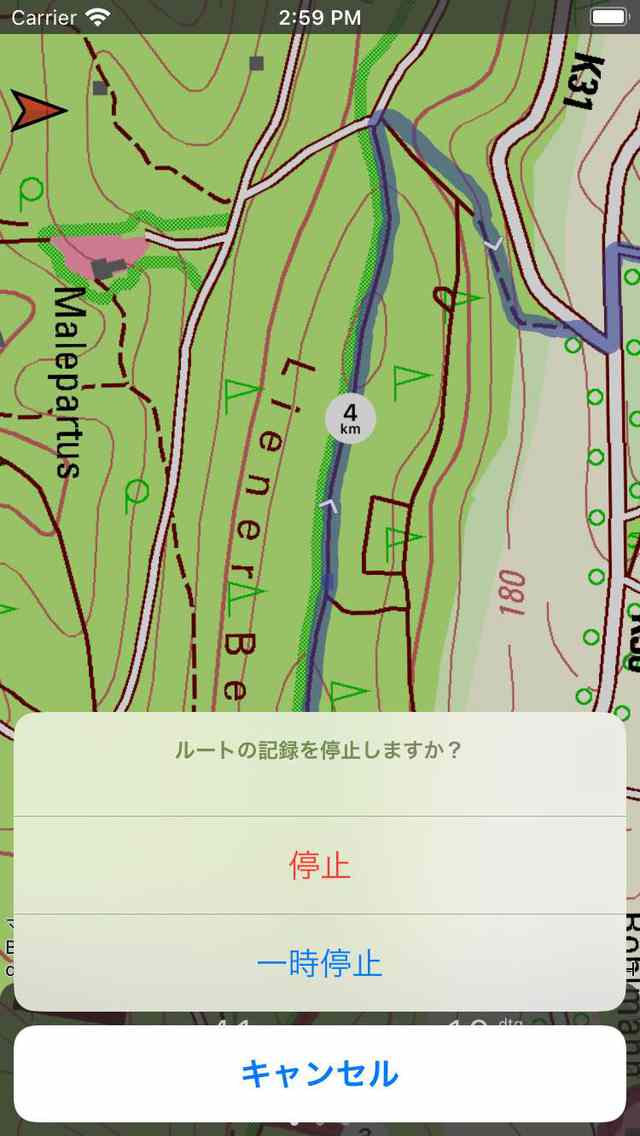
件名:ルートレコーディングを終了しています。
「終点」を押すと録音が終了し、記録されたしたルートを保存できる画面が表示されます。
録音一時停止
件名::ref:`ルート記録を終了するときに表示されるポップアップイン <ss-route-record-end>`「一時停止」を押すと、記録は一時停止されます。
--' に設定されます。記録距離m (メートル) には、以下のように記録された距離が表示されます。
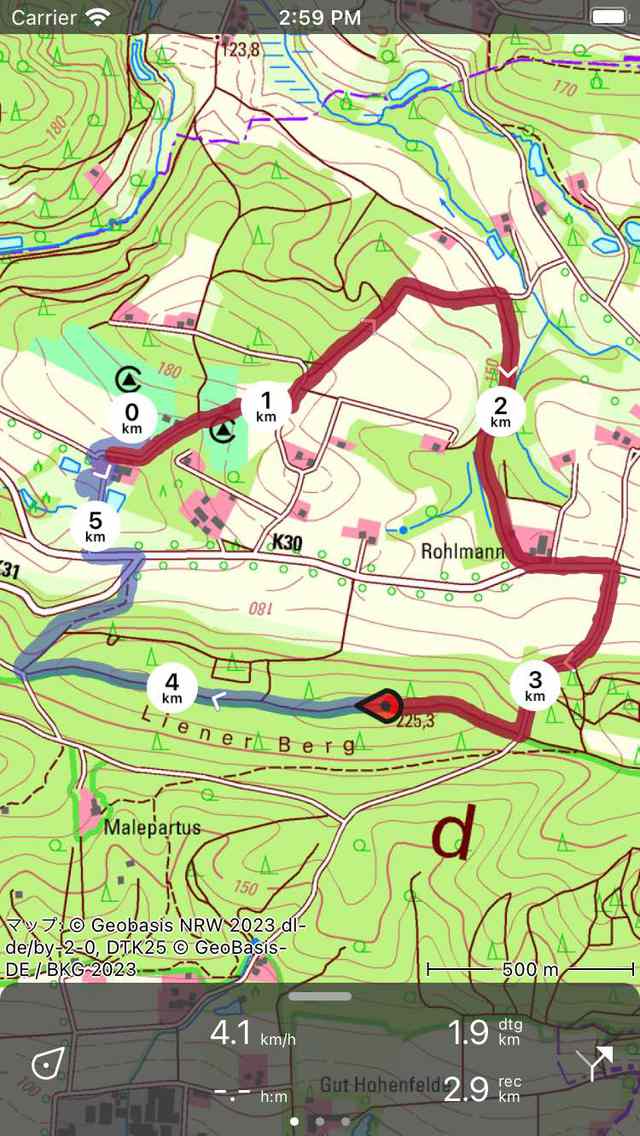
件名:ルート記録が一時停止されました。記録タイマーと記録距離m (メートル) で確認できます。
記録を再開しますか?
件名:一時停止した録音を再開最大、録画タイマーをタップするか、録画画面上イン「録音を再開」ボタンをタップする必要があります。すると、次のポップアップが表示されます。
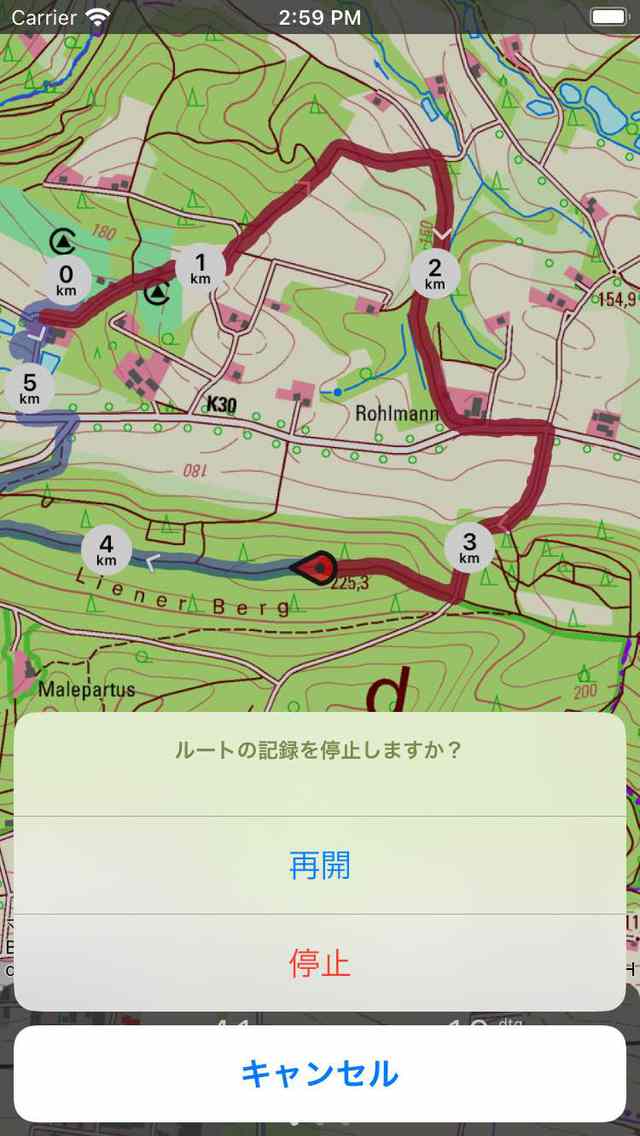
ルート*記録を再開します。*
件名:「再開」を押すと、録音は続行されます。「終点」を押すと、ルートの記録が終了し、記録されたしたルートを保存することができます。
録音を保存しています
ルートの記録を停止すると、記録されたしたルートを保存できる画面が表示されます。例を以下に示します。
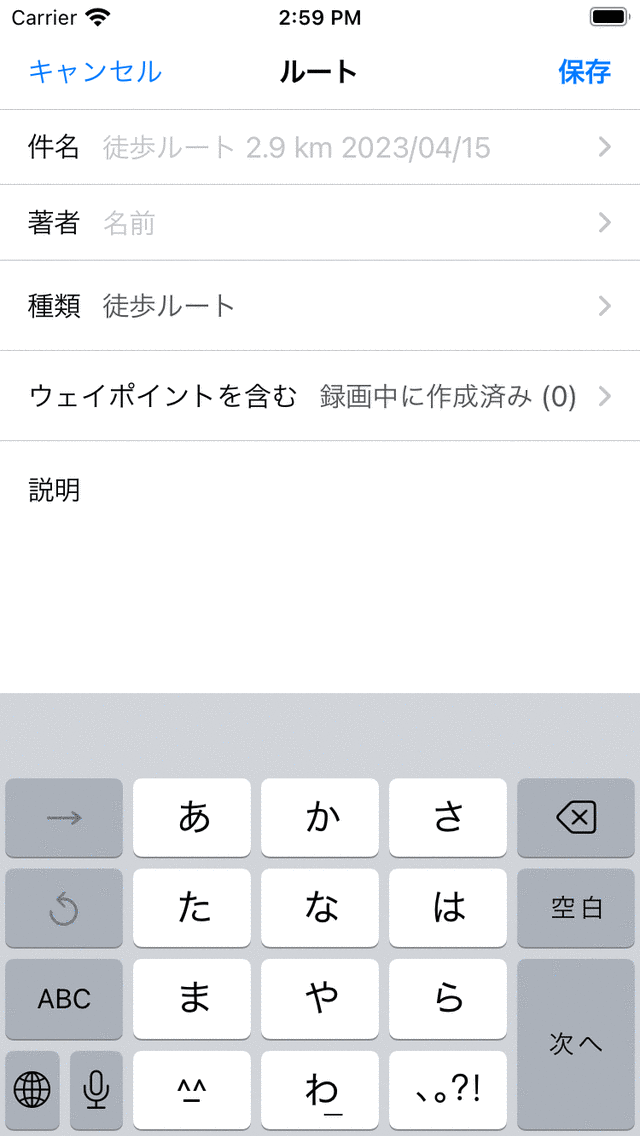
記録されたしたルートを保存します。
この画面では、後でタイトル、作者、説明を入力できます。
件名:ルートートの開始点と終了点に基づいて、ルートタイトルが自動的に提案されます。この提案は、自分でタイトルを入力しない場合、タイトルフィールドイン。タイトルを入力しない場合、ルートを保存するときに候補が使用されます。候補タイトルの最後をタップすると、候補のタイトルを変更できます。
件名:自動タイトル候補が正しく機能するように最大、設定イン オプションを有効にする必要があります。</ref>
タイトルの右にある '>' を押すと、URLを追加できます。
件名:著者の右にある「>」を押すと、連絡先情報、著作権、ライセンスの詳細を追加できます。ルートを保存すると、作者と著作権の詳細も保存され、後で使用できるようになります。新しいルートを録音したり、計画したりする場合は、同じ作者と著作権の詳細がすでインされています。したがって、次に記録されたルートを保存するときに、これらの詳細を再入力する必要はありません。
ルートタイプフィールドを押すと、ルートタイプを変更できます。ルートを保存すると、現在のルートタイプが次に保存されたルートのルートタイプの候補として使用されます。たとえば、自転車のルートだけを記録する場合は、ルートの種類を一度設定するだけで済みます。
件名:「ウェイポイントを含める」設定を使用すると、メイン画面の地図イン現在表示されているウェイポイントを保存ルートに含めるかを決定できます。この設定をタップすると、地図上にあるすべてのウェイポイント、ルート近くのウェイポイント、記録中に作成されたウェイポイント、ウェイポイントなしのいずれかを選択できます。括弧内の数字は、含めるウェイポイントの数を示します。「ウェイポイントを含める」を「記録中に作成されたウェイポイント」に設定することをお勧めします。次に、地図上に読み込まれ、記録中に作成されたウェイポイントのみがルートに追加されます。これにより、関係のないウェイポイント、たとえば別の日の写真がルートに追加されることはありません。「ルート近くのウェイポイント」を選択すると、ウェイポイントからルートまでの最大距離を決定できます。値を「すべてのウェイポイント」に設定するときは注意してください。これにより、遠くにあるため、保存されたルートとは関係のないウェイポイントが追加される可能性があります。
件名:完了したら、右上「保存」を押して、記録されたしたルートを保存できます。ルートを保存したくない場合は、左上「キャンセル」を押してください。
ルートは、保存されたルルート画面イン現在開いているフォルダに保存されます。
件名:記録されたしたルートを保存すると、ルートをTopo GPS と共有するか、別のアプリと共有するかを尋ねるポップアップが表示されます(この場合は [その他] をタップします)。記録されたルートを共有したくない場合は、[キャンセル] をタップしてください。
件名:Topo GPS を選択すると、他のTopo GPS ユーザーとルートを共有して、記録されたルートをインポートすることができます。
ルートを保存した直後に、ルート詳細画面が表示されます。ここでは、ルートの詳細を表示・編集したり、画面の右上にあるマップボタンをタップして記録されたルートを地図上に読み込んだりできます。