ルートインポート
件名:このセクションでは、<ref id="ss-routes-import-url">地理データファイルやURL検索開始位置。
地理データファイル検索開始位置ルートインポート
件名:GPX、kml/kmz、geojson、oziエクスプローラートラックファイル(plt)のファイル形式でTopo GPSのルートをインポートできます。これらのタイプのファイルは、zipファイルに圧縮されていればインポートすることもできます。
件名:ルート最大インポートするには、アイコンをタップしてみてください。ほとんどの場合、アプリピッカーが表示されます。アプリのリストをスクロールするか、「その他」をタップして「Topo GPS」を見つける必要がある場合があります。次に、「Topo GPSマップを開く」または「Topo GPSインコピー」をタップすると、ファイルがTopo GPS にインポートされます。
件名:ドラッグアンドドロップを使うと便利な場合があります。これはiPhoneでもできます。ファイル、アイテム、またはURLを指で長押しします。次に、指を動かしてドラッグします。アイテム TTopo GPS のメインマップ画面に移動します。iPhoneでは、ドラッグアンドドロップは2本の指を使う場合にのみ機能します。アイテム長押ししたら、2本目の指で画面下から上にスワイプして、アプリスイッチャーを開く必要があります。人差し指を押したまま、2本目の指でTopo GPS に切り替えることができます。マップのメイン画面が開いている場合は、ここにファイルをドロップできます。その後、自動的にインポートされます。
または、[メニュー] > [その他] > [ファイルをインポート] をタップすることもできます。次に、ファイルアプリが開きます。ここでは、iCloud、Dropbox、OneDrive、Googleドライブなどのクラウドストレージを選択できます。次に、ファイルをブラウズして、インポートするファイルを選択できます。
ルートが正常にインポートされたら、メイン画面に戻り、インポートされたルートに地図がズームされます。インポートされたルートはデバイスに保存され、ルート画面に表示されます。
URL検索開始位置ルートをインポートしています
件名:URLがあれば、それを長押ししてドラッグアンドドロップし、上で説明したようにTopo GPS のメイン画面にドラッグしてインポートするのが便利です。
件名:たとえば、ウェブページ上のGPXファイルへのリンクをTopo GPS にドラッグすると、ルートをインポートする便利な方法かもしれません。
または、地理データファイルのURLを長押しして、ペーストボードにコピーします。次に、ルートの画面を開き、「ルート」タブを選択します。[その他] > [URLをインポート] をタップして、URLのインポート画面を開きます。ここにあなたのURLを貼り付けることができます。次に、「インポート」をタップしてURLをインポートします。
ルートが正常にインポートされたら、メイン画面に戻り、インポートされたルートに地図がズームされます。インポートされたルートはデバイスに保存され、ルート画面の「ルート」タブに表示されます。
件名:Topo GPS ユーザーが共有するルートをインポートしています
件名:他のTopo GPS ユーザーが共有しているルートをインポート最大、:ref:`まずルートのポップアップ <sec-routes-popup>`(メニュー>ルート)を開きます。次に、「共有ルート」のアイテムをタップします。共有ルート画面は、以下の例のように開きます。
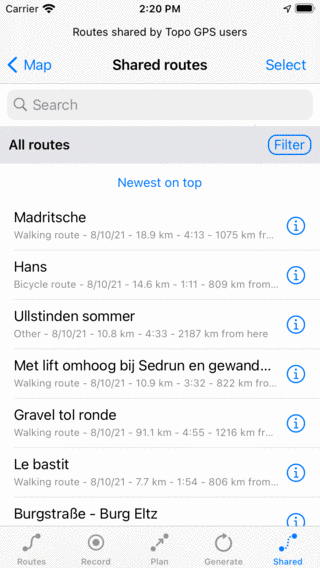
共有ルート画面。
件名:共有ルート画面には、Topo GPSサーバーに保存され、他のTTopo GPS ユーザーが共有しているルートが表示されます。保存したルートと同じように、これらのルートを検索、フィルタリング、ソートできます。フィルターを適用すると、たとえば次の例のように、現在地に近い自転車ルートを見つけるのに役立ちます。
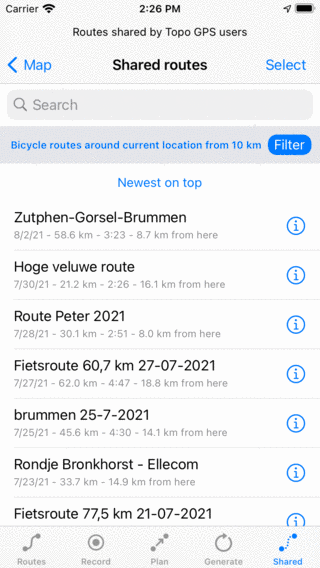
件名:現在地周辺の長さが10km以上の自転車ルートを検索しています。
リストインルートタイトルをタップすると、すぐにインポートされ、メイン画面に戻ります。アイテムを長押しするか、右上「選択」をタップして選択モードに入ります。次に、複数のルートを選択して、一度にインポートできます。
件名:ルートートの横にある情報ボタン(i)をタップすると、共有ルートルート:ref:詳細画面が開きます <sec-route-details>。すべてのルートデータがダウンロードされるまでに秒かかることがあります。例を以下に示します。
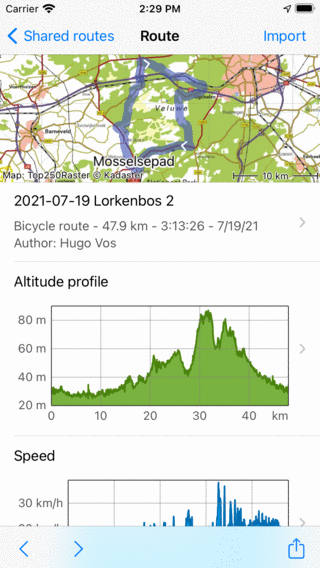
共有ルートのルート詳細画面。
件名:< '(previous) and' > 下部のツールバーの「」(次へ)ボタンを使用して、共有ルートリストを参照できます。特定のルートをインポートしたい場合は、右上「インポート」ボタンをタップしてください。