ルートトラックの編集
ルートトラックを編集最大、まずルート詳細画面を開きます。次に、画面右下イン [編集] > [ルートトラックを編集] をタップします。
件名:この方法でルートプランナーインルートが読み込まれます。
件名:前のセクションでは、<ref id="sec-route-shorten">ルートを延長する方法とルートを短縮する方法について説明しました。
件名:例として、ルートの中央部分が「ガワーウェイ」を越えるように「ガワーハイク」を変更します。当初、ルートは次のようになります:
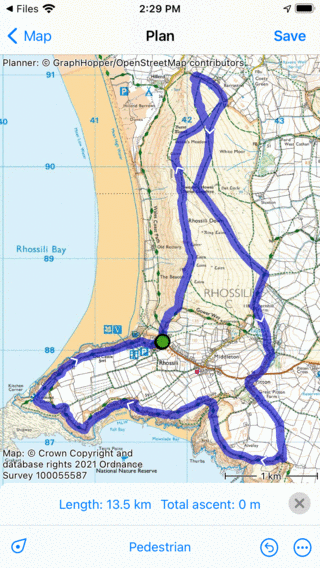
件名:ルート北部が交換される予定です。
件名:ルートの一部を置き換える場合は、2つのルートポイントを挿入する必要があります。1つはルートを逸脱する必要があるポイントに、もう1つは偏差が元のルートに戻るポイントです。ルートを長押しすると、ルートポイントを挿入できます。青いルートポイントが表示され、ルートに沿って目的の場所に移動できます。
件名:真ん中が「ガワーウェイ」を越えるようにルートを変更したいので、ガワーウェイに2つのルートポイントを挿入しました。以下に示すように、
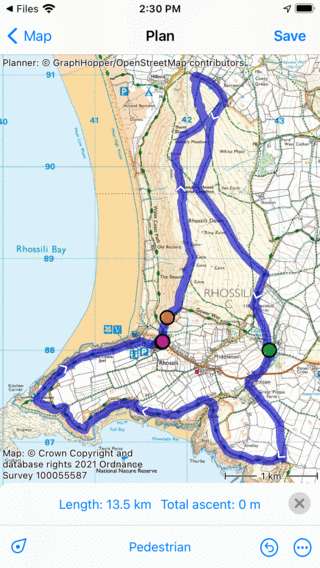
2つのルートポイントが挿入されました。
オレンジと緑のルートポイントの間のルートを変更する必要があります。次に、ルートを長押しして、オレンジと緑のルートポイントの間に3つ目のルートポイントを挿入する必要があります。結果は以下の通りです:
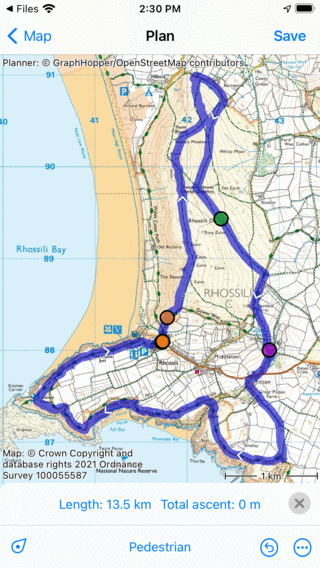
件名:緑のルートポイントがルートに挿入されます。
件名:緑のルートポイントを長押しすると、画面下または上部にドラッグして削除できます。前の地点と次の地点の間のルートは、以下のように「ガワーウェイ」を越えるように再計算されます。
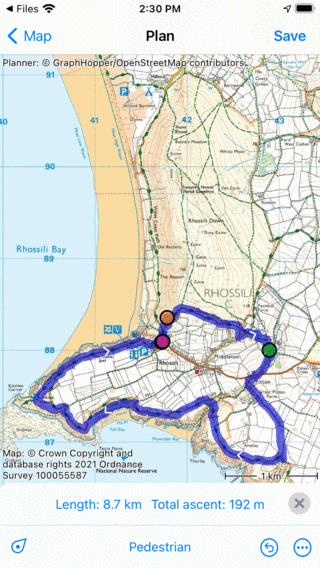
件名:「ガワーハイク」ルート北部が置き換えられました。
件名:ルートプランナーウィンドウで「保存」を押すと、短縮ルートを保存できるようになりました。