Načrtovanje pot z ročnim ustvarjanjem točk poti na zemljevidu
Na naslov načrtovati pot z ročnim ustvarjanjem točk pot na zemljevidu, najprej odprite načrto valec poti. Če je pot prisotna, tapnite gumb s križem, da ponastavite načrtovalec poti.
Če dolgo pritisnete na zemljevid, se prikaže točka poti. Če držite prst na zemljevidu, lahko povlečete točko pot v želeni položaj. Če nato spustite prst, bo točka pot postavljena. Na Mac-OS lahko pritisnete tudi Command-A, da dodate točko poti na položaj kazalca.
Spodaj je prikazan primer z eno točko poti, dodano na zemljevid:
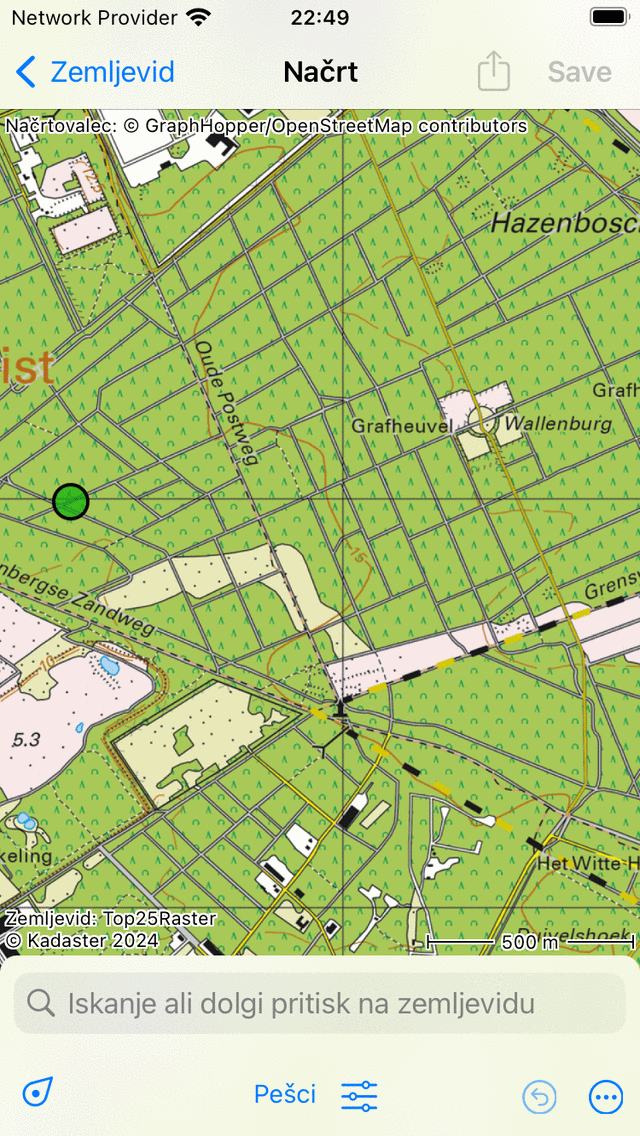
Na zemljevid se ročno doda ena točka poti.
Dodana točka pot je obarvana zeleno. Zelena barva označuje, da je izbrana točka pot.
Drugo točko poti lahko dodate z dolgim pritiskom na zemljevid. Ta bo obarvan modro in označuje točko pot, ki se doda. Modra točka pot bo vedno sledila zeleni. Zdaj morate povleči modro točko pot v želeni položaj. Če spustite prst, bo pot načrtovana s spletne strani zelene do modre točke poti, kot lahko vidite spodaj:
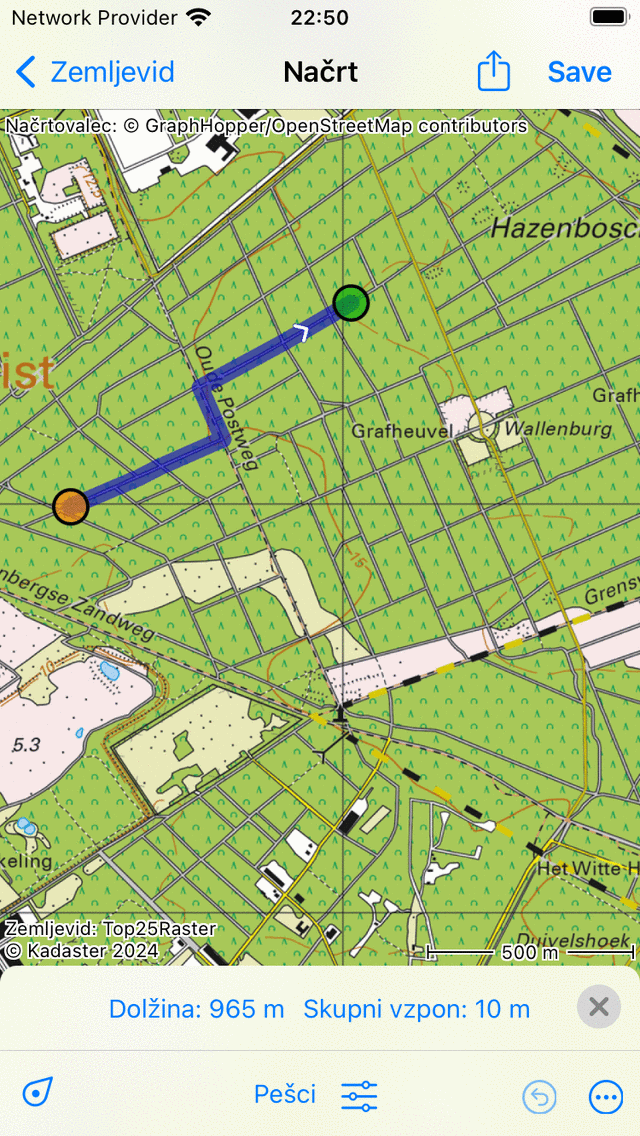
Načrtovana je pot med dvema ročno dodanima točk.
Z načrtovanjem pot se bodo točk pot samodejno premaknile na najbližjo znano cesto.
S sprostitvijo modre pot bo izbrana samodejno in obarvana zeleno. Prvotno izbrana točka poti bo preklicana in postane oranžna.
Dolžina načrtovane pot je navedena na spletnem mestu prekrivanju načrtovalca na spletnem mestu dno. Če tapnete dolžino, se bo zemljevid povečal na načrtovano pot. Tudi celotni vzpon je prikazan na spletnem mestu prekrivanju. Če tapnete skupni vzpon, si lahko ogledate profil višine načrtovane pot.
Na naslov podaljšati pot, morate dodati tretjo točko pot z dolgim pritiskom na zemljevid. Primer je prikazan spodaj:
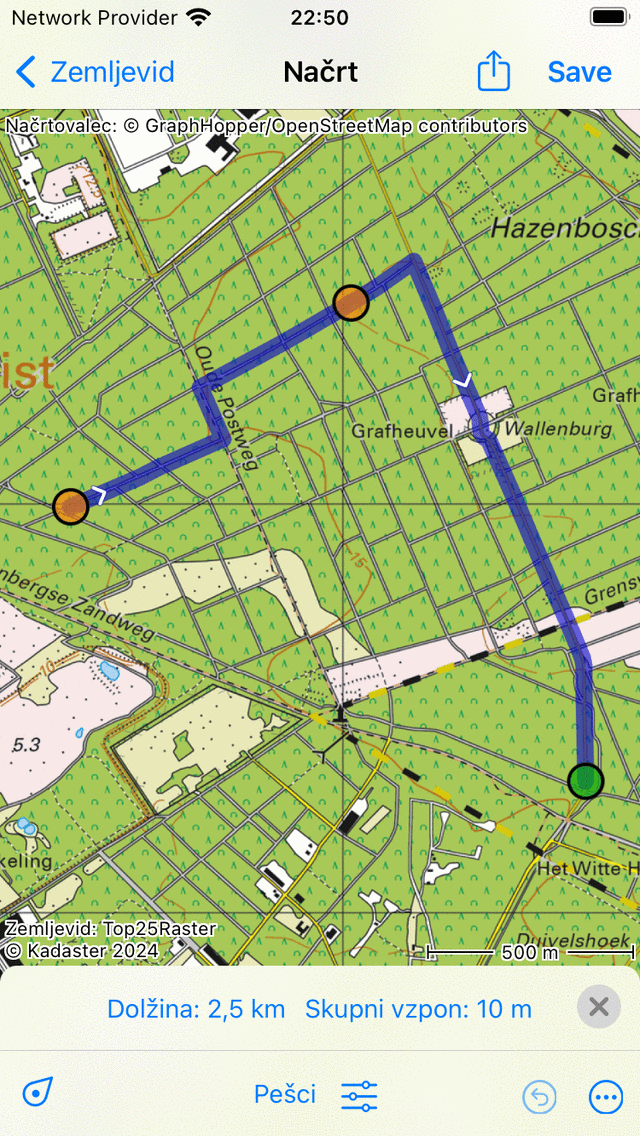
Načrtovana je pot preko treh točk pot.
Načrtovanje povratnega potovanja
Na naslov načrtovati povratno potovanje, morate najprej ustvariti več točk pot, kot je na spletnem mestu zgornjem primeru. Nato tapnite prvo točko pot. Prikaže se pojavno okno, na spletnem mestu katerem boste morali načrtovati ali izbrati začetno točko. Če tapnete« Načrtuj začetno točko », bo pot zaprta, kot lahko vidite na spletnem mestu spodnjem primeru:
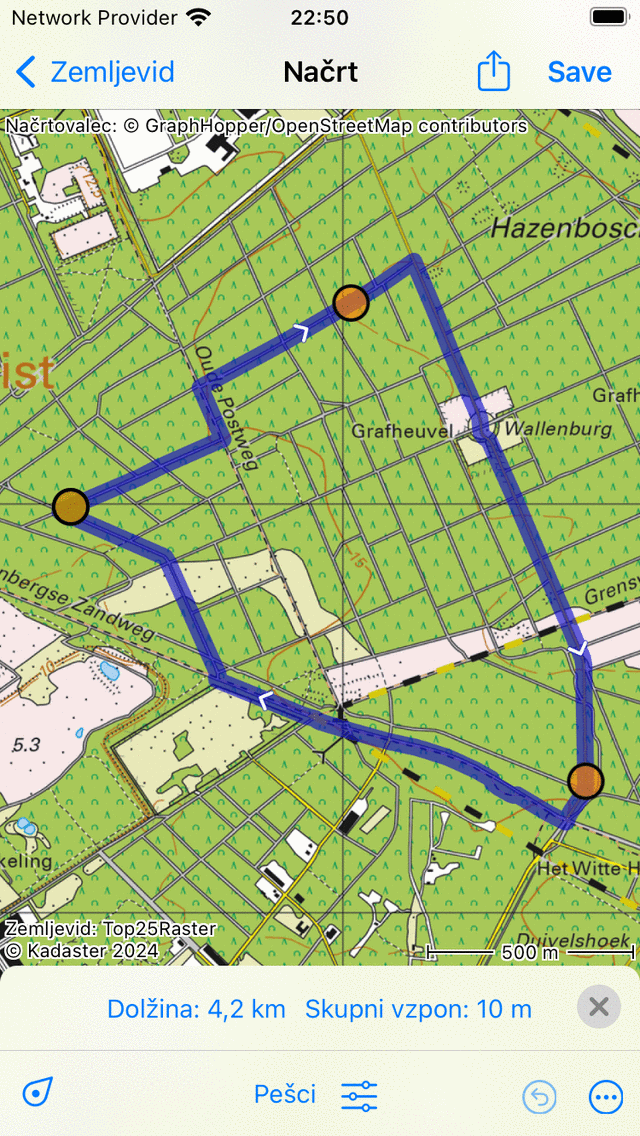
Povratna pot je načrtovana preko treh točk pot.
Izbira točk pot
Točko poti lahko izberete tako, da tapnete (kmalu pritisnete) točko pot. Točka pot bo postala zelena. Točka pot, ki takoj sledi izbrani točki pot, bo obarvana vijolično. Na ta način lahko vedno obnovite smer pot. Vse ostale točk pot bodo obarvane oranžno.
Premikajoče se točk poti
Na naslov premakniti točko pot, najprej izbere te želeno točko poti tako, da jo tapnete. Točka poti bo postala zelena. Naslednji dolgo pritisnete na izbrani točko pot. Držite prst na zaslonu in povlecite točko poti v nov položaj. Primer je prikazan spodaj:
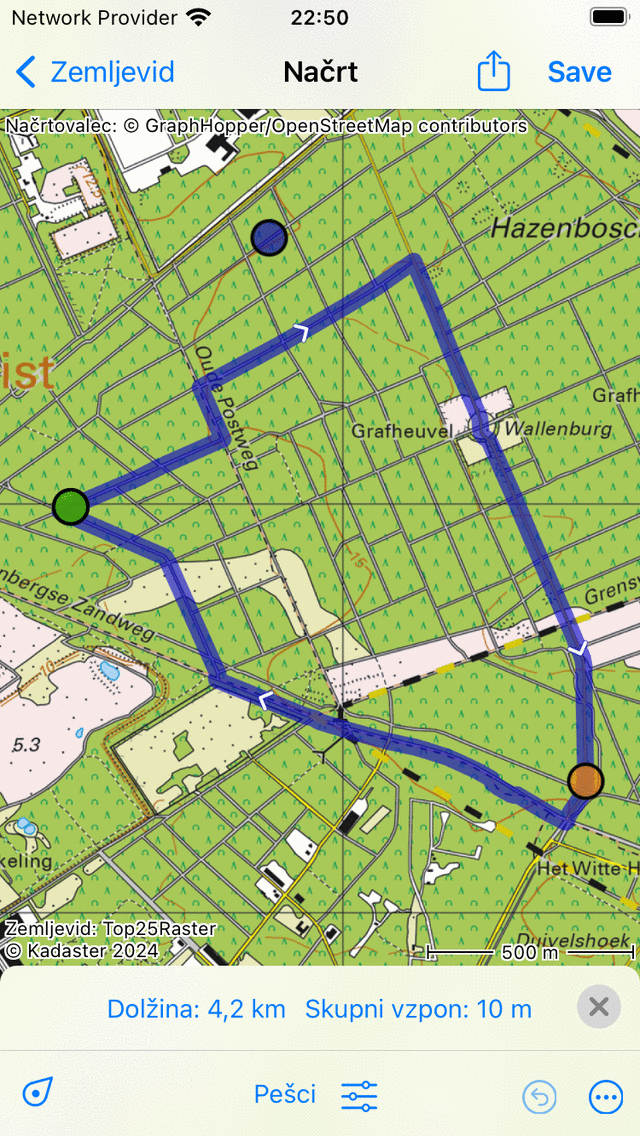
Premikanje pot.
Če sprostite premaknjeno točko pot, bo nova pot izračunana samodejno, kot lahko vidite na spletnem mestu spodnji sliki:
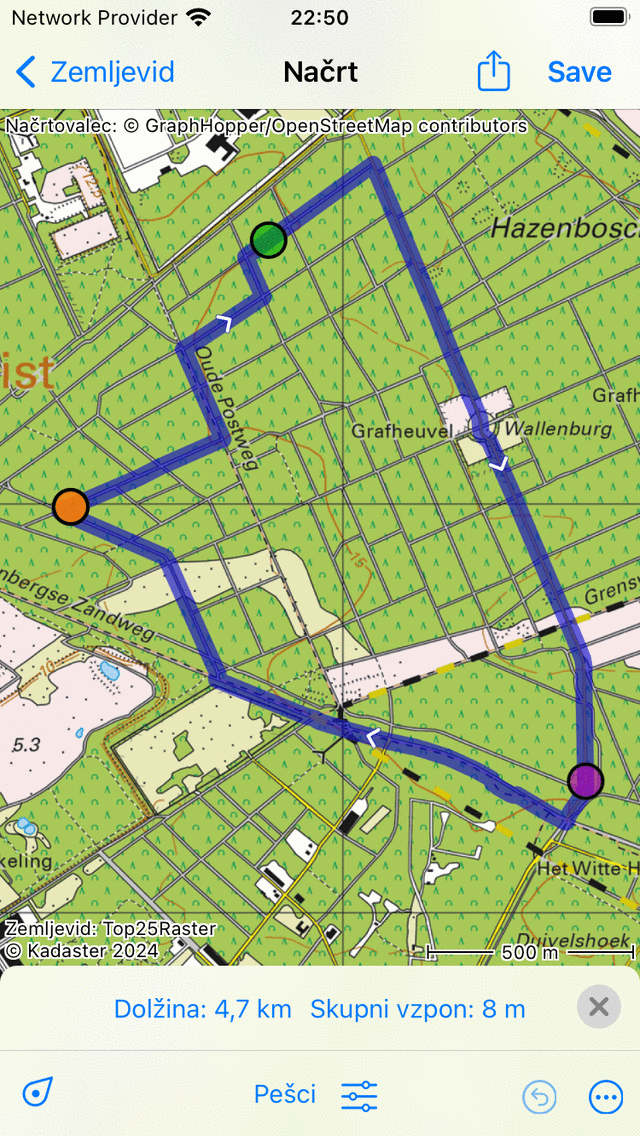
Novo načrtovana pot po premikanju točke poti.
Vstavljanje točk pot
Na naslov želite vstaviti točko pot med dve obstoječi toč ki pot, morate najprej izbrati točko pot, ki leži tik pred točko pot, ki jo nameravate vstaviti. Na naslov želite izbrati točko pot, jo morate samo tapniti (kmalu pritisnite).
Če izbrana točka pot ni zadnja točka pot, boste videli vijolično točko pot. To je točka pot, ki neposredno sledi točki zelene pot. Med zeleno in vijolično točko bo vstavljena vstavljena točka poti.
Če dolgo pritisnete na zemljevid, se prikaže modra točka poti. Če držite prst na zemljevidu, lahko to točko povlečete v želeni položaj. Primer je prikazan spodaj:
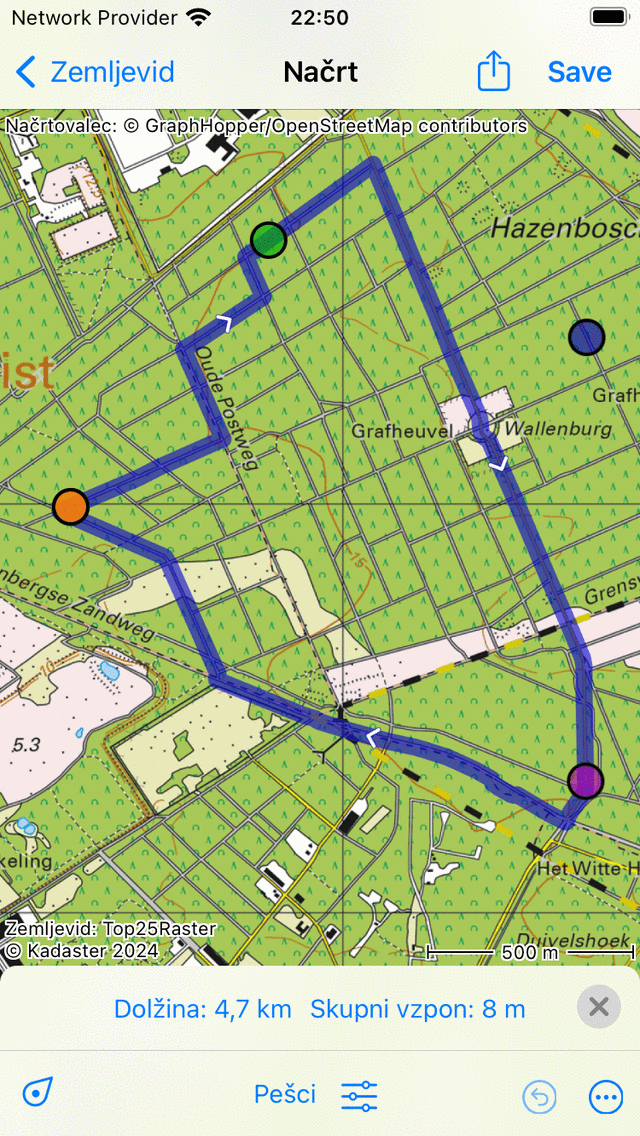
Med izbrani (zeleno) in naslednjo točko pot (vijolično) bo vstavljena nova točka pot (modra).
Če spustite prst s spletne strani zaslona, bo pot med zeleno in vijolično točko poti zdaj potekala skozi vstavljeno točko pot. To je prikazano na spletnem mestu spodnji sliki:
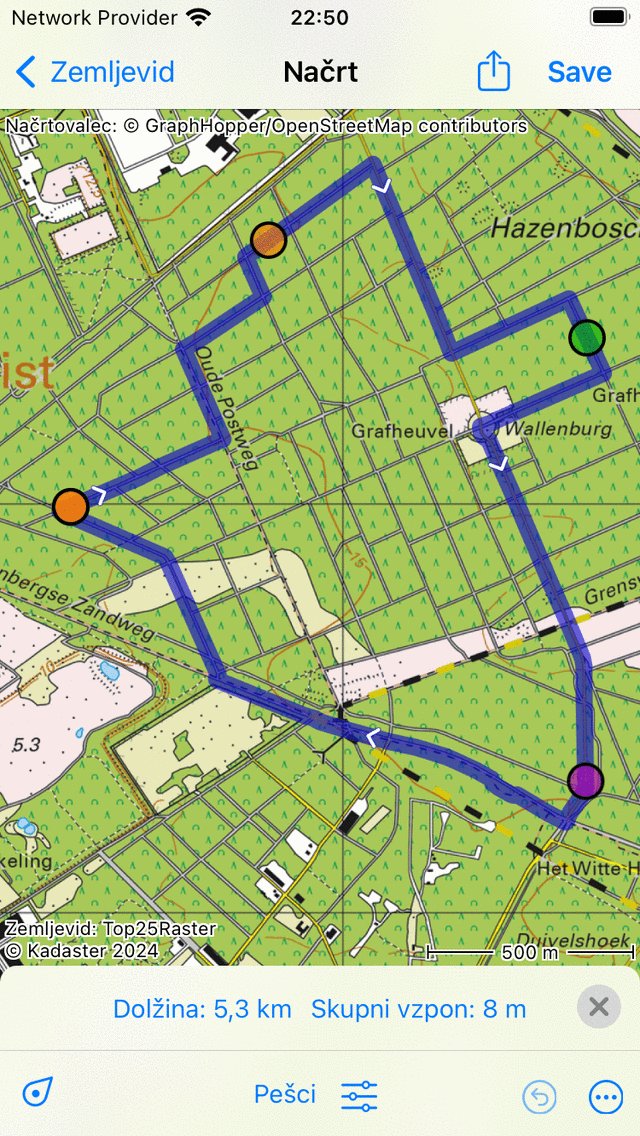
Novo načrtovana pot poteka skozi vstavljeno točko pot.
Če je bila nova pot izračunana, bo vstavljena točka pot samodejno izbrana in obarvana zeleno.
Na trenutno pot je mogoče vstaviti tudi točko pot. Dolgo pritisnite na pot, prikaže se nova modra točka pot. Če premikate prst naokoli, lahko pot točko poti premaknete samo po progi poti. Če spustite prst, bo vstavljena točka pot.
Odstranjevanje točk pot
Na naslov odstraniti točko pot, morate najprej izbrati želeno točko pot, da jo tapnete. Naslednji dolgo pritisnite na to točko pot, držite prst na zaslonu in ga povlecite na top ali dno zaslona. Videli boste, da točka pot izgine. Primer je prikazan spodaj:
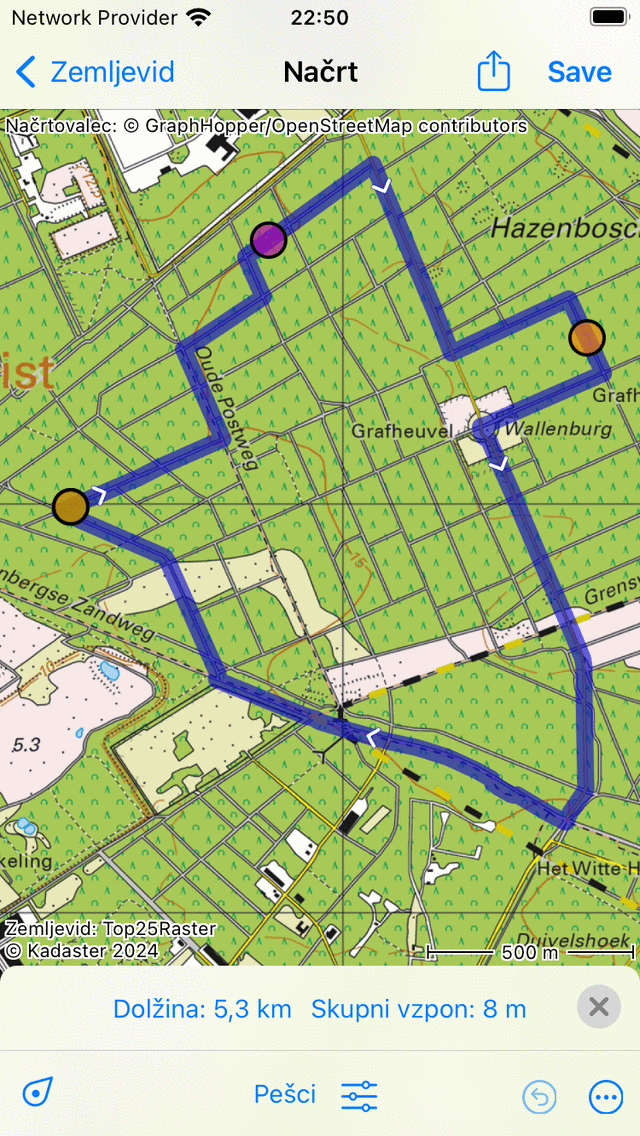
Odstranite točko poti tako, da jo povlečete na top ali dno zaslona.
Če ste točko pot povlekli na dno ali top zaslona, jo lahko spustite. Točka poti bo odstranjena in pot bo ponovno izračunana, kot lahko vidite spodaj:
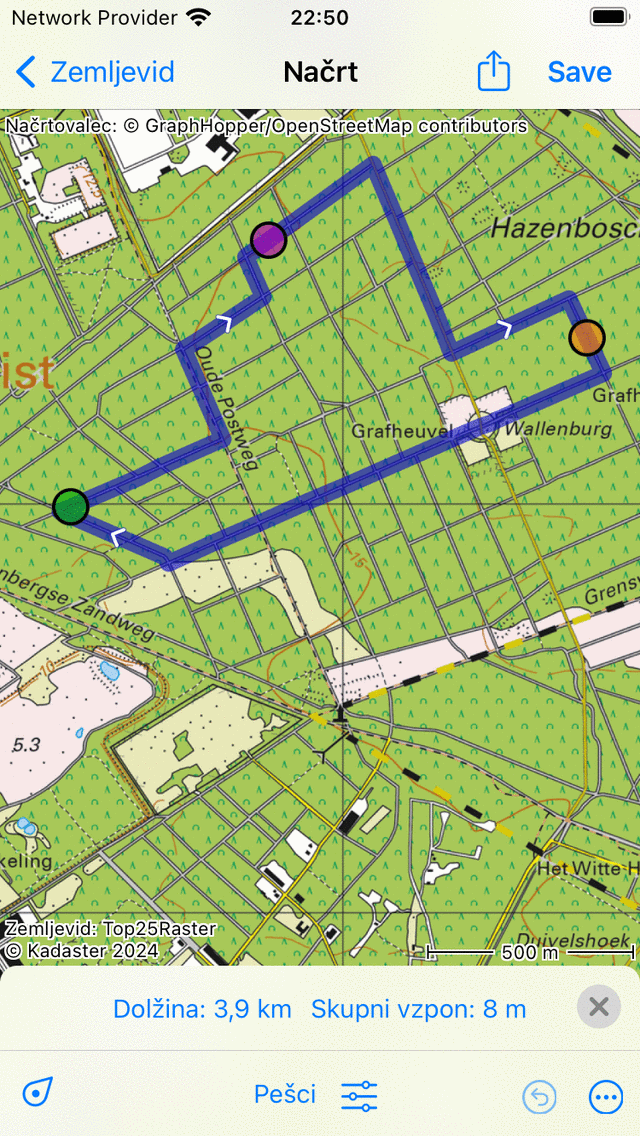
Pot po odstranitvi pot.