Σχεδιασμός διαδρομής δημιουργώντας χειροκίνητα σημεία διαδρομής στο χάρτη
Για να σχεδιάσετε μια διαδρομή δημιουργώντας χειροκίνητα σημεία διαδρομής στο χάρτη, ανοίξτε πρώτα τον σχεδι αστή διαδρομής. Εάν υπάρχει μια διαδρομή, πατήστε το κουμπί με το σταυρό για να επαναφέρετε τον προγραμματιστή διαδρομής.
Εάν πατήσετε παρατεταμένα στο χάρτη, θα εμφανιστεί ένα σημείο διαδρομής. Εάν κρατάτε το δάχτυλό σας στο χάρτη, μπορείτε να σύρετε το σημείο διαδρομής στην επιθυμητή θέση. Εάν στη συνέχεια απελευθερώσετε το δάχτυλό σας, το σημείο διαδρομής θα τοποθετηθεί. Σε Mac-OS, μπορείτε επίσης να πατήσετε Command-A για να προσθέσετε ένα σημείο διαδρομής στη θέση του δείκτη.
Ένα παράδειγμα με ένα σημείο διαδρομής που προστίθεται στο χάρτη εμφανίζεται παρακάτω:
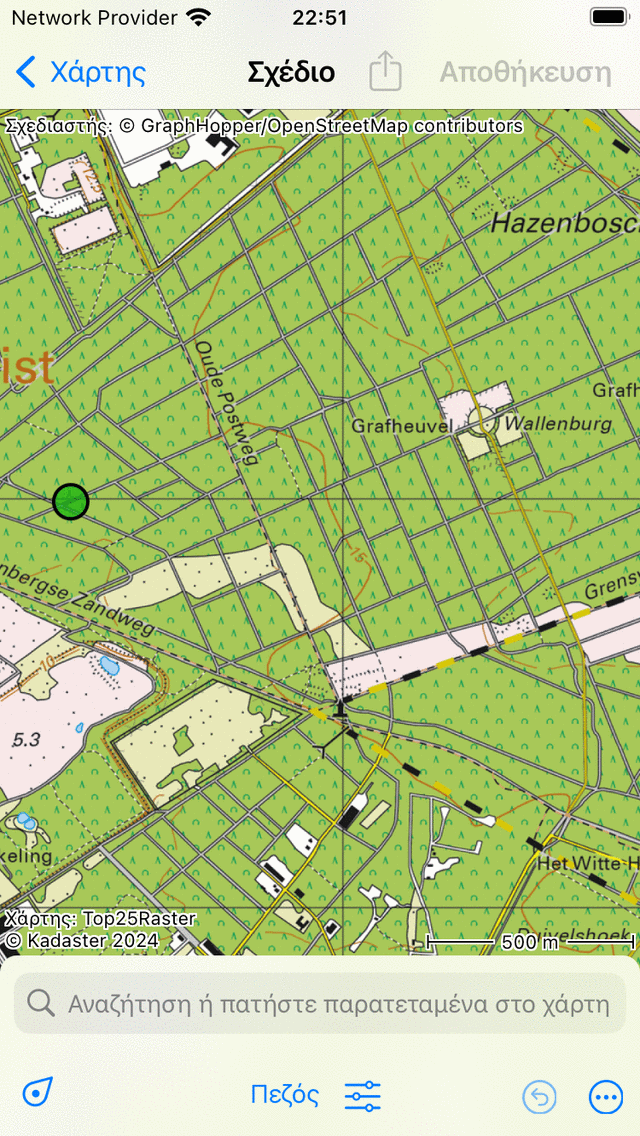
Ένα μόνο σημείο διαδρομής προστίθεται χειροκίνητα στο χάρτη.
Το προστιθέμενο σημείο διαδρομής είναι χρωματισμένο πράσινο. Το πράσινο χρώμα υποδεικνύει ότι το σημείο διαδρομής είναι επιλεγμένο.
Μπορείτε να προσθέσετε ένα δεύτερο σημείο διαδρομής πατώντας παρατεταμένα στο χάρτη. Αυτό θα έχει μπλε χρώμα και υποδεικνύει ένα σημείο διαδρομής που προστίθεται. Ένα μπλε σημείο διαδρομής θα ακολουθεί πάντα ένα πράσινο. Τώρα πρέπει να σύρετε το μπλε σημείο διαδρομής στην επιθυμητή θέση. Εάν απελευθερώσετε το δάχτυλό σας, ένας δρόμος θα είναι σχεδιασμένος από το πράσινο έως το μπλε σημείο διαδρομής όπως μπορείτε να δείτε παρακάτω:
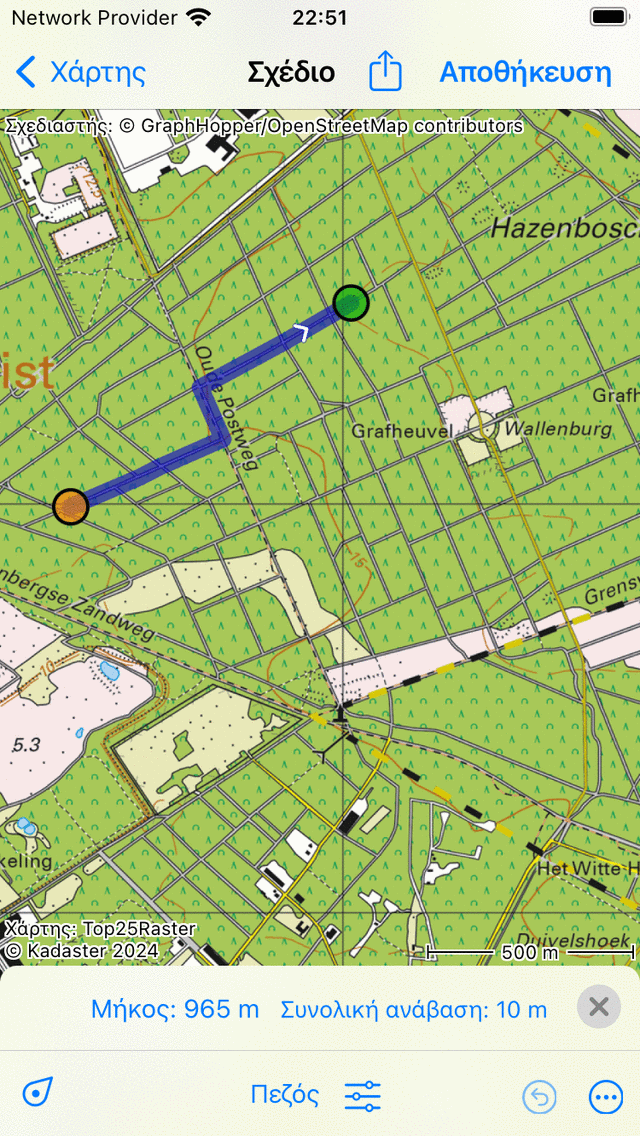
Μια διαδρομή είναι σχεδιασμένος μεταξύ δύο χειροκίνητων σημείων διαδρομής.</em>
Με το σχεδιασμό μιας διαδρομής τα σημεία της διαδρομής θα μετακινηθούν αυτόματα στον πλησιέστερο γνωστό δρόμο.
Απελευθερώνοντας το μπλε σημείο διαδρομής, θα επιλεγεί αυτόματα και θα χρωματιστεί με πράσινο χρώμα. Το αρχικά επιλεγμένο σημείο διαδρομής θα αποεπιλεγεί και θα γίνει πορτοκαλί.
Το μήκος του σχεδιασμένου δρομολογίου υποδεικνύεται στην επικάλυψη σχεδιαστή διαδρομής στο κάτω μέρος. Εάν πατήσετε το μήκος, ο χάρτης θα μεγεθύνει στον σχεδιασμένο διαδρομή. Επίσης, η συνολική ανάβαση εμφανίζεται στην επικάλυψη. Εάν πατήσετε τη συνολική ανάβαση, μπορείτε να δείτε ένα προφίλ ύψους του σχεδιασμένου διαδρομής.
Για να επεκτείνετε τη διαδρομή πρέπει να προσθέσετε ένα τρίτο σημείο διαδρομής, πατώντας παρατεταμένα στο χάρτη. Ένα παράδειγμα εμφανίζεται παρακάτω:
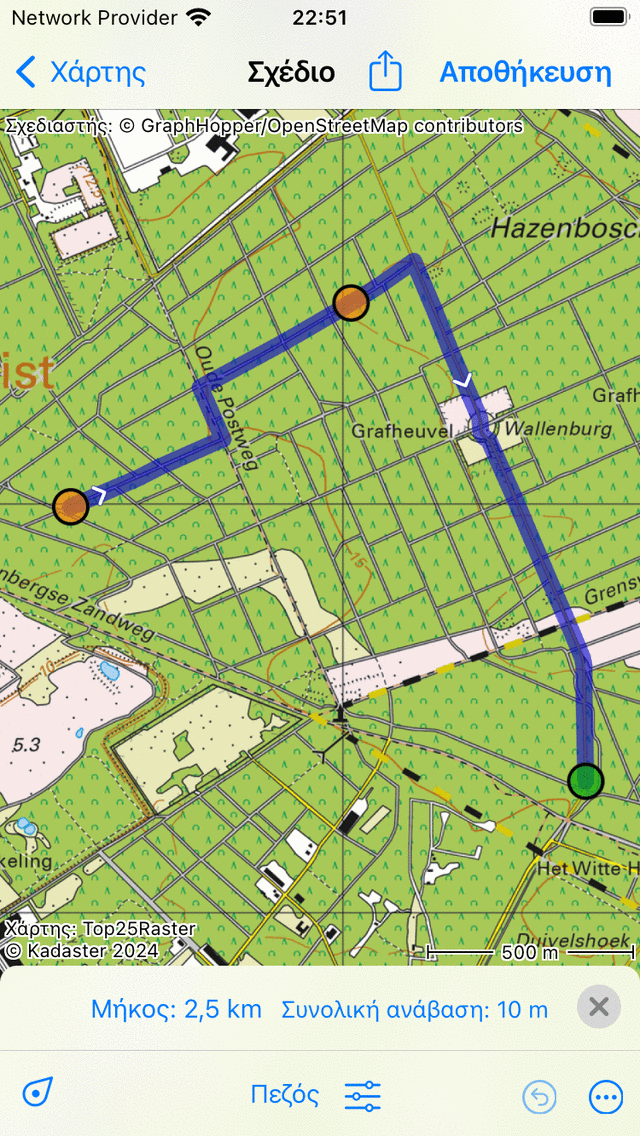
Μια διαδρομή σχεδιασμένος μέσω τριών σημείων διαδρομής.</em>
Σχεδιασμός μετ” επιστροφής
Για να προγραμματίσετε ένα ταξίδι μετ” επιστροφής, πρέπει πρώτα να δημιουργήσετε πολλά σημεία διαδρομής όπως στο παραπάνω παράδειγμα. Στη συνέχεια, πατήστε το πρώτο σημείο διαδρομής. Θα εμφανιστεί ένα αναδυόμενο παράθυρο στο οποίο θα σας ζητηθεί να σχεδιάσετε ή να επιλέξετε το σημείο εκκίνησης. Εάν πατήσετε «Σχεδιάστε το σημείο εκκίνησης», η διαδρομή θα είναι κλειστό, όπως μπορείτε να δείτε στο παρακάτω παράδειγμα:
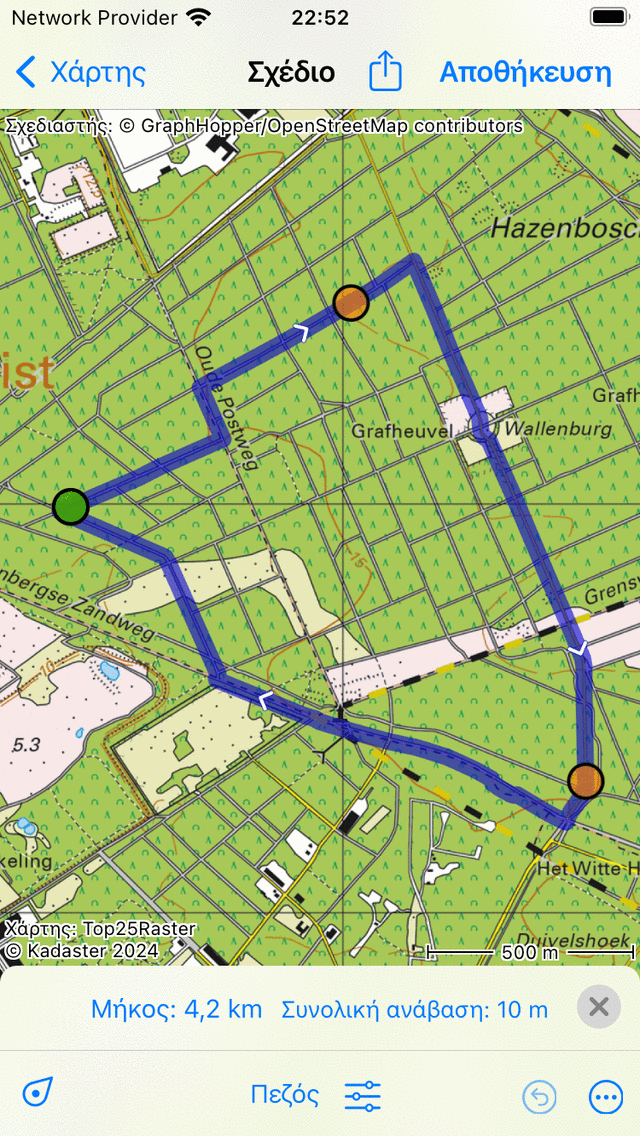
Μια διαδρομή μετ” επιστροφής σχεδιασμένος μέσω τριών σημείων διαδρομής.</em>
Επιλογή σημείων διαδρομής
Μπορείτε να επιλέξετε ένα σημείο διαδρομής πατώντας (πατώντας σύντομα) ένα σημείο διαδρομής. Το επιλεγμένο σημείο διαδρομής θα γίνει πράσινο. Ένα σημείο διαδρομής που ακολουθεί αμέσως ένα επιλεγμένο σημείο διαδρομής θα έχει μωβ χρώμα. Με αυτόν τον τρόπο μπορείτε πάντα να ανακτήσετε την κατεύθυνση της διαδρομής. Όλα τα άλλα σημεία διαδρομής θα έχουν πορτοκαλί χρώμα.
Κινούμενα σημεία διαδρομής
Για να μετακινήσετε ένα σημείο διαδρομής, επιλέγ ετε πρώτα το επιθυμητό σημείο διαδρομής πατώντας το. Το σημείο της διαδρομής θα γίνει πράσινο. Στη συνέχεια, πατάτε παρατεταμένα στο επιλεγμένο σημείο διαδρομής. Κρατήστε το δάχτυλό σας στην οθόνη και σύρετε το σημείο διαδρομής στη νέα θέση. Ένα παράδειγμα εμφανίζεται παρακάτω:
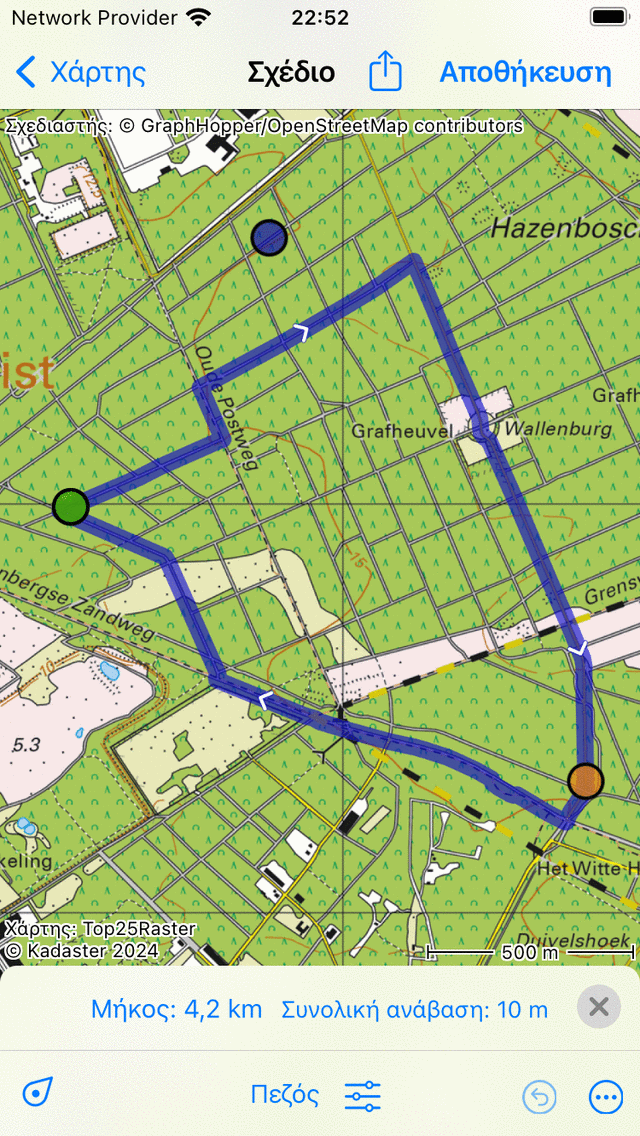
Μετακίνηση σημείου διαδρομής.
Εάν απελευθερώσετε το μετακινημένο σημείο διαδρομής, η νέα διαδρομή θα υπολογιστεί αυτόματα όπως μπορείτε να δείτε στο παρακάτω σχήμα:
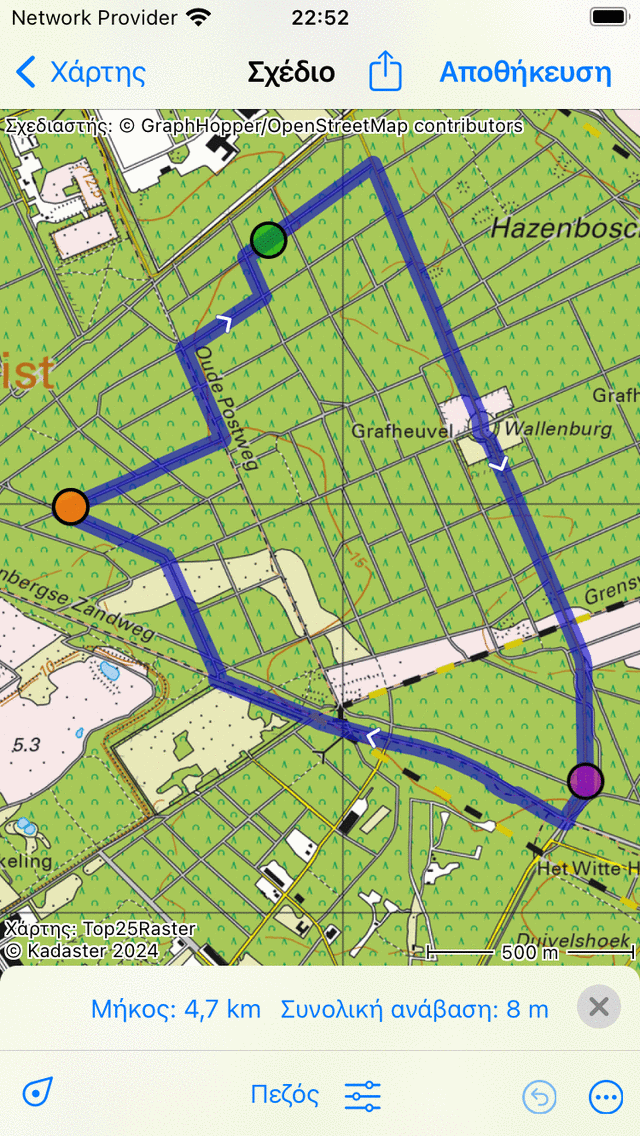
Πρόσφατα σχεδιασμένος δρόμος μετά τη μετακίνηση ενός σημείου διαδρομής.
Εισαγωγή σημείων διαδρομής
Για να εισαγάγετε ένα σημείο διαδρομής ανάμεσα σε δύο υπάρχοντα σημεία διαδρομής, πρέπει πρώτα να επιλέξετε το σημείο διαδρομής που βρίσκεται λίγο πριν από το σημείο διαδρομής που σκοπεύετε να εισαγάγετε. Για να επιλέξετε το σημείο διαδρομής, απλά πρέπει να το πατήσετε (πατήστε σύντομα).
Εάν το επιλεγμένο σημείο διαδρομής δεν είναι το τελευταίο σημείο διαδρομής, θα δείτε ένα μωβ σημείο διαδρομής. Αυτό είναι το σημείο διαδρομής που ακολουθεί άμεσα το πράσινο σημείο διαδρομής. Ένα σημείο διαδρομής που έχει εισαχθεί θα εισαχθεί μεταξύ του πράσινου και του μωβ σημείου.
Εάν πατήσετε παρατεταμένα στο χάρτη, θα εμφανιστεί ένα μπλε σημείο διαδρομής. Εάν κρατάτε το δάχτυλό σας στο χάρτη, μπορείτε να σύρετε αυτό το σημείο στην επιθυμητή θέση. Ένα παράδειγμα εμφανίζεται παρακάτω:
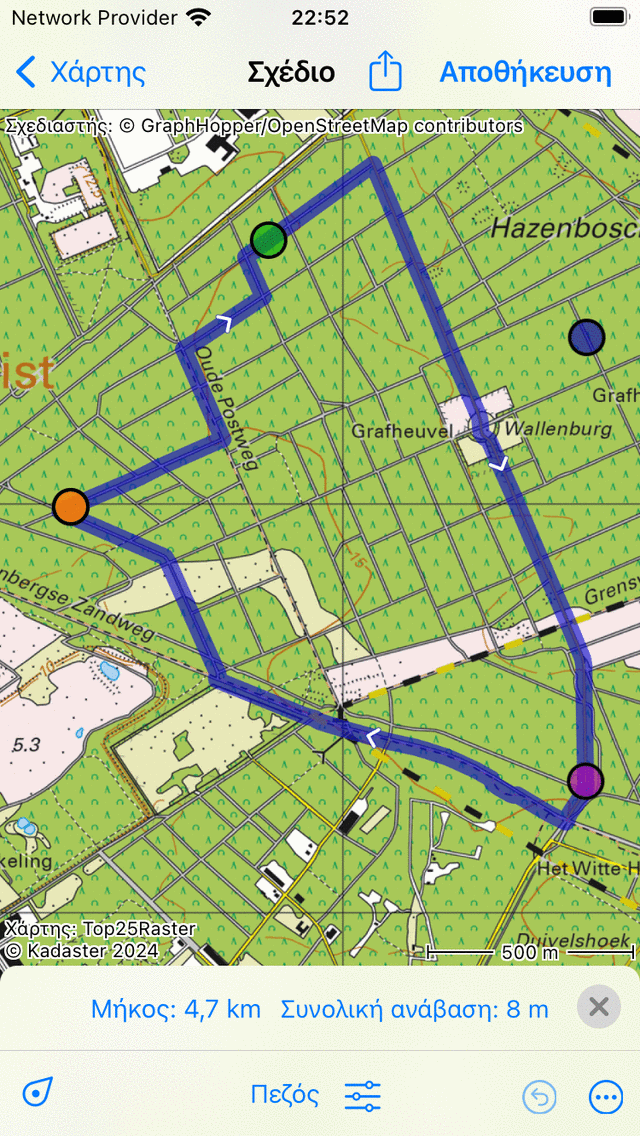
Ένα νέο σημείο διαδρομής (μπλε) θα εισαχθεί μεταξύ του επιλεγμένου (πράσινο) και του ακόλουθου σημείου διαδρομής (μωβ).
Εάν απελευθερώσετε το δάχτυλό σας από την οθόνη, η διαδρομή μεταξύ του πράσινου και του μωβ σημείου διαδρομής θα περάσει τώρα μέσω του σημείου διαδρομής που έχει εισαχθεί. Αυτό απεικονίζεται στο παρακάτω σχήμα:
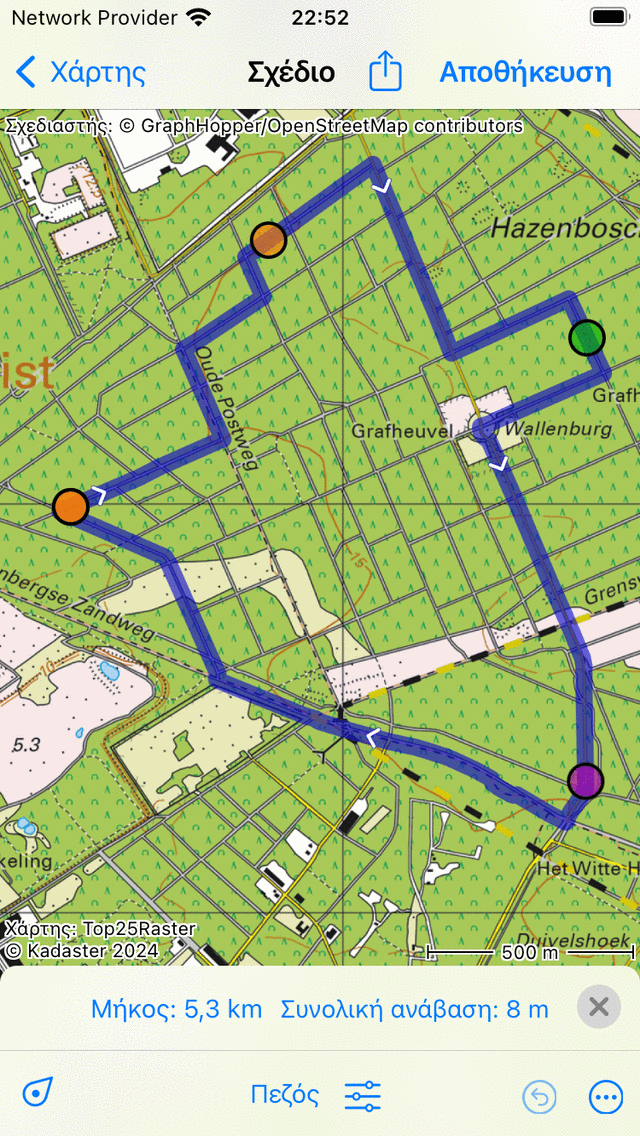
Ο πρόσφατα σχεδιασμένος δρόμος περνά μέσω του σημείου διαδρομής που έχει εισαχθεί.
Εάν έχει υπολογιστεί η νέα διαδρομή, το σημείο διαδρομής που έχει εισαχθεί θα είναι αυτόματα επιλεγμένο και θα χρωματιστεί με πράσινο χρώμα.
Είναι επίσης δυνατή η εισαγωγή ενός σημείου διαδρομής στην τρέχουσα διαδρομή. Πατήστε παρατεταμένα στη διαδρομή, θα εμφανιστεί ένα νέο μπλε σημείο διαδρομής. Εάν μετακινήσετε το δάχτυλό σας, το νέο σημείο διαδρομής μπορεί να μετακινηθεί μόνο κατά μήκος της γραμμής διαδρομής. Εάν απελευθερώσετε το δάχτυλό σας, θα εισαχθεί το σημείο διαδρομής.
Αφαίρεση σημείων διαδρομής
Για να καταργήσετε ένα σημείο διαδρομής, πρέπει πρώτα να επιλέξετε το επιθυμητό σημείο διαδρομής πατώντας το. Στη συνέχεια, πατήστε παρατεταμένα σε αυτό το σημείο διαδρομής, κρατήστε το δάχτυλό σας στην οθόνη και σύρετέ το στο πάνω ή στο κάτω μέρος της οθόνης. Θα δείτε ότι το σημείο διαδρομής εξαφανίζεται. Ένα παράδειγμα εμφανίζεται παρακάτω:
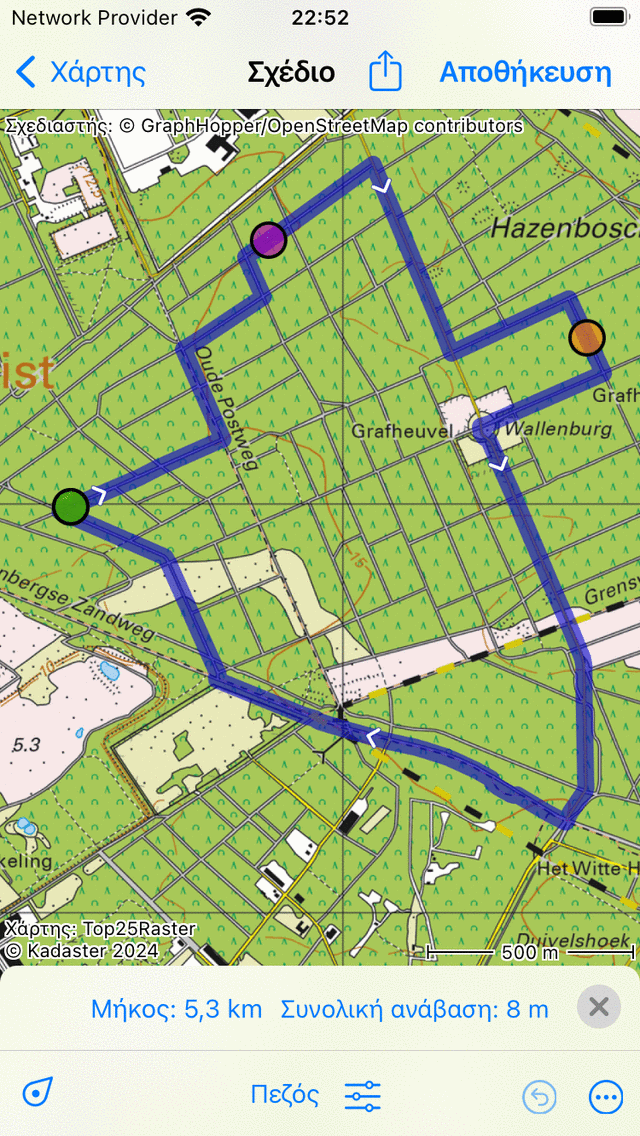
Κατάργηση ενός σημείου διαδρομής σύροντάς το στο πάνω ή κάτω μέρος της οθόνης.
Εάν έχετε σύρει το σημείο διαδρομής στο κάτω ή στο πάνω μέρος της οθόνης, μπορείτε να το απελευθερώσετε. Το σημείο διαδρομής θα αφαιρεθεί και η διαδρομή θα υπολογιστεί εκ νέου όπως μπορείτε να δείτε παρακάτω:
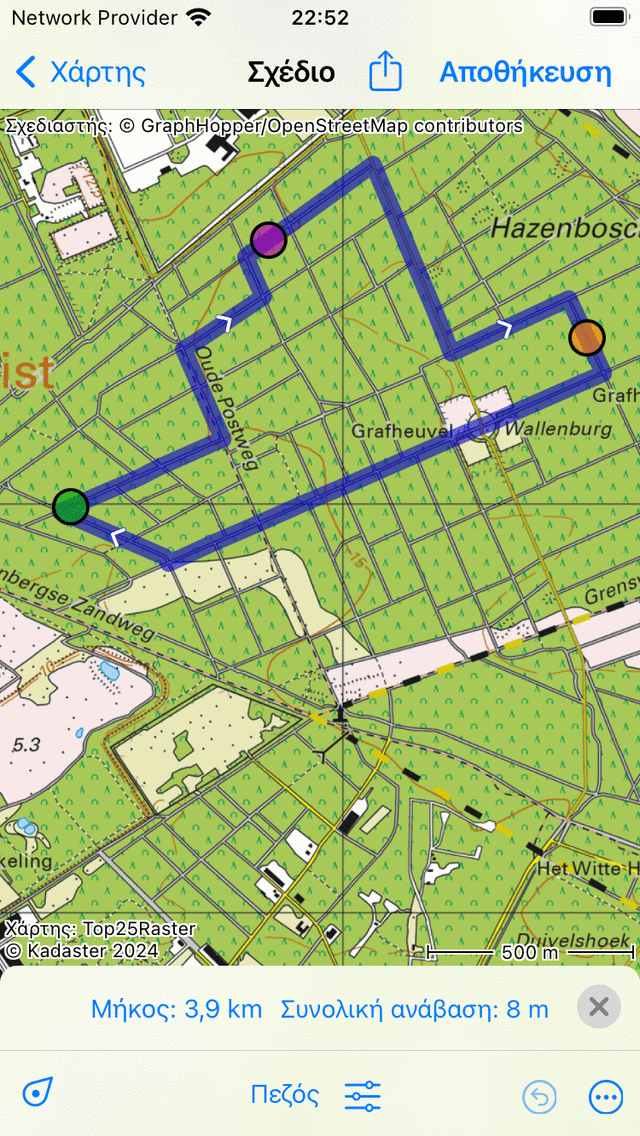
Η διαδρομή μετά την αφαίρεση ενός σημείου διαδρομής.