Δημιουργία σημείων
Υπάρχουν διάφοροι τρόποι δημιουργίας σημείων διαδρομής στο Topo GPS.
Πατώντας παρατεταμένα στο χάρτη και σύροντας το εικονίδιο στην επιθυμητή θέση.
Εισαγωγή διεύθυνσης στην καρτέλα διεύθυνσης μέσω Μενού > Αναζήτηση > Διεύθυνση αναζήτησης.
Εισαγωγή συντεταγμένων στην καρτέλα συντεταγμένων μέσω Μενού > Αναζήτηση > Εισαγωγή συντεταγμένων.
Σάρωση συντεταγμένων με τον σαρωτή συντεταγμένων μέσω Μενού > Αναζήτηση > Σάρωση συντεταγμένων.
Εισαγωγή αρχείου γεωδεδομένων που περιέχει σημεία διαδρομής μέσω Μενού > Περισσότερα > Εισαγωγή αρχείου.
Αποθήκευση της τρέχουσας τοποθεσίας ως σημείου διαδρομής πατώντας το δείκτη θέσης και στη συνέχεια «Αποθήκευση» ή «Δημιουργία σημείου διαδρομής».
Λήψη φωτογραφίας μέσω Μενού > Κάμερα.
Προσθήκη σημείων διαδρομής μέσω της οθόνης σημείων πορείας > Περισσότερα > +.
Σε αυτήν την ενότητα θα εξηγήσουμε πώς να δημιουργήσετε ένα σημείο διαδρομής απευθείας στον χάρτη.
Δημιουργία σημείων διαδρομής στο χάρτη
Εάν πατήσετε με ένα δάχτυλο μακρύ στο χάρτη θα εμφανιστεί ένα εικονίδιο. Ένα παράδειγμα φαίνεται στο παρακάτω σχήμα:
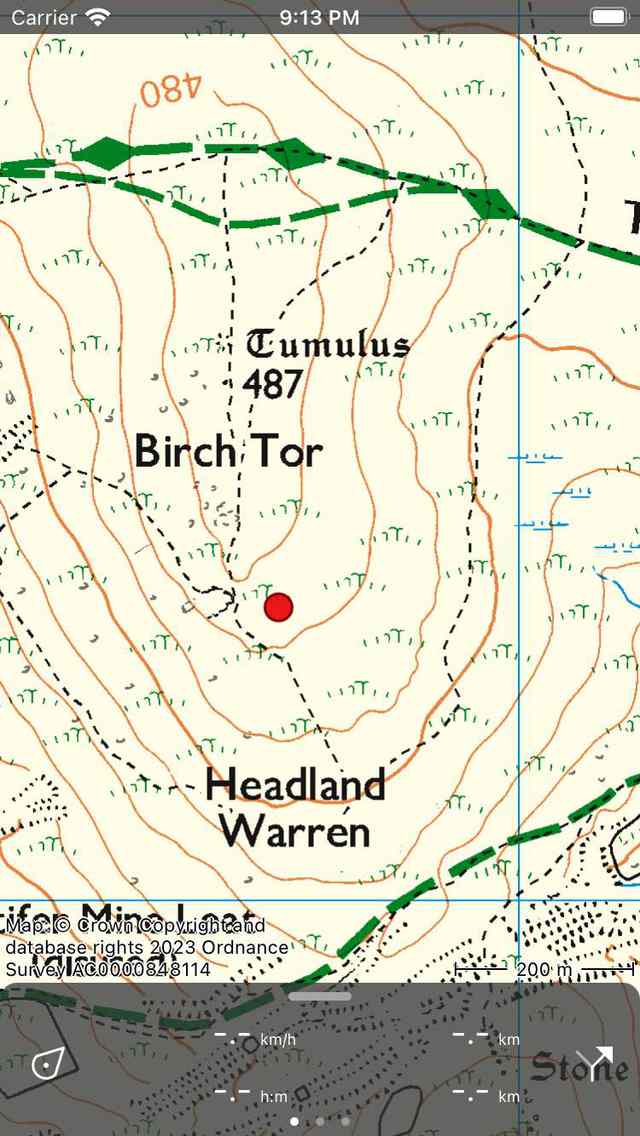
Πατώντας παρατεταμένα στο χάρτη θα εμφανιστεί ένα εικονίδιο.
Όσο κρατάτε το δάχτυλό σας στο χάρτη, μπορείτε να σύρετε το εικονίδιο στην επιθυμητή θέση. Εάν απελευθερώσετε το δάχτυλό σας, θα εμφανιστεί η οθόνη δημιουργίας σημείου διαδρομής. Στην οθόνη δημιουργίας σημείου διαδρομής μπορείτε να ορίσετε τις ιδιότητες του σημείου διαδρομής.
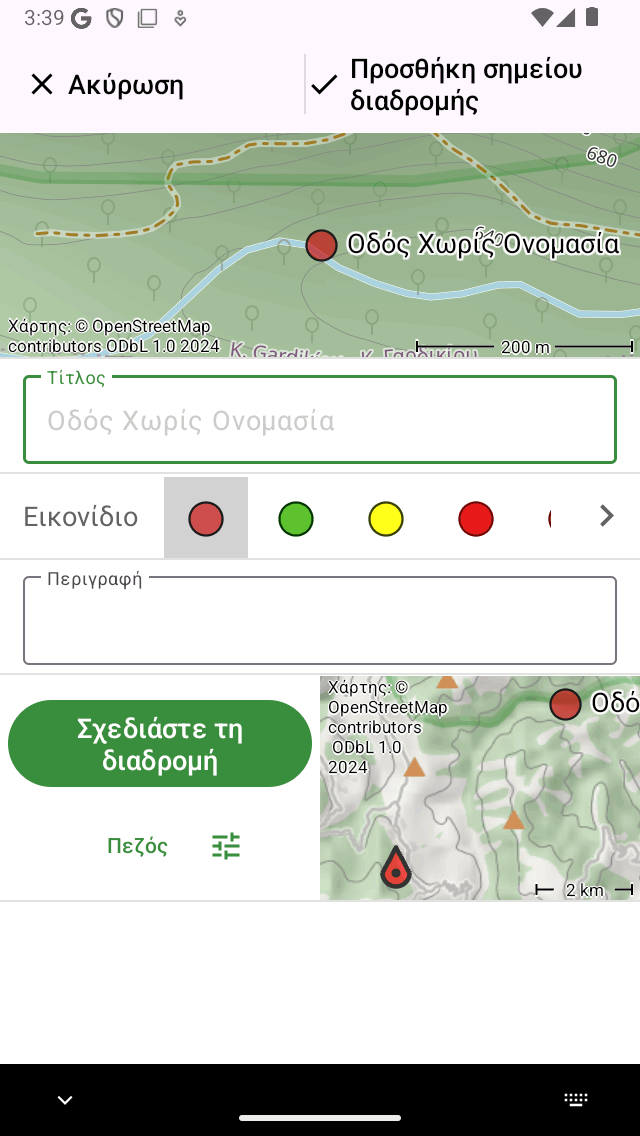
Οθόνη δημιουργίας σημείου διαδρομής στην οποία μπορείτε να ορίσετε τις ιδιότητες και να αποθηκεύσετε το σημείο διαδρομής.
Στην οθόνη δημιουργίας σημείου διαδρομής μπορείτε προαιρετικά να δώσετε στο σημείο διαδρομής έναν τίτλο, να ορίσετε το εικονίδιο και να εισαγάγετε μια περιγραφή. Εάν δεν εισαγάγετε έναν τίτλο, χρησιμοποιείται ο προτ εινόμενος αυτόματα τίτλος (ο οποίος είναι ανοιχτό γκρι).
Για παράδειγμα εισάγουμε το «Α» ως τίτλο. Εάν πατήσετε “Αποθήκευση”, το σημείο διαδρομής θα αποθηκευτεί στη συσκευή σας και θα φορτωθεί στον χάρτη με τον τίτλο όπως φαίνεται στο παρακάτω σχήμα.
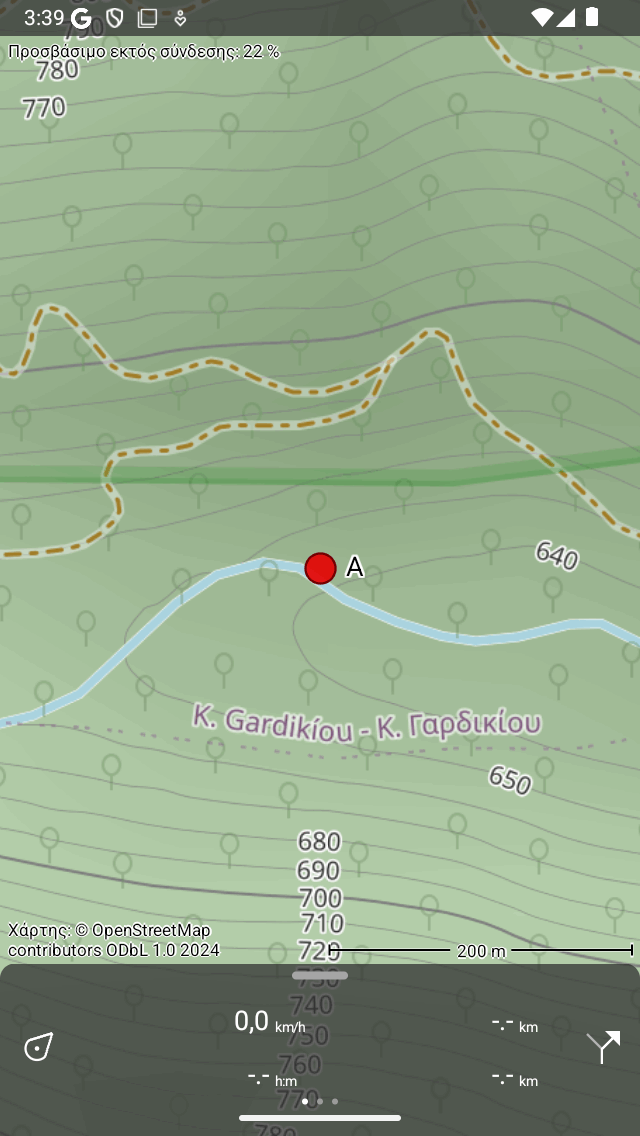
Το σημείο διαδρομής «Α» έχει προστεθεί στο χάρτη.
Το σημείο διαδρομής που δημιουργείται από το χάρτη αποθηκεύεται στη συσκευή σας και ως εκ τούτου θα εμφανιστεί στην οθόνη σημείων πορ είας.
Εάν κατά λάθος πατήσατε παρατεταμένα στον κύριο χάρτη έτσι ώστε να εμφανιστεί ένα εικονίδιο, μπορείτε να σύρετε το εικονίδιο στο επάνω ή στο κάτω μέρος της οθόνης χάρτη. Στη συνέχεια θα αφαιρεθεί και η οθόνη δημιουργίας σημείου διαδρομής δεν θα εμφανιστεί. Επίσης, εάν πατήσετε “Ακύρωση” στην οθόνη δημιουργίας σημείου διαδρομής, το σημείο διαδρομής δεν θα δημιουργηθεί.
Εάν έχετε εισαγάγει μια περιγραφή στην οθόνη δημιουργίας σημείου διαδρομής, μπορείτε να την δείτε στην οθόνη λεπτομερειών σημείου διαδρομής. Η οθόνη λεπτομερειών σημείου διαδρομής θα ανοίξει εάν πατήσετε σε ένα σημείο διαδρομής που έχει φορτωθεί στο χάρτη.
Αυτόματες προτάσεις τίτλου
Εάν είστε συνδεδεμένοι στο διαδίκτυο και έχετε ενεργοποιήσει το «Διευθύνσεις - Αυτόματη εύρεση» στις ρυθμίσεις, μια αυτόματη πρόταση για τον τίτλο σημείου διαδρομής θα εμφανιστεί στο πλαίσιο τίτλου. Αυτός ο τίτλος έχει ανοιχτό γκρι χρώμα και θα χρησιμοποιηθεί εάν δεν έχει εισαχθεί τίτλος. Εάν θέλετε να έχετε ένα σημείο διαδρομής χωρίς τίτλο, εισαγάγετε ένα μόνο κενό στο πεδίο τίτλου.
Εάν εισαγάγετε έναν αριθμό ως τίτλο, για παράδειγμα “001”, την επόμενη φορά που θα δημιουργήσετε ένα σημείο διαδρομής χειροκίνητα από τον χάρτη, ο προτεινόμενος τίτλος θα είναι “002” κ.λπ. Αυτό λειτουργεί επίσης με χαρακτήρες, εάν εισαγάγετε ένα “A”, ο επόμενος προτεινόμενος τίτλος θα είναι “B” κ.λπ. Ή αν έχετε εισαγάγει “Node_001”, ο επόμενος προτεινόμενος τίτλος θα είναι “Node_002”. Εάν δεν σας αρέσει ο προτεινόμενος τίτλος, μπορείτε απλώς να εισαγάγετε τον επιθυμητό τίτλο και ο επόμενος προτεινόμενος τίτλος θα προκύψει από την τελευταία είσοδο.
Ρύθμιση του εικονιδίου ενός δημιουργημένου σημείου διαδρομής
Στην οθόνη δημιουργίας σημείου διαδρομής μπορείτε να ορίσετε το εικονίδιο του σημείου διαδρομής που θα δημιουργηθεί. Στο παραπάνω παράδειγμα το επιλεγμένο εικονίδιο είναι ένας κόκκινος κύκλος. Πατώντας το άλλο εικονίδιο, θα χρησιμοποιηθεί αντί αυτού. Μπορείτε να μετακινηθείτε στη λίστα εικονιδίων για να δείτε περισσότερες προτάσεις εικονιδίων. Μόνο τα τελευταία χρησιμοποιημένα εικονίδια εμφανίζονται στην οθόνη δημιουργίας σημείων διαδρομής. Εάν θέλετε να χρησιμοποιήσετε ένα διαφορετικό εικονίδιο, μπορείτε να πατήσετε το κουμπί «>» στη δεξιά πλευρά. Στη συνέχεια θα ανοί ξει η οθόνη εικονιδίων σημείου διαδρομής. Εδώ μπορείτε να επιλέξετε από πολλά προκαθορισμένα εικονίδια και μπορείτε να δημιουργήσετε τα δικά σας προσαρμοσμένα εικονίδια.
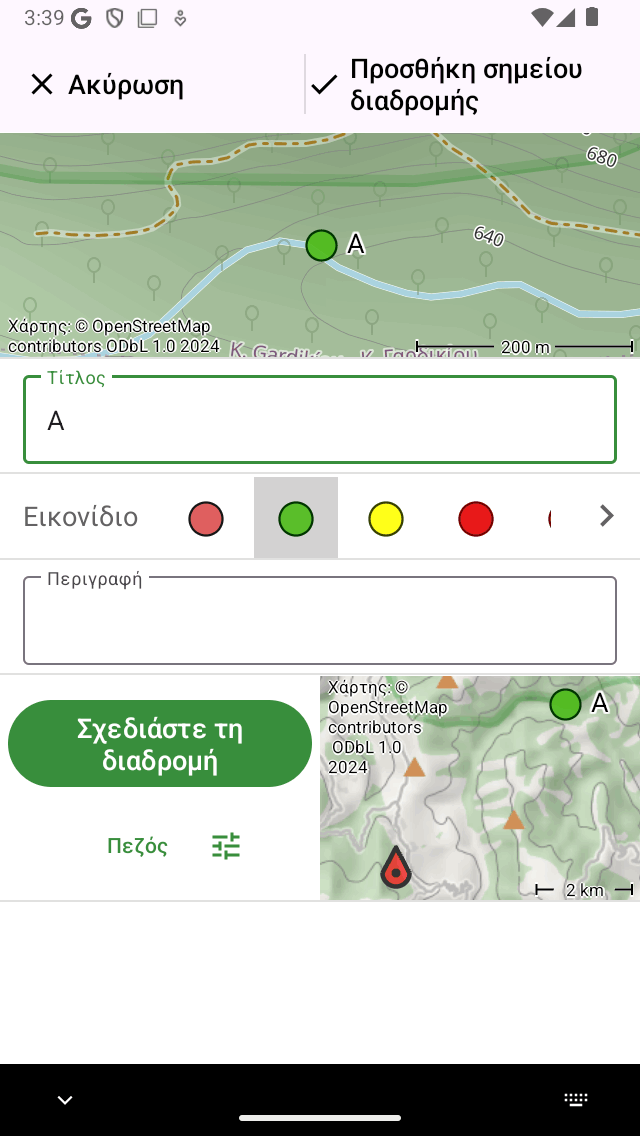
Επιλέχθηκε ένα πράσινο εικονίδιο.
Στο παραπάνω παράδειγμα επιλέξαμε ένα πράσινο εικονίδιο. Εάν αποθηκεύσετε αυτό το σημείο διαδρομής, την επόμενη φορά που θα δημιουργήσετε ένα σημείο διαδρομής από το χάρτη, αυτό το εικονίδιο χρησιμοποιείται ως εικονίδιο που χρησιμοποιήθηκε αρχικά για τη δημιουργία σημείων διαδρομής.
Σχεδιασμός διαδρομής προς ένα δημιουργημένο σημείο
Εάν θέλετε να σχεδιάσετε μια διαδρομή από την τρέχουσα τοποθεσία σας σε ένα σημείο του χάρτη, μπορείτε να πατήσετε παρατεταμένα στο χάρτη για να δημιουργήσετε ένα εικονίδιο στον χάρτη και να το σύρετε στην επιθυμητή τοποθεσία. Στη συνέχεια θα ανοίξει η οθόνη δημιουργίας σημείου διαδρομής. Στο κάτω μέρος της οθόνης δημιουργίας σημείου διαδρομής βλέπετε ένα κουμπί «Σχέδιο» με έναν χάρτη δίπλα του. Ο χάρτης δείχνει το σημείο διαδρομής που δημιουργήθηκε πρόσφατα σε σχέση με την τρέχουσα τοποθεσία σας. Κάτω από το κουμπί «Σχεδιασμός διαδρομής» μπορείτε να δείτε τον τρέχοντα επιλεγμένο τρόπο μεταφοράς. Στο παραπάνω παράδειγμα αυτό είναι «πεζός». Εάν πατήσετε «Πεζόδρομος» μπορείτε να αλλάξετε τον τρόπο μεταφοράς. Μπορείτε για παράδειγμα να το αλλάξετε σε «Ποδήλατο». Εάν πατήσετε «Σχεδιασμός διαδρομής» προγραμματίζεται αμέσως μια διαδρομή από την τοποθεσία σας στο νεοσύστατο σημείο και θα επιστρέψετε στον χάρτη όπως φαίνεται παρακάτω.
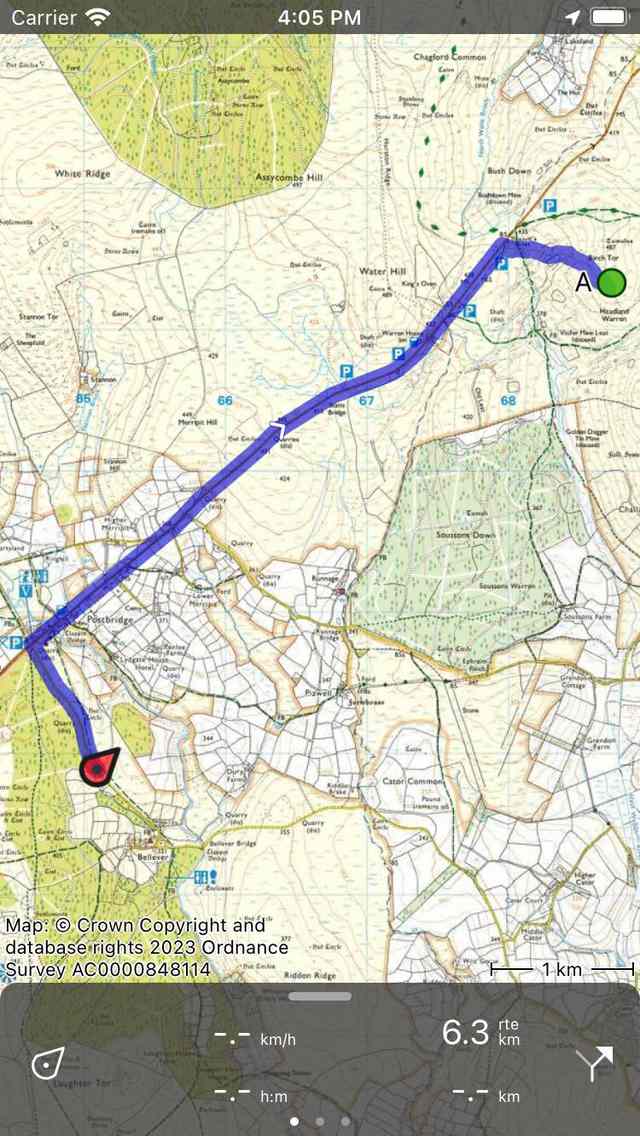
Σχεδιάστηκε μια διαδρομή από την τρέχουσα τοποθεσία σε ένα πρόσφατα δημιουργημένο σημείο στο χάρτη.
Η προγραμματισμένη διαδρομή και το σημείο διαδρομής δεν αποθηκεύονται αυτόματα. Για να αποθηκεύσετε την προγραμματισμένη διαδρομή πατήστε στη γραμμή διαδρομής για να ανοίξετε τον προγραμματιστή διαδρομής. Στη συνέχεια, πατήστε «Αποθήκευση» επάνω δεξιά για να αποθηκεύσετε την προγραμματισμένη διαδρομή. Αφού αποθηκευτεί η διαδρομή, θα εμφανιστεί στην οθόνη αποθηκευμένων διαδρομών.