Tulostetaan karttoja
Jos aiot tehdä ulkoilmamatkan, voisi olla suositeltavaa tulostaa kartta ympäristöstä. Jotta voit löytää tiesi, jopa siinä tapauksessa, että laitteesi hajoaa. Jos et halua häiritä puhelinta, voi olla myös nautittavaa tehdä matka painetun kartan avulla. Matkan seuraaminen painetulla kartalla voi myös auttaa parantamaan navigointitaitojasi. Huomautuksia on helppo lisätä painettuun karttaan lyijykynällä. Ja jos tarvitset erittäin korkeatasoista yksityisyyttä, voit tehdä kaiken suunnittelun ensin, tulostaa kartan reitistä ja pisteistä ja jättää älypuhelimesi kotiin.
Tulostetaan lähde pääkartasta
Jos haluat tulostaa kartan, valitse ensin se osa kartasta, joka on tulostettava. Voit tehdä tämän painamalla pitkään kahdella sormella samanaikaisesti kartalla. Sormien siirtäminen voi muuttaa valintaa. Jos vapautat sormesi, napauta ’Tulosta’ ponnahdusikkunassa. Joskus voi olla hyödyllistä kiertää karttaa ensin ennen valinnan tekemistä.
Vaihtoehtoisesti, jos haluat tulostaa alueen, joka näkyy karttanäytössä, voit napauttaa Valikko > Kartat > Tulosta kartta. MacOS:ssa voit myös painaa komento-P.
Jos haluat näyttää tulostetulla kartalla sisältöä, kuten reittiä, pisteitä tai tasoa, lataa sisältö ensin pääkarttaan. Napauta sitten tulostuspainiketta. Voi olla myös hyödyllistä lisätä koordinaattiruudukko, jotta pystyt lukemaan ja etsimään koordinaatteja painetusta kartasta kartta-asteikon avulla.
Tulostetaan reitti
Jos haluat tulostaa yhden reitin, avaa ensin reitin tiedot -näyttö (napauta reittiviivaa). Napauta sitten alapalkissa olevaa vientikuvaketta avataksesi vienti-ponnahdusikkunan, kuten alla olevassa kuvassa näkyy:
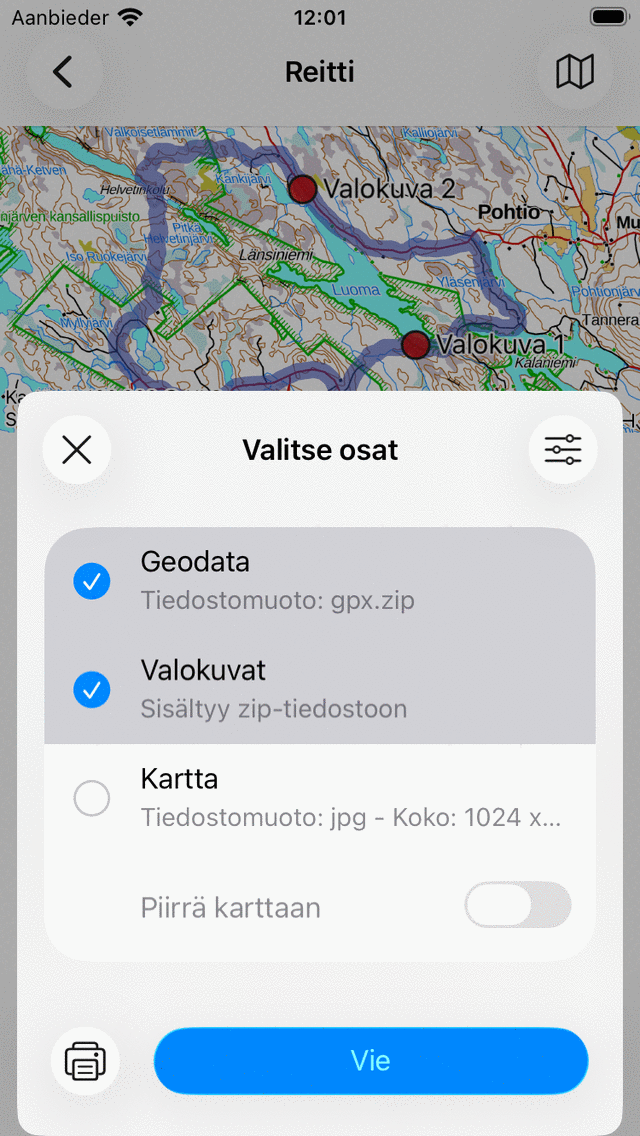
Vientiponnahdusikkuna, joka tulee näkyviin, kun viet yhden reitin. Se sisältää tulostuspainikkeen vasemmassa alakulmassa.</em>
Napauta tulostuskuvaketta vienti ponnahdusikkunassa vasemmassa alakulmassa. Kun napautat tulostuspainiketta, näyttöön tulee asetukset-valintaikkuna, tässä voit esimerkiksi asettaa kartan mittakaavan. Lisää yksityiskohtia löydät alla olevasta kappaleesta.
Jos tulostat reitin tällä tavalla, tulostetaan vain kartan sivut, jotka sisältävät reitin. Tämä säästää paperia reitin tulostamisessa suoraan pääkartasta.
Tulostusasetusten ponnahdusikkuna
Jos tulostuspainiketta painetaan, molemmissa tapauksissa tulostusponnahdusikkuna tulee näkyviin, kuten alla olevassa kuvassa:
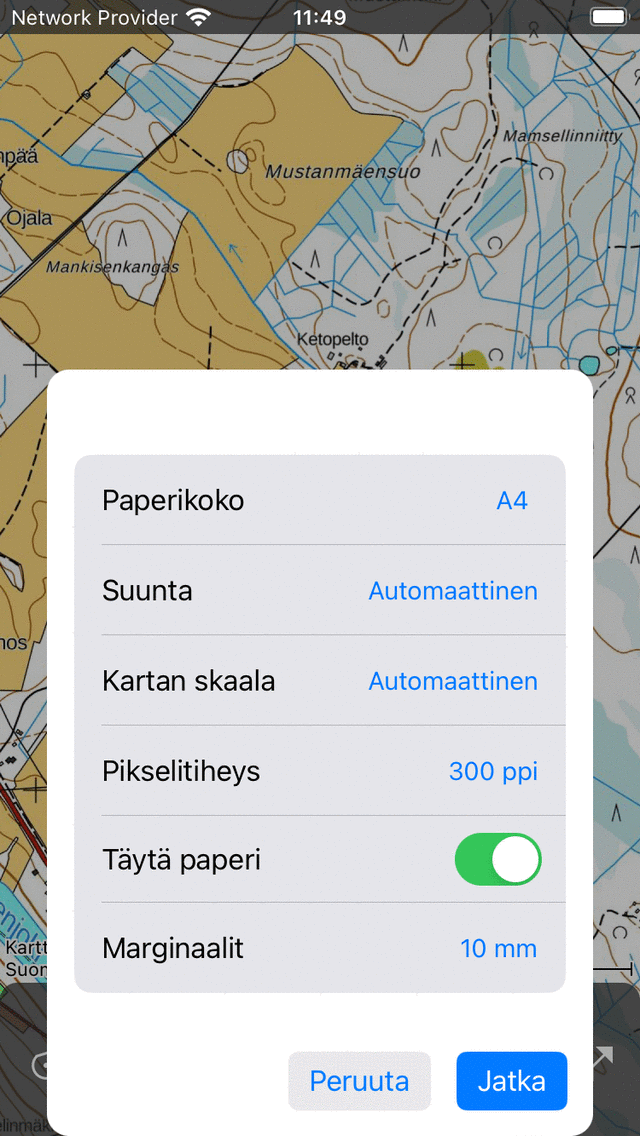
Tulostusponnahdusikkuna, joka näyttää vaihtoehdot, jotka voidaan asettaa kartan tai reitin tulostamiseen.
Tulostusponnahdusikkunassa voit määrittää seuraavat asetukset:
Paperin muoto: Tässä voit valita tulostimesi käyttämän paperimuodon. Esimerkiksi A4, A3 tai US Letter. Huomaa, että tämän paperikoon tulisi yleensä olla sama kuin iOS-tulostusvalintaikkunassa. Joskus on hyödyllistä valita pienempi koko täällä, kuten A6. Jos iOS-tulostusvalintaikkunassa valitaan tulostaa neljä A6: ta yhdelle A4-sivulle, yhdellä sivulla voi olla neljä pienempää karttaa. Tämä voi olla erityisen hyödyllistä reitin tulostamisessa pienempiin karttoihin.
Su unta: Voit halutessasi tulostaa kartan pysty- tai vaakasuunnassa tai antaa suunnan määrittää automaattisesti.
Kartan skaala: Täällä voit valita kartan mittaka avan. Jos valitset vaihtoehdon ”automaattisesti”, valittu alue skaalataan niin, että se sopii paperille. Jos valitset mukautetun kartan mittakaavan, kartta tulostetaan täsmälleen mittakaavaan. Jos esimerkiksi valitset ”1:25 000 ”, 1 cm painetussa kartassa on 25 000 cm = 250 m todellisuudessa. Yleisesti käytetyn kartta-asteikon avulla voit lukea ja etsiä koordinaatteja painetusta kartasta, jos olet lisännyt koordinaattiruuduk on. Joskus valittu alue on liian suuri sijoitettavaksi yhdelle sivulle, sitten alue jaetaan useisiin sivuihin. Jos luotujen sivujen määrä tulee liian suureksi, sinun on valittava pienempi karttamittakaava tai pienempi alue. Tuetut karttaskaalot ovat 1:100, 1:200, 1:500, 1:1000, 1:2000, 1:5000, 1:10000, 1:15,000, 1:20,000, 1:25,000, 1:50,000, 1:100,000, 1:200.000, 1:250 000, 1:500 000. Jos valitset kartan mittakaavan ja vierität alaspäin ja napautat Lisää, voit valita myös jonkin vähemmän tavanomaisista karttaskaavoista, kuten 1:87, 1:125, 1:150, 1:250, 1:400, 1:625, 1:750, 1:800, 1:1250, 1:1500, 1:25, 1:4000, 1:6000, 1:6250, 1:7500, 1:8000, 1:12,000 (1 tuuma = 1000 jalkaa), 1:12 500, 1:15 840 (1 tuuma = 0,25 mailia), 1:24 000 (1 tuuma = 2000 jalkaa), 1:31 680 (1 tuuma = 0,5 mailia), 1:40 000, 1:48 000 (1 tuuma = 4000 jalkaa), 1:63 360 (1 tuuma = 1 maili), 1:75 000, 1:80 000 ja 1:150 000.
Pikseliti heys: Täällä voit valita pikselitiheyden pikseleinä tuumalla (ppi). Suurempi pikselitiheys johtaa terävämpään karttaan, mutta tiedostokoko kasvaa myös, ja ehkä pikselitiheys voi tulla liian suureksi tulostimellesi. Tyypillisesti 300 dpi tai 600 dpi pitäisi olla ok. Voit kokeilla, mikä tämä arvo nähdäksesi, mikä asetus antaa terävämmän tulosteen. Mahdolliset arvot ovat 150 ppi, 254 ppi, 300 ppi, 508 ppi ja 600 ppi.
Reun ukseton paperi: Jos otat tämän valitsimen käyttöön, paperi täytetään kokonaan kartalla. Jos poistat tämän vaihtoehdon käytöstä, vain valittu alue tulostetaan. Tämä voi säästää mustetta.
Margin aalit: Tässä voit asettaa paperin marginaalit (valkoinen tila reunojen lähellä). Marginaalit ovat samat ylhäältä, alhaalta, vasemmalta ja oikealta, ja ne voidaan valita välillä 5 mm, 10 mm, 15 mm ja 20 mm. MacOS:ssa voit myös asettaa eri marginaalit kullekin reunalle.
Jos olet asettanut vaihtoehdot tulostusponnahdusikkunassa, napauta ”Jatka” alas oikeassa alakulmassa. Sitten tulostetut kartat luodaan. Tämä voi viedä jonkin aikaa (ole kärsivällinen), koska joskus karttalaatat on ladattava. Kun tulostetut sivut ovat valmiita, järjestelmän tulostusvalintaikkuna tulee näkyviin automaattisesti, kuten alla olevassa kuvassa:
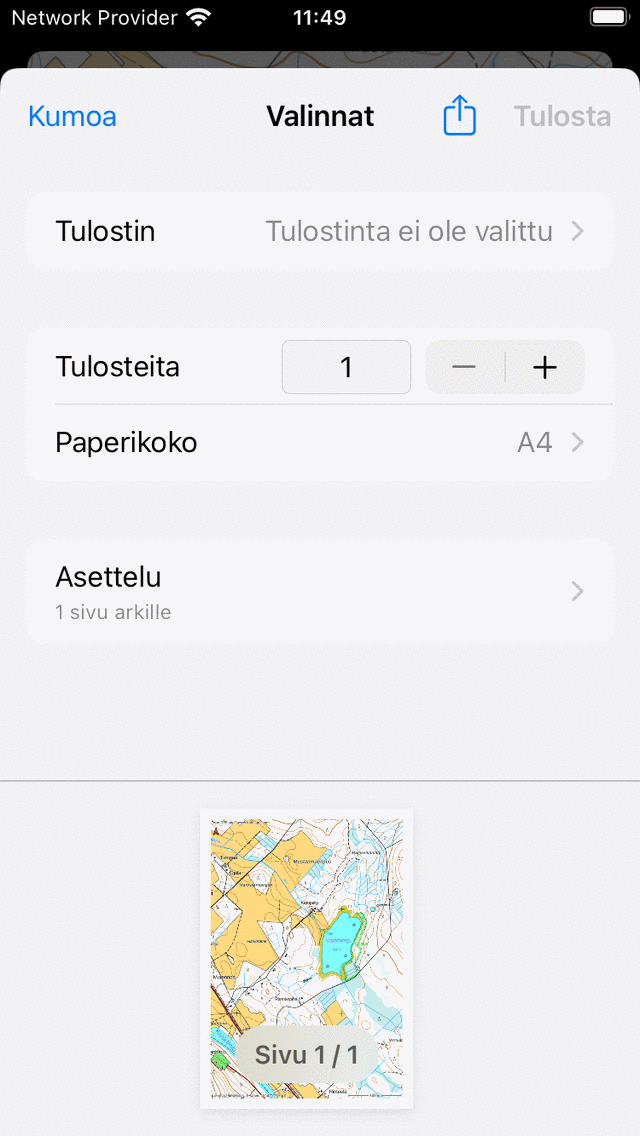
Järjestelmän tulostusvalintaikkuna.
Ennen kuin aloitat tulostuksen, on erittäin tärkeää varmistaa, että järjestelmän tulostusvalintaikkunan paperikoko on sama kuin tulostusponnahdusikkunassa. Muutoin karttojen osia voi puuttua tai karttaa ei tulosteta haluamassasi mittakaavassa. Jos olet vahvistanut tämän, voit painaa ’Tulosta’. Tai paina ’Vie’ -kuvaketta tallentaaksesi tulostettavat sivut PDF-tiedostona.
Varmista, että noudatat tulostetun kartan lisenssirajoituksia. Joitakin painettuja karttoja saa käyttää vain henkilökohtaisiin tarkoituksiin. Useimmilla painetuilla karttoilla on avoimen datan lisenssit, mikä tarkoittaa, että niitä voidaan jakaa vapaasti. Mutta myös silloin, varmista aina, että tulostetun kartan vasemmassa alareunassa oleva copright-ilmoitus pysyy näkyvissä.
Joskus karttaa ei välttämättä tulosteta tekijänoikeussyistä. Tällöin tulostettu kartta on OpenStreetMap.
Tulostettu kartta sisältää aina punaisen nuolen. Tämä nuoli osoittaa todelliseen maantieteelliseen pohjoiseen. Tämä eroaa magneettisesta pohjoisesta, johon magneettinen kompassi osoittaa.
PDF-tiedoston luominen
Tapa tulostaa reitti tai kartta on myös kätevä tapa luoda PDF. Ensin voidaan valita tulostuspainike karttavalinta-ponnahdusikkunassa tai vientireitin ponnahdusikkunassa. Sitten tulostusasetusten asettamisen jälkeen tulostusvalintaikkunassa voidaan painaa ”Tulosta” sijasta vientikuvaketta. Tämä luo PDF-tiedoston valitusta kartasta tai reitistä. Tämä PDF-tiedosto luodaan käyttämällä tarkkaa kartta-asteikkoa, joka on määritetty tulostusasetusten ponnahdusikkunassa. Tämä PDF-tiedosto voidaan myös lähettää tulostimeen myöhemmin tai käyttää muihin tarkoituksiin.