Výběr trasy
Na obrazovce uložené trasy můžete vybrat trasy a provést jednu z následujících akcí na vybraných trasách:
Odstranit vybrané trasy
Přesunout vybrané trasy do složky
Exportovat vybrané trasy
Načíst vybrané trasy na mapě
Odstranit vybrané trasy z mapy
Sloučit vybrané trasy
Úprava stylu čáry vybraných trasy
Výběr trasy je podobný výběru waypoints.
Otevření obrazovky výběru
Pokud stisknete tlačítko „Více“ vpravo nahoře na obrazovce uložených trasy, zobrazí se nabídka. Klepnutím na „Vybrat“ v nabídce otevřete obrazovku výběru. Je také možné otevřít obrazovku výběru dlouhým stisknutím položky uvnitř obrazovky uložených trasy. Tato položka bude poté vybrána okamžitě. Příklad obrazovky výběru uložených trasy je zobrazen níže:
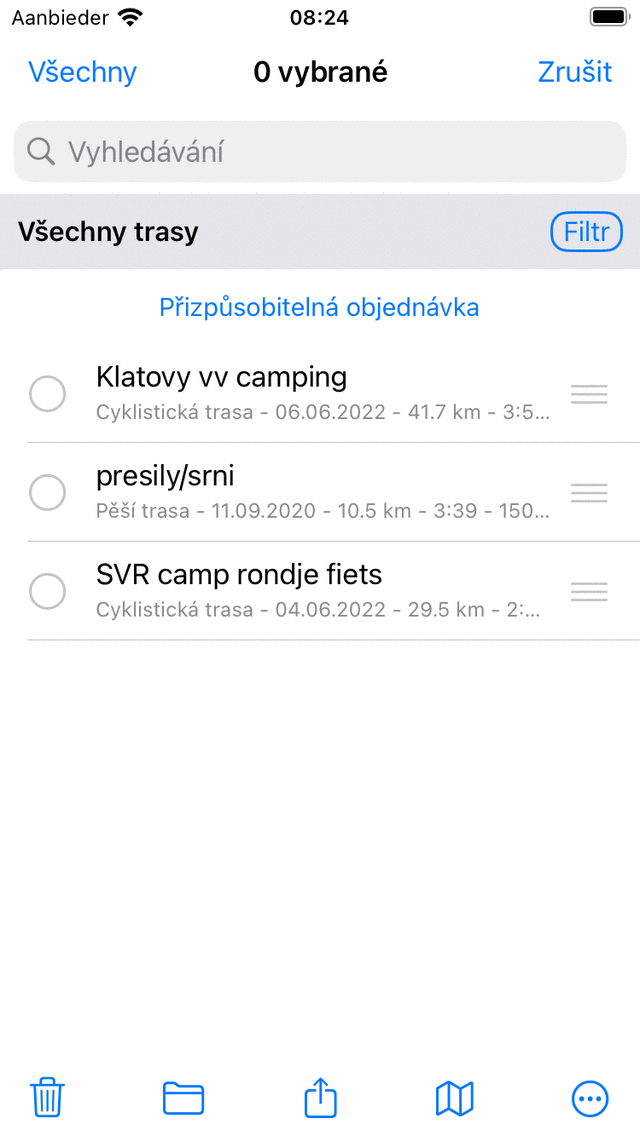
Obrazovka výběru, ve které můžete vybrat trasy.
Výběr trasy
Chcete-li vybrat jednu nebo více tras, klepněte na položku trasy uvnitř obrazovky výběru. Zobrazí se zaškrtnutí a pozadí položky bude šedé, což znamená, že je vybrána. Příklad, ve kterém jsou vybrány dvě trasy, je zobrazen níže:
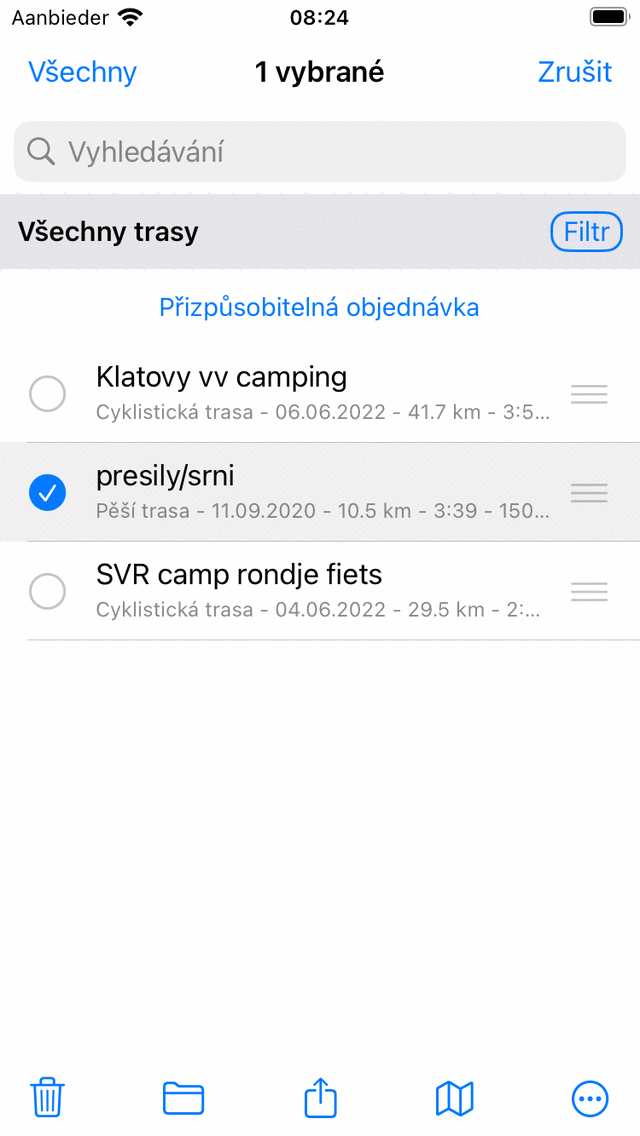
Dvě vybrané trasy.
Název obrazovky výběru ukazuje, kolik položek bylo vybráno. Výběr trasy můžete zrušit klepnutím na vybranou trasu. Pokud chcete vybrat všechny trasy uvnitř seznamu, musíte stisknout ‚Všechny‘ vlevo nahoře. Chcete-li se vrátit na obrazovku obvyklých tras, musíte stisknout ‚Zrušen‘.
Chcete-li rychle vybrat více trasy, můžete dlouhou dobu stisknout na položka, ponechat prst v seznamu a poté jít nahoru nebo dolů. Stejným způsobem můžete rychle zrušit výběr více položek.
Provádění akce
Pokud jste provedli výběr, můžete provést akci jedním z tlačítek v panelu nástrojů ve spodní části obrazovky. Tlačítka panelu nástrojů jsou:
Tlačít ko Koš: Pokud stisknete toto tlačítko, zobrazí se vyskakovací okno s dotazem, zda chcete odebrat vybrané trasy ze zařízení (a iCloud, pokud je povoleno). Pokud stisknete ‚Odstranit‘, vybrané trasy budou odstraněny.
Tlačítko Složka: Pokud stisknete toto tlačítko, otevře se obrazovka se stromem složek. Můžete vybrat složku a vybrané trasy budou přesunuty do této složky.
Tlačítko Export: Pokud stisknete toto tlačítko, zobrazí se vyskakovací okno export u. V tomto vyskakovacím okně můžete vybrat druh dat, která mají být exportována, a změnit nastavení exportu. Pokud stisknete „Export“ uvnitř vyskakovacího okna exportu, vybrané trasy budou exportovány. Zobrazí se další vyskakovací okno s aplikacemi a akcemi. Pokud klepnete na aplikaci nebo akci, výsledek exportu bude zpracován aplikací nebo akcí.
Tla čítko Mapa: Pokud stisknete toto tlačítko, vybrané trasy se načtou na mapu. Mapa se automaticky přiblíží na vybrané trasy a vy se vrátíte na mapu.
T la čítko Více: Pokud stisknete tlačítko více uvnitř dole panelu nástrojů, zobrazí se nabídka, ze které můžete vybrat následující akce:
Odstranit z map y: Vybrané trasy budou z mapy odstraněny.
Sloučit do nové tras y: Vybrané trasy budou sloučeny do nové trasy. Zobrazí se obrazovka, ve které si můžete vybrat titul. Pokud stisknete ‚Uložit‘, vytvoří se sloučená trasa. Někdy může být užitečné nejprve sloučit trasy a poté je rozdělit (Podrobnosti o trase > Upravit > Rozdělit trasu). Například tímto způsobem si můžete vytvořit své osobní denní trasy ze sbírky tras, které dohromady tvoří delší stezku.
Úprava stylu čá ry: Styl čáry vybrané trasy lze upravit. Tímto způsobem můžete snadno dát kolekci trasy výraznou barvu nebo šířku čáry.
Uložit jako vrstvu: Pomocí této možnosti můžete zkombinovat vybrané trasy do samostatné vrstvy. Ve vyskakovacím okně, které se zobrazí, můžete přepsat uživatelsky nastavené styly čar trasy a vybrat výchozí barvu čar. Můžete také zadat název vrstvy. Po klepnutí na tlačítko Uložit se vybrané trasy zkopírují a uloží do nově vytvořené vrstvy. Lze je načíst a odstranit z mapy přes Nabídka > Vrstvy.