Měření vzdáleností a úhlů
Pravítko mapy
Do měření vzdáleností a úhlů mezi dvěma body uvnitř hlavní obrazovky mapy můžete použít pravítko mapy. Chcete-li zobrazit pravítko mapy, stiskněte nejprve na mapě dlouhým stisknutím, dokud se nezobrazí ikona pro vytvoření bodu trasy. Pak přidejte druhý prst (případně druhou rukou). Okamžitě se mezi oběma prsty zobrazí pravítko. V systému macOS klepněte na ikona pravítka vpravo nahoře v okně.
Pokud pohybujete prsty, můžete změnit začátek a koncový bod pravítka. Pokud umístíte počáteční nebo koncový bod blízko bodu trasy nebo aktuální umístění, automaticky se k němu přichytí. Pokud uvolníte prsty, pravítko zůstane na svém místě. Příklad pravítka je uveden uvnitř obrázku níže:
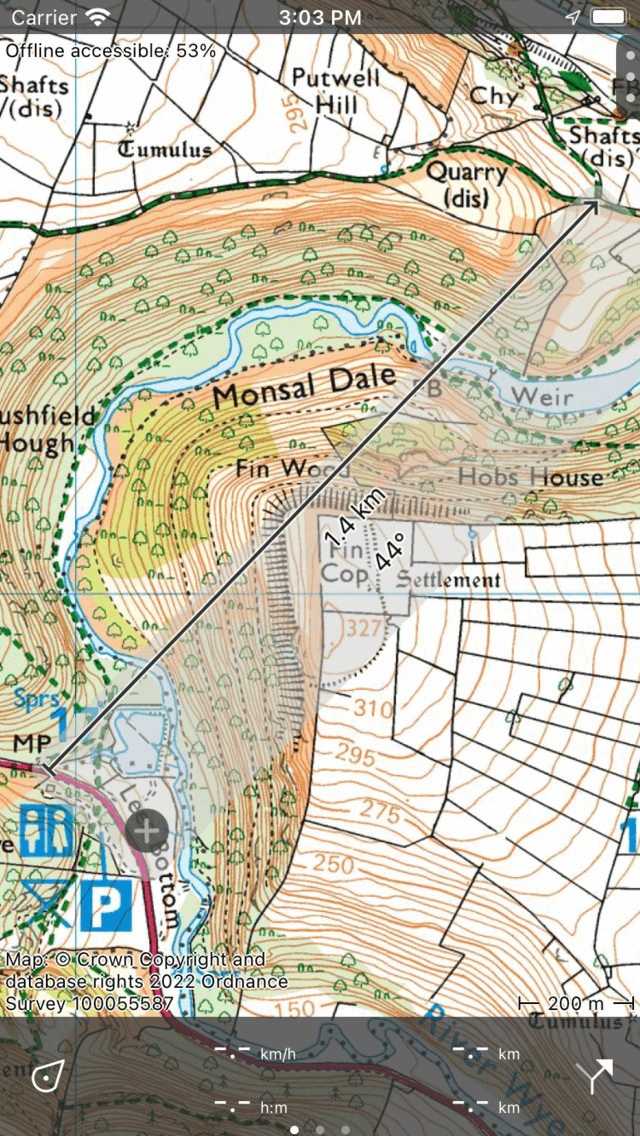
Pra vítko mapy (dlouze stiskněte na mapě jedním prstem a poté přidejte druhý prst).
Uprostřed pravítka je zobrazena vzdálenost mezi těmito dvěma body. Pokud je prostor, zobrazí se také směr kompasu (vzhledem k pravému severu) od začátku do koncového bodu. Koncový bod má hlavu šipky, takže můžete odvodit směr pravítka.
Jednotku délky a úhlu můžete změnit uvnitř nastavení.
Úprava pravítka mapy
Umístění, délku a směr pravítka mapy můžete upravit několika způsoby.
Změna počátečního bodu: Položte prst na pravítko (světle šedé) poblíž výchozího bodu a pohybujte jím.
Změna koncového bodu: Položte prst na pravítko poblíž koncového bodu a pohybujte jím.
Pohybujte pravítkem bez změny délky: Položte prst na pravítko uprostřed a pohybujte jím.
Změna délky: Položte dva prsty na pravítko a přesuňte je od sebe, abyste prodloužili délku pravítka. Pohybem obou prstů směrem k sobě zmenšíte délku. Změní se pouze koncový bod, počáteční bod zůstane na stejné pozici.
Otočit: Položte dva prsty na pravítko, držte prst nejblíže k výchozímu bodu pevně. Pohybem pouze druhého prstu otočte pravítko. Délka pravítka zůstává stejná, změní se pouze směr. Zatímco délka pravítka zůstává stejná, měřená vzdálenost se může měnit otáčením. To je způsobeno použitou mapovou projekcí, zejména při použití mercatorové projekce (jako je tomu v případě OpenStreetMap), můžete vidět jasné rozdíly.
Pokud mapu přesunete nebo přiblížíte, pravítko mapy zůstane na stejném místě. Pokud nás přiblížíte příliš daleko, pravítko mapy dočasně zmizí. Znovu se objeví, pokud přiblížíte zpět.
Odstranění pravítka mapy
Chcete-li odstranit pravítko mapy, klepněte na tlačítko Zavřít s křížkem na pravítku.
Rychlý výškový profil
Pokud pravítko mapy leží v oblasti pokrytí výškového rozšíření, zobrazí se na pravítku mapy ikona profilu, pokud je pravítko dostatečně dlouhé. Pokud klepnete na tuto ikonu profilu a zakoupili jste výškové rozšíření:ref:, zobrazí se výškový profil <ss-quick-height-profiles> v horní části obrazovky. Tento výškový profil zobrazuje výšky podél linie pravítka mapy. Pokud přesunete pravítko mapy, výškový profil se automaticky aktualizuje.
Navigace do bodu
K navigaci k bodu můžete použít pravítko mapy. Nejprve přidejte pravítko na mapu, jak je vysvětleno výše. Poté přesuňte počáteční bod na ikonu značky polohy a koncový bod na požadovaný cíl, jak je uvedeno na obrázku níže. Vzdálenost a úhel se automaticky aktualizují, když se pohybujete.
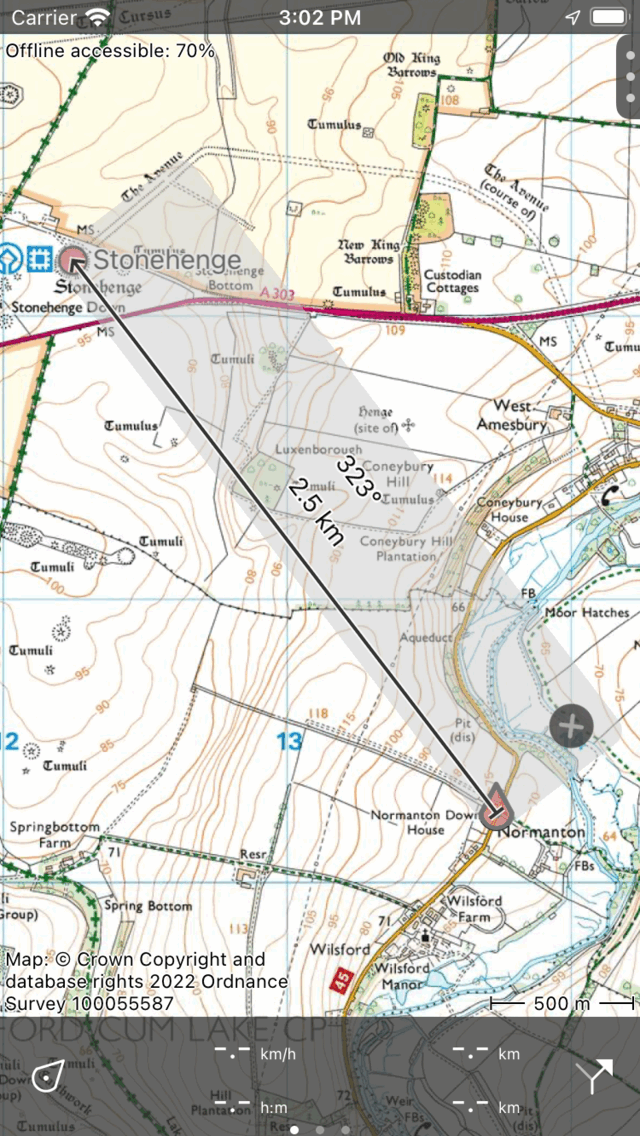
Navigace k bodu pomocí pravítka mapy.
Měření dlouhých vzdáleností
Nejkratší cesta mezi dvěma body na Zemi se nazývá geodetická. Pouze krátké separace je to přímka na mapě, ale na delších vzdálenostech je to křivka. Pravítko mapy bude vždy zobrazovat geodetickou. Příklad je uveden níže.
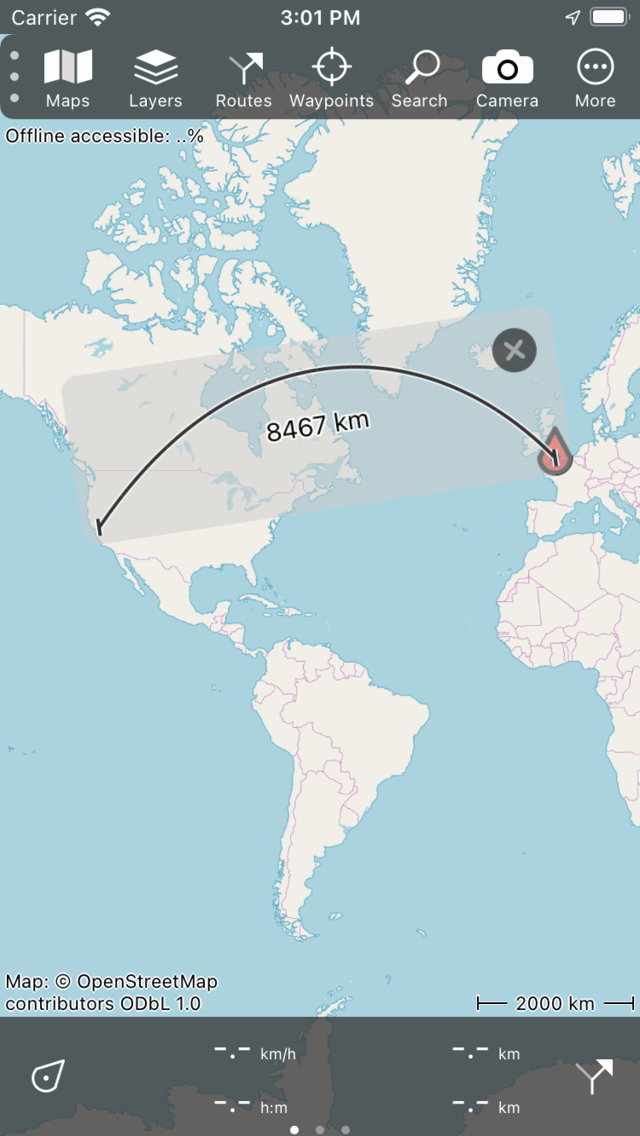
Křivka na pravítku mapy není přímka, ale geodetická.
Někdy se geodetika nevejde na pravítko. Pokud ji chcete zviditelnit, může někdy pomoci otočit pravítko mapy. Pokud to stále není to, co chcete, použijte plánovač tras k naplánování trasy s dopravním režimem nastaveným na „Crow fly“.
Na geodetice se směr kompasu mění. Směr kompasu proto zobrazujeme pouze v případě, že se mírně liší. Pokud se liší více než jedna měrná jednotka, ukážeme chybovou rozpětí, která označuje, mezi kterými hodnotami se směr kompasu mění podél geodetiky. Pokud je chyba příliš velká, směr kompasu se vůbec nezobrazí.