Marsruutide valimine
Salve statud marsruutide ekra anil saate valida marsruute ja teha valitud marsruutidel ühe järgmistest toimingutest:
Valitud marsruutide eemaldamine
Valitud marsruudid teisaldamine kaust
Valitud Eksport eksportimine
Laadige valitud marsruudid kaardile
Eemaldage valitud marsruudid kaardilt
Valitud marsruutide ühendamine
Valitud marsruutide rea stiili muutmine
Marsruutide valimine sarnaneb teep unktide valimisega.
Valikuekraani avamine
Kui vajutate salvestatud marsruutide ekra ani paremas ülanurgas nuppu „Rohkem”, kuvatakse menüü. Valikuekraani avamiseks puudutage menüüs nuppu „Vali”. Valikuekraani on võimalik avada ka salvestatud marsruutide ekraanil olevale üksusele pikalt vajutades. Seejärel valitakse see üksus kohe. Allpool on näidatud salvestatud marsruutide valimise ekraani näide:
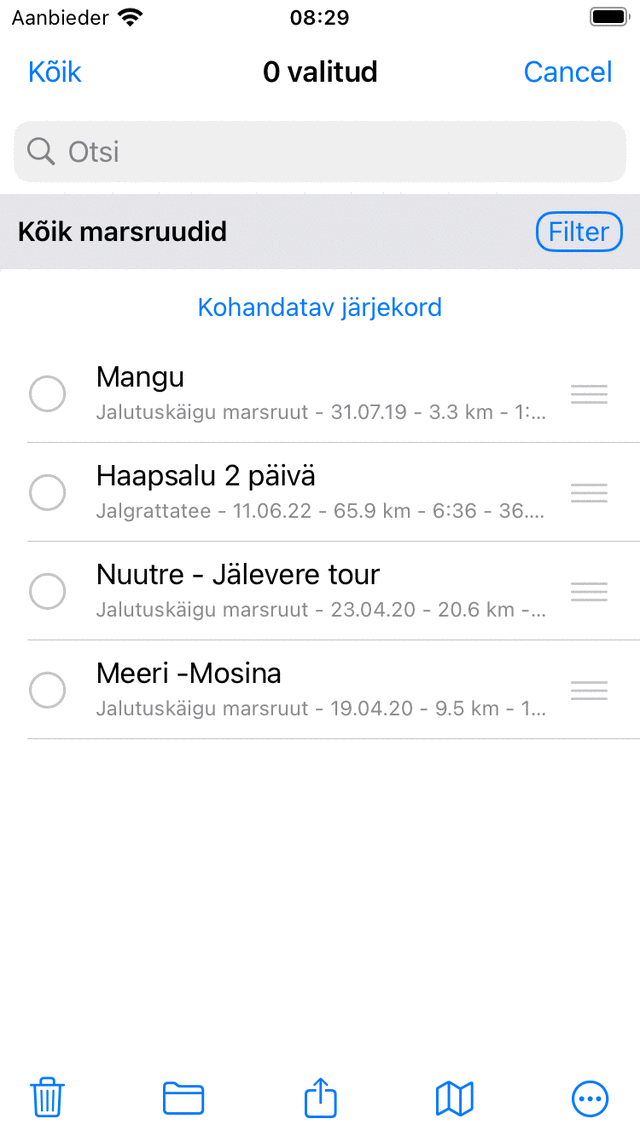
Valikuekraan, kus saate valida marsruudid.
Marsruutide valimine
Ühe või mitme marsruudi valimiseks puudutage valikuekraanil marsruudi üksust. Ilmub linnuke ja üksuse taust muutub halliks, mis näitab, et see on valitud. Näide, aadressil valitakse kaks marsruuti, kuvatakse allpool:
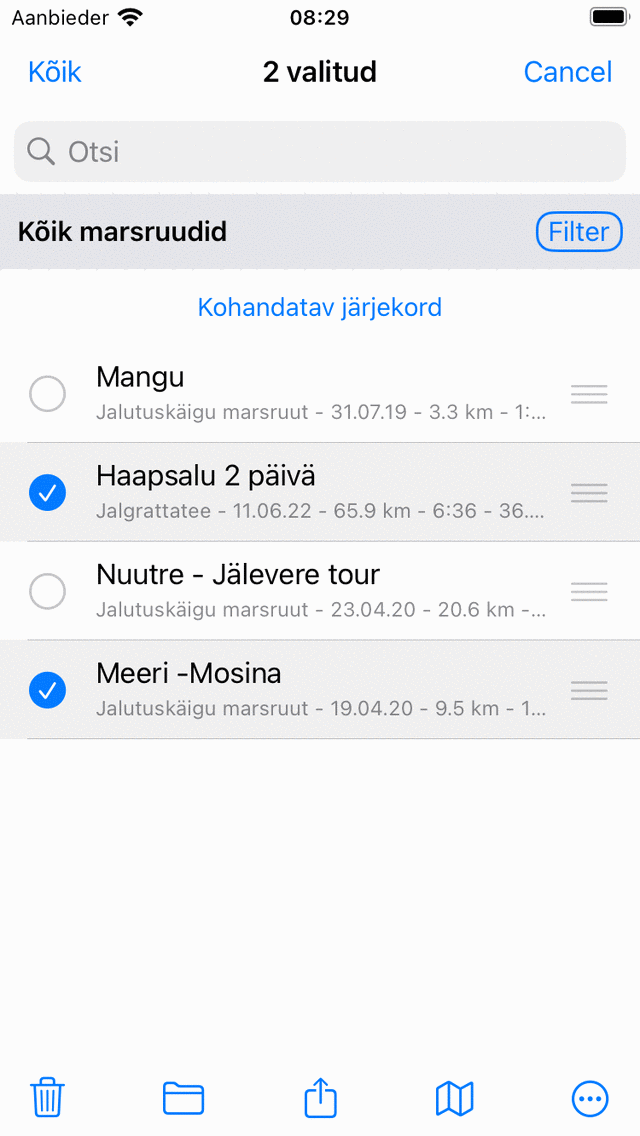
Kaks valitud marsruudid.
Valikuekraani pealkiri näitab, kui palju üksusi on valitud. Marsruudi valimise saate tühistada, puudutades valitud marsruuti. Kui soovite valida kõik loendis olevad marsruudid, peate vasakus ülanurgas vajutama nuppu „Kõik”. Tavapärasele marsruutide ekraanile naasmiseks peate vajutama nuppu „Tühista”.
aadressile marsruudi kiireks valimiseks võite üksusele pikka aega vajutada, jätke sõrm loendisse ja minge seejärel üles või alla. Samamoodi saate kiiresti mitme üksuse valimise tühistada.
Toimingu tegemine
Kui olete valiku teinud, saate toimingu teha ühe ekraani allosas oleva tööriistariba nupuga. Tööriistariba nupud on järgmised:
Prügikasti nupp: Kui vajutate seda nuppu, küsitakse hüpikaknas, kas soovite eemaldada valitud marsruudid oma seadmest (ja iCloudi, kui see on lubatud). Kui vajutate nuppu „Eemaldage”, eemaldatakse valitud marsruudid.
kaust nupp: Kui vajutate seda nuppu, avaneb kaustapuuga ekraan. Saate valida kaust ja valitud marsruudid teisaldatakse sellesse kaust.
Eksportimisnupp: Kui vajutate seda nuppu, kuvatakse ekspor dihüpikaken. Selles hüpikaknas saate valida eksporditavate andmete tüübi ja muuta ekspordiseadeid. Kui vajutate ekspordihüpiks nuppu „Eksport”, eksporditakse valitud marsruudid. Kuvatakse veel üks rakenduste ja toimingutega hüpikaken. Kui puudutate rakendust või toimingut, tegeleb ekspordi tulemusega rakendus või toiming.
Kaardin upp: Kui vajutate seda nuppu, laaditakse valitud marsruudid kaardile. Kaart suumib automaatselt valitud marsruutidele ja naasete kaardile.
Ro hkem nupp: Kui vajutate alumisel tööriistaribal nuppu Veel, kuvatakse menüü, aadressilt saate valida järgmised toimingud:
Kaardilt eemal damine: valitud marsruudid eemaldatakse kaardilt.
Ühinemine uueks marsruudi ks marsruudiks: valitud marsruu did liidetakse uueks marsruut. Kuvatakse ekraan, aadressil saate valida pealkirja. Kui vajutate nuppu „Salvesta”, luuakse ühendatud marsruut. Mõnikord võib olla kasulik kõigepealt marsruudid ühendada ja seejärel jagada need (Marsruudi üksikasjad > Muuda > Jagage marsruut). Näiteks saate sel aadressil teha oma isiklikud igapäevased rajad marsruutide kogumist, mis koos moodustavad pikema raja.
Redigeeri rea sti ili: valitud marsruutide joonestiili saab muuta. Sel viisil saate hõlpsalt anda marsruutide kogumile selge värvi või joone laiuse.
Salvesta kihina: Selle suvandiga saate valitud marsruudid ühendada eraldi kihiks. Ilmuvas hüpikaknas saate valida, kas tühistada kohandatud marsruudijoone stiilid ja valida joontele vaikevärvi. Võite sisestada ka kihi pealkirja. Pärast Salvesta puudutamist kopeeritakse valitud marsruudid ja salvestatakse äsja loodud kihti. Neid saab kaardilt laadida ja eemaldada menüü > Kihid kaudu.