Armatuurlaud
Põhi ekraani alumine riba on armatuurlaud:

Armatuurlaud põhiekraani allosas.
Armatuurlaud koosneb kolmest elemendist: positsioon inupp, lo enduriga paneel ja marsruut nupp. Neid punkte käsitletakse üksikasjalikumalt allpool. Kui libistate armatuurlauda ülespoole, muutub menüü näht avaks.
Paneelid
Armatuurlaua keskelt leiate loendustega paneeli. Seal on kolm paneeli
Mat kapaneel.
Jalgr attapaneel.
Paneeli all olevad ringid näitavad valitud paneeli. Libistades paneeli ühe sõrmega vasakule või paremale, saate laadida järgmise või eelmise paneeli.
Armatuurlaual olevate arvestite ühikuid saab muuta menüü> Rohkem > Seaded > Ühikud. Saate valida meetriliste, keiserlike ja mereüksuste vahel.
Matkapaneel
Matkapaneel sobib ideaalselt kõndimiseks ja on näidatud allpool:
Matkapaneeliga armatuurlaud.
Matkapaneelil olevad neli loendurit on seejärel kiiruse /kõrguse/suunamõõ tur, marsruudi kauguse mõõ tur, rekordtaimer ja rekord kauguse mõõtur.</ref>
Spidomeeter, kõrgusmõõtur ja suunamõõtur
Spidomeeter (km/h sümbol vasakule üleval) näitab teie praegust kiirust.
Kui puudutage spidomeetrit, kuvatakse marsruudi salvestamise keskmine kiirus. Seda tähistab sümbol „keskmine” otse sümboli „km/h” kohal.
Kui vajutage uuesti spidomeetrit, kuvatakse teie maksimaalne kiirus marsruut salvestamise ajal. Seda tähistab sümbol „max” vahetult sümboli „km/h” kohal.
Kui lõpetate marsruudi salvestamise ja alustate uut salvestamist, lähtestatakse keskmine ja maksimaalne kiirus.
Kui vajutate spidomeetrit veel kord, muutub see kõrgusmõõturiks. Kuvatakse teie kõrgus meetrites merepinnast. Seda tähistab sümbol „alt”.
Kui puudutate kõrgusmõõturit, kuvatakse suunamõõtur sümboliga „dir”. See näitab praegust suunda tõelise põhja suhtes. Suund on kompassi suund, kuhu suunate seadet, kui seisate paigal. Kui liigute, on see liikumise suund.
Kui puudutate suunamõõturit, pöördub see spidomeetri aadressil.
Marsruudi kauguse meeter
Marsruudi kauguse mõõtur (-.- km üleval paremal) näitab kõigi kaardile la ad itud marsruutide pikkust, sealhulgas planeeritud marsruudid. Kui marsruut on laaditud, ilmub sümbol „rte” vahetult km/h kohal, mis näitab, et see on koormatud marsruudi kaugus.
Kui marsruudid on laaditud ja puudutate marsruudi kauguse mõõturit, keskendub kaart laaditud marsruutidele.
Kui olete marsruudil, marsruut marsruudi kauguse mõõtur automaatselt lähitavaks kauguseks (dtg). Kui näidatakse sümbolit „dtg”, meeter arvesti kaugust praeguse marsruudi lõpuni. Kui puudutate meeter aadressil arvestit, keskendub kaart marsruudile, mida praegu järgite.
Rekord timer
Salvestustaimer (–: – h:m põhi vasakule) näitab marsruudi sal vestamise aega.
Kui puudutate salvestustaimerit, saate marsruudi salvestamise alustada, peatada ja peatada. Kui salvestate marsruuti, ilmub sümbol „rec” vahetult „h:m” kohal, mis näitab, et salvestus on aktiivne.
Rekordkaugusmõõtur
Rekordkauguse mõõtur (-. põhi km all paremal) näitab registreeritava marsruudi pikkust. Salvestamist alustades näete rekordkaugusmõõturiga, kui kaugele olete sõitnud. Km sümboli kohal ilmub sümbol „rec”, mis näitab, et see on registreeritud vahemaa.
Kui puudutate marsruudi salvestamise meeter salvestuskauguse mõõturit, lindistatud marsruut keskendub kaardile.
Jalgrattapaneel
Jalgrattapaneelil on teie kiirus mõnevõrra rohkem rõhutatud ja teie kõrgus on otse näha. Jalgrattapaneel näeb välja järgmine:
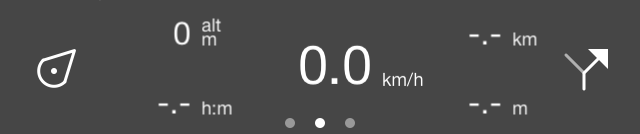
Armatuurlaud koos jalgrattapaneeliga.
Keskelt leiate spidomeetri, mis toimib samamoodi nagu matkapaneelil. Selle arvesti koputamine muudab seda ka.
Vasakus ülanurgas leiate kõrgusmõõturi, mis näitab teie kõrgust merepinnast meetrites. Seda tähistab sümbol „alt”. Selle arvesti koputamine võib seda ka muuta, täpselt nagu spidomeeter.
Vasakus alanurgas asub salvestustaim er.
Marsru udi kauguse mõõ tur asub aadressil ülanurgas.
Rek ordkauguse mõõ turi leiate paremas alanurgas.
Koordinaatide paneel
Koordinaatide paneeli abil saate kaardilt koordinaate otseselt välja lugeda. Koordinaatide paneeli avamiseks li bistage armatuurlaual olevad paneeli d vasakule. Allpool kuvatakse koordinaatide paneeli näide:

Armatuurlaud koordinaatide paneeliga.
Kui koordinaatide paneel on laaditud, ilmub kaardi keskele rist. Seda illustreeritakse allpool:
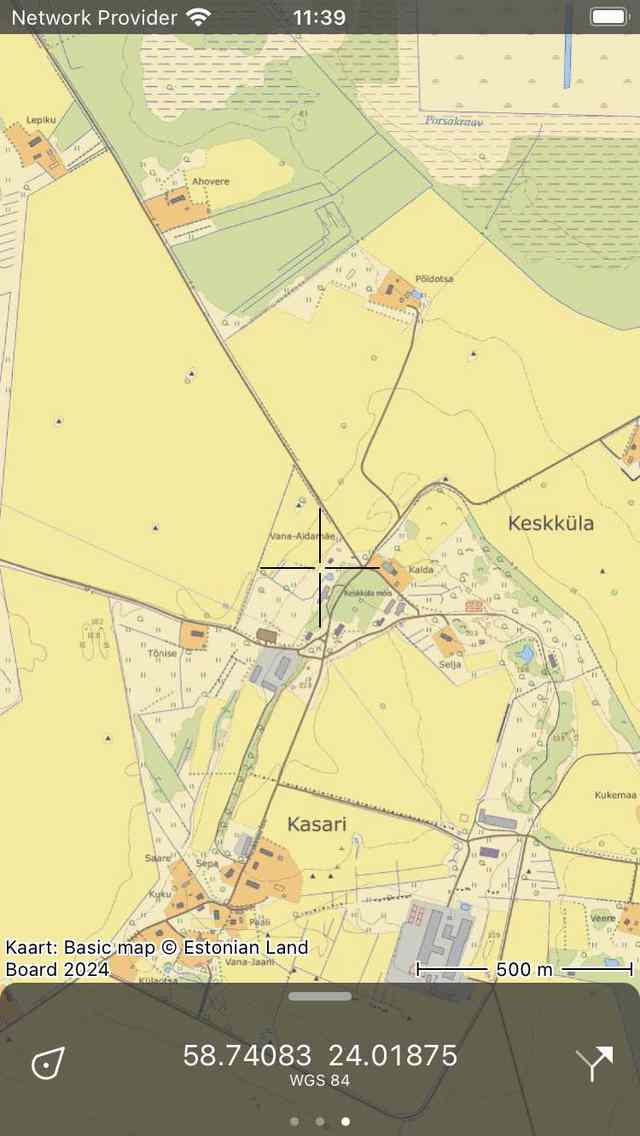
Koordinaatide paneeliga kaart.
Koordinaatide paneelil kuvatavad koordinaadid on risti keskel oleva punkti koordinaadid. Ülaltoodud näites kuvatakse koordinaadid WGS84 kraadi protokoll sekundit vormingus. Allpool saate lugeda, kuidas seda vormingut muuta. Risti eemaldamiseks kaardilt peate armatuurlaual oleva paneeli paremale libistama.
Ka arti liigut ades saate paigutada risti keskosa punkti, mille koordinaadid soovite määrata. Praeguse asukoha koordinaatide kiireks määramiseks võite kaardi keskeldada, vajutades armatuurlaua vasakule küljel asuvat posit siooninuppu.
Kui koputate koordinaatide paneelil koordinaate, ilmub hüpikaken, millega saate koordinaatidega toiminguid teha. Näide hüpikakendist on näidatud alloleval joonisel:
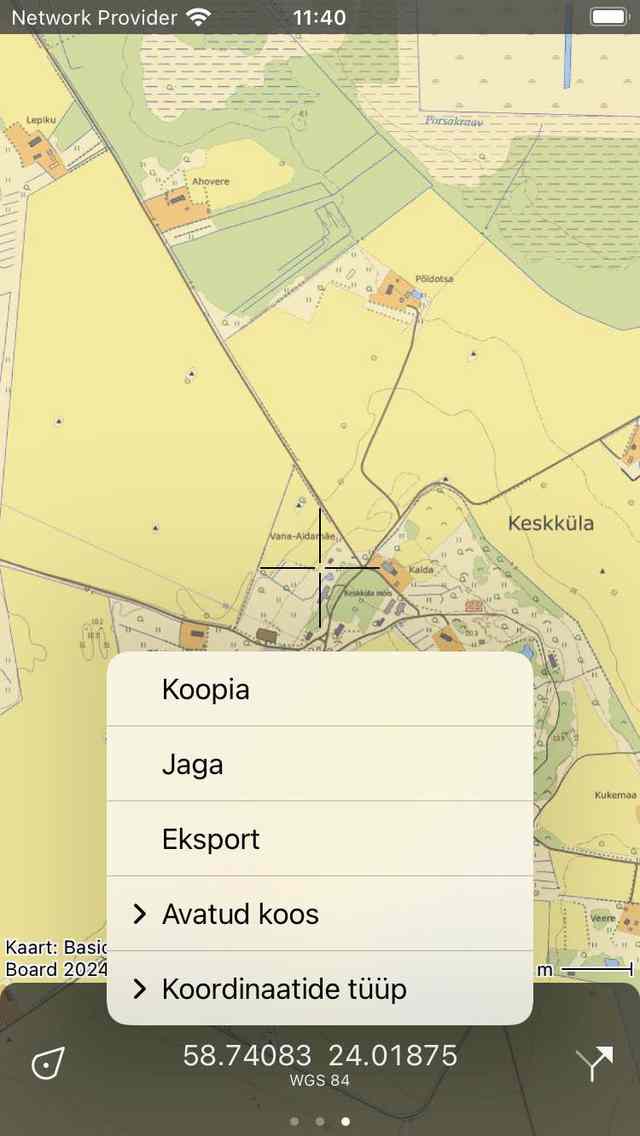
Koordinaatide paneeli hüpikaken.
Võimalikud on järgmised meetmed:
Kopeerimine: koordinaadid kopeeritakse lõikelauale. Saate selle kleepida kuhugi teise rakendusse. Kui olete universaalse lõikelau a lubanud, on võimalik sellisel aadressil isegi koordinaadid teise Apple’i seadmesse kleepida.
Jaga: koordinaatide tekstilist esitust saab jagada teise rakendusega.
Eksport: koordinaate ja/või kaarti saab eksportida kindlas geoandmevormingus, näiteks gpx.
Avatud koos: Koordinaadid saate avada teises populaarses rakenduses. Praegu saate valida Apple Mapsi, Google Mapsi või Vikipeedia vahel. Kui valite kaardirakenduse, avatakse kaartide rakendus täpselt kohas, mida praegu Topo GPS GPS-is vaatate. Kui valite „Vikipeedia”, avaneb Vikipeedia rakendus või veebisait ja kuvatakse teave risti keskele kõige lähemal asuva asukoha kohta. See võib olla kasulik, kui soovite kaardilt teavet konkreetse saidi kohta otsida.
Koordinaatide tüüp: Siin saate muuta koordinaatide paneelil nähtavate koordinaatide tüüpi. Hüpikaknas on loetletud mitu tüüpi. Kui vajalikku ei kuvata, võite ekraani „Kuvatud koordinaatide tüübid” avamiseks valida „Rohkem”. Siin peaksite lubama koordinaadid, mida soovite näha tüübi koordinaatide hüpikekraanil. Seejärel minge tagasi, puudutage koordinaate, puudutage nuppu „Koordinaatide tüüp” ja puudutage just lubanud koordinaatide tüüpi. Kui kuvatava koordinaatide tüüpide ekraanil ei kuvata vajalikku koordinaatide tüüpi, ei pruugi Topo GPS seda toetada. Võtke selle kohta ühendust aadressil support@topo-gps.com ja võime selle lisada Topo GPS-i rakendusse. Alloleval joonisel on näidatud näide, kus koordinaatide tüüp muudeti MGRS.
Kuva kõrgus: see suvand kuvatakse ainult siis, kui olete kõrg use pikenduse kaetud piirkonnas ja te pole kõrguse pikendust ostnud. Kui puudutate seda, suunatakse teid kõrguse pikenduse ostuekraanile.
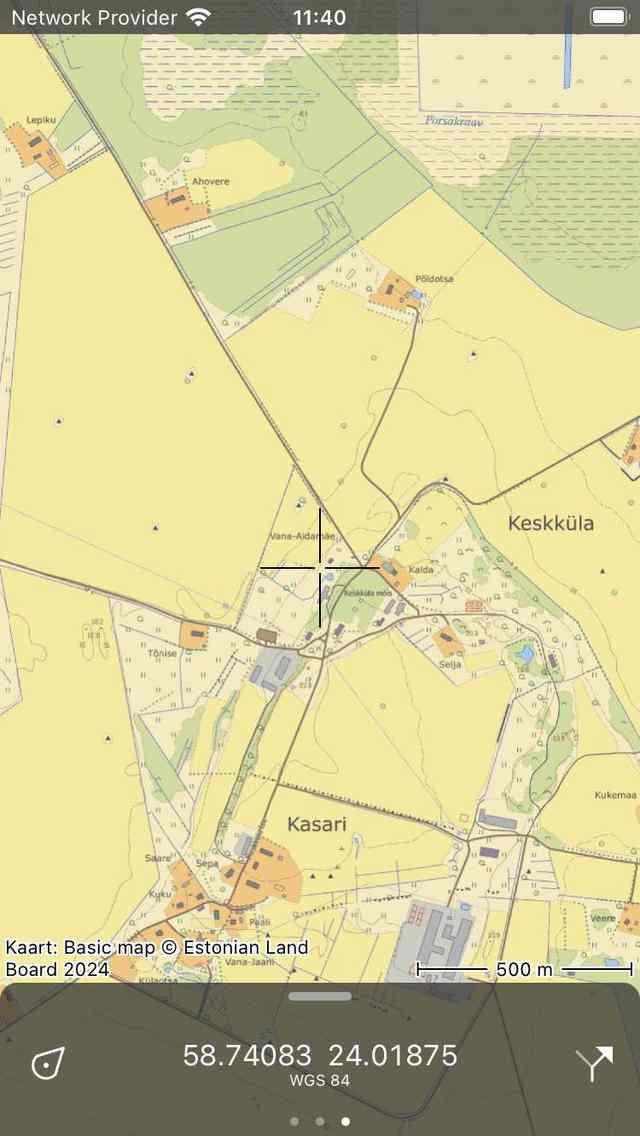
Koordinaatide paneeli koordinaadid muudeti MGRS.
Kui olete ostnud kõrguse pikend use, kuvatakse koordinaatide kõrval keskpunkti maastikukõrgus, kui asute kõrguse pikenduse kaetud piirkonnas.