Kaardiekraani muutmine
Saate kaarti põhiekra anil muuta, kerides, su umides, ts entreerides ja ates</ref> kaarti.
Scroll
Kaardi kerimiseks peate kaardil sõrme hoidma. Kui liigutate sõrme, liigutatakse ka kaart. Samuti saate kaarti liigutada, pühkides sõrmega kaardil kiiresti.
MacOS-i puhul saate kerida, vajutades ja hoides hiire nuppu või puuteplaadi nuppu ning liikudes ringi. Või pange kaks sõrme puuteplaadile ja liikuge ringi. Või kasutage nooleklahve. Viimase valiku puhul peab kaardil olema fookus. Seda saab muuta, vajutades vahekaardiklahvi.
Zoom
Saate kaarti aadressil või välja kahel viisil:
Suumimine: puudutage ühte sõrme kaardi allosas. Või hoidke kaardil kahte sõrme ja viige need kokku.
Suumimine: puudu tage ühte sõrme kaardi ülaosas. Või hoidke kaardil kahte sõrme ja viige need üksteisest eemale.
Kui teile ei meeldi kaardi allosas ühe puudutusega suumimine ja ülaosas ühe puudutusega vähendamine, saate selle vahetada menüü > Rohkem > Seaded > Ühe puudutusega suum. Seal saate muuta ka all/ülalt vasakule/paremaks.
Mingil hetkel pole võimalik veelgi suumida. Kui soovite lubada täiendavat suumi, saate seda teha, lubades seadistuse Menüü > Rohkem > Seaded > Kaart > Täiendav aadressil. Puuduseks on see, et siis muutub kaart kaugele suumisel teraliseks.
MacOS-is saate kahe sõrmega suumida nagu iOS-is, kui teil on puuteplaat. Suumida saab ka klaviatuuri abil. Siis on oluline, et kaardil oleks fookus. Fookuse muutmiseks vajutage klahvi „tab”. Klaviatuuri abil saate suurendada ja vähendada järgmistel viisidel:
Käsk +, käsk -. Või + - võtmed. Võite seda ühe korra puudutada, kuid hoida seda ka edasiseks suumimiseks.
Valikuklahv + nool üles, nool alla
Vajutage ja hoidke vahendit ning hoidke ja hoidke hiire nupu/puuteplaadi nuppu ning liikuge üles või alla.
Topeltpuudutage (aadressil), hoidke valikuklahvi ja topeltpuudutage (suumimine).
Keskus
Puudutage põhiekraani vasakus alanurgas asuvat positsioonimarkeri ikooni, keskendub kaart teie praegune asukoht. Näide on näidatud alloleval joonisel.
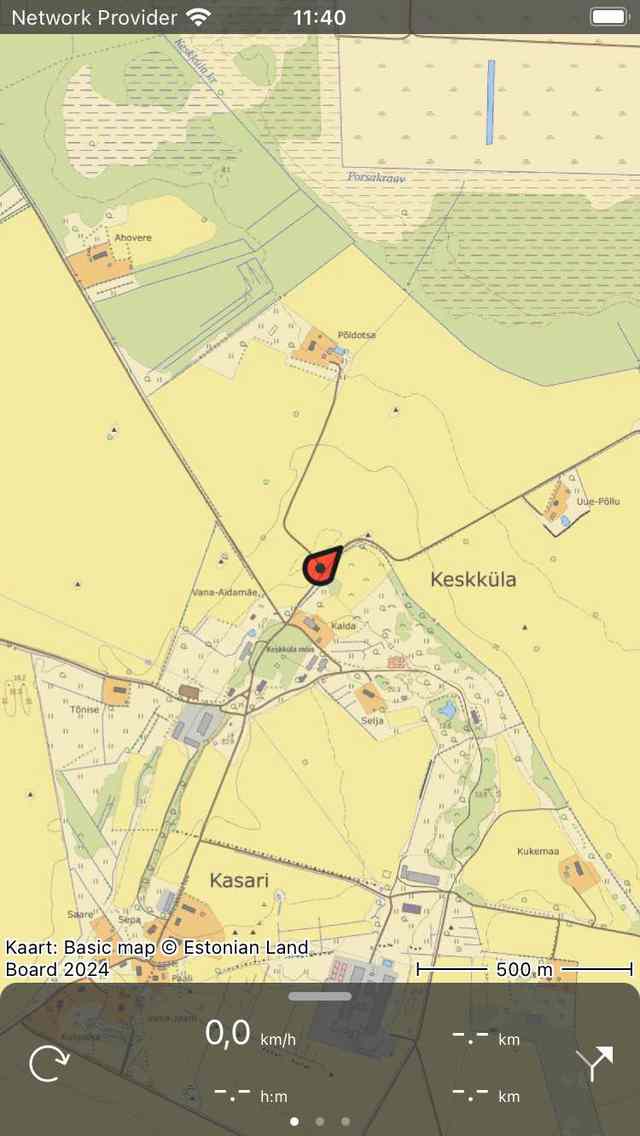
Keskne kaart.
Kui liigute, jääb kaart automaatselt keskpunktiks. Kaart liigub teie liikumisega automaatselt.
Kaart jääb automaatselt tsentreerituna seni, kuni te ei liiguta kaarti käsitsi. Suumimiseks või vähendamiseks, hoides kaarti keskel, puudutage kaardi allosas või ülaosas. Kahe sõrmega suumimine tühistab automaatse tsentreerimise.
Kaardi tsentreerimine asukohale töötab ainult siis, kui olete andnud Topo GPS juurdepääsu oma asukohale. Seda saate teha seadete rakenduses. Minge jaotisse Seaded > Privaatsus > Asukohateenused > Topo GPS.
Kui olete kaardi keskendanud oma asukohale, muudetakse armatuurlaual olev positsioonimärkeri ikoon pöörlemisikooniks.
Kui kasutate klaviatuuri, võite kaardi keskpunktiks puudutada ka nuppu „c”.
Pöörake
Saate kaarti pöörata kahel aadressil, automaatselt ja käsitsi.
Automaatne pöörlemine
Kui puudutate üks kord ekraani vasakus alanurgas asuvat positsioonimarkeri ikooni, muutub ikoon pöörlemisikooniks, nagu näete alloleval joonisel. Kui puudutate seda pöörlemisikooni, pööratakse kaart automaatselt teie suunas.
Kaart pööratakse nii, et kaardi top näitab suunda, kuhu suunate seadet, kui seisate paigal. Kui liigutate, näitab kaardi top suunda, aadressil liigute. Näide on näidatud alloleval joonisel:
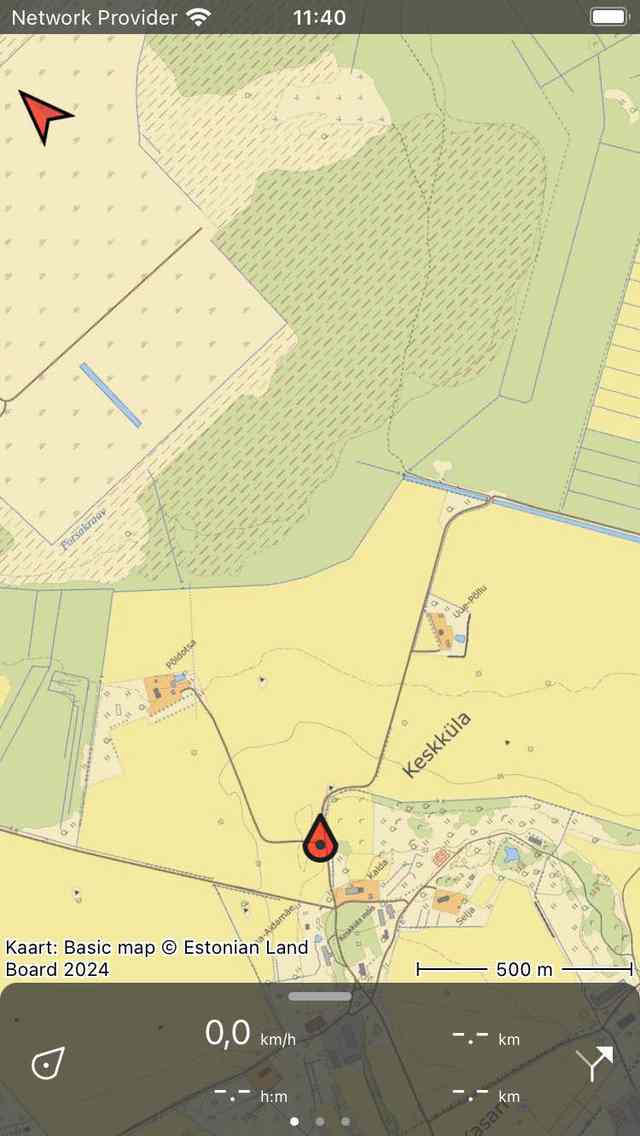
Pööratud kaart.
Kaardi pööramine võib olla kasulik marsruudi järgimisel. Vasak ja õigus kaardil on tegelikkuses ka vasak ja parem. Lisaks jääb positsioonikujundaja kaardi keskpunktiks.
Kui kaarti pööratakse, kuvatakse ekraani vasakus ülanurgas põhjanool. See nool näitab kaardil tõelise põhja suunda. Kui vajutate seda noolt, tühistatakse pöörlemine.
Pöörlemise saate tühistada, vajutades armatuurlaual asendimärgi nuppu.
Kui liigutate kaarti või suumite kahe sõrmega, lülitatakse automaatne pöörlemine välja. Praegune pöördenurk siis enam ei muutu ja kaart ei keskendu enam teie praegusele asukohale. Kaardi aadressil- või vähendamiseks, hoides samal ajal automaatset pöörlemist aktiivsena, puudutage kaardiekraani allosas või ülaosas.
Käsitsi pöörlemine
Kui panete ekraanile kaks sõrme ja teete pöörlemisžesti, liigutades kahte sõrme päripäeva või vastupäeva, pööratakse kaarti kahe sõrme vahel asuva punkti ümber. Pööratud kaardi näide kuvatakse ülaltoodud joonisel. Saate kaarti pöörata igas soovitud suunas.
Kui kaarti pööratakse, kuvatakse ekraani vasakus ülanurgas põhjanool. See nool näitab kaardil tõelise põhja suunda. Kui vajutate seda noolt, tühistatakse pöörlemine.
Kui suumite kaarti või liigutate kaarti, jääb kaart pööratuks.
Käsitsi pöörlemist saab tühistada põhjanoole vajutamisega. Samuti on võimalik pöörlemist tühistada, pöörates käsitsi tagasi normaalsesse olukorda.
MacOS-is saate kaarti pöörata ainult puuteplaadi abil.
Pikk vajutus
Kui vajutate kaardil kaua, ilmub ikoon, mida saate teatud asukohta lohistada. Kui vabastate selle, saate selles asukohas punkt teep unkti. Kui vajutasite kaardil kogemata kaua, lohistage ikoon põhiekraani ülaossa või alla. Ikoon kaob ja teekonna loomise ekraani ei kuvata.
Kui panete kaardile teise sõrme pärast teepunkti loomise ikooni ilmumist, kuvat akse kaardijoon laud. Kaardi joonlauda saate kasutada vahemaade ja nurkade mõõtmiseks.