Teenupunktide loomine
Topo GPS-is teekonnapunktide aadressil on mitu võimalust.
Vajutage kaardil kaua ja lohistage ikooni soovitud asukohta.
Aadressi sisestamine vahekaardile menüü > Otsing > Otsi aadress.
Koordinaatide sisestamine koordinaatide vahekaardile menüü> Otsi > Sisestage koordinaadid.
Koordinaatide skaneerimine koordinaatide skanneriga menüü > Otsi > Skaneerimise koordinaadid.
Teenupunkte sisaldava geoandmefaili importimine menüü> Rohkem > Importfaili importimine kaudu.
Praeguse asukoha salvestamine teepunktiks, vajutades positsioonimarkerit ja seejärel „Salvesta” või „Loo punkt”.
Foto tegemine menüü > Kaamera kaudu.
Teenupunktide lisamine teekonnapunktide ekraani kaudu > Rohkem > +.
Selles jaotises selgitame, kuidas luua teepunkti otse kaardile.
Teenupunktide loomine kaardil
Kui vajutate kaardil ühe sõrmega, kuvatakse ikoon. Näide on näidatud alloleval joonisel:
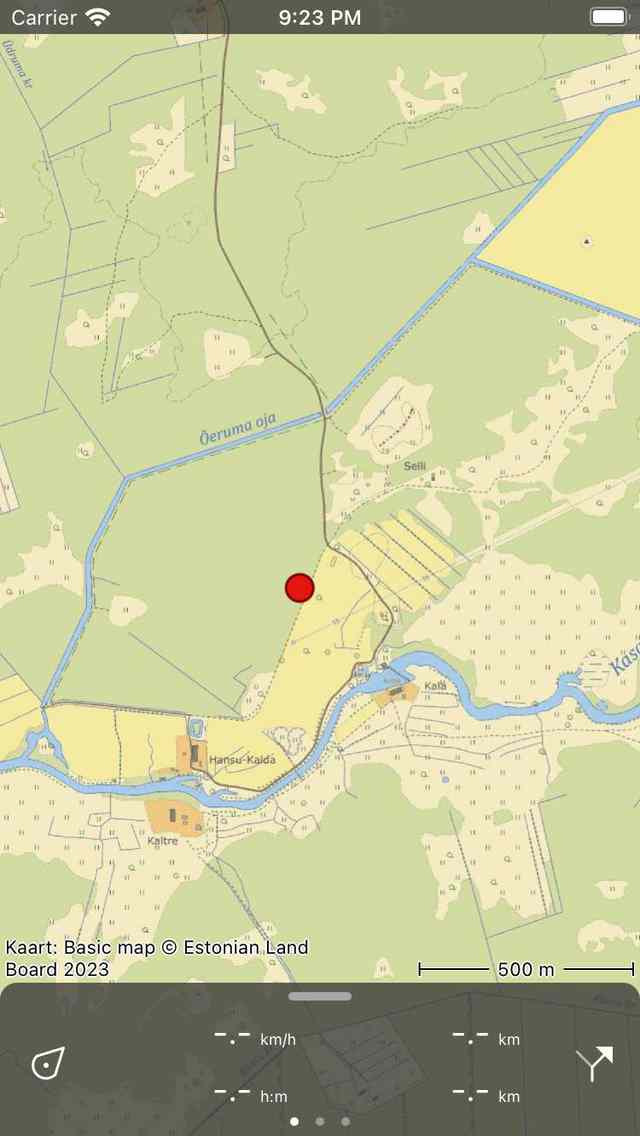
Kaardil pikalt vajutades ilmub ikoon.
Niikaua kui hoiate sõrme kaardil, saate ikooni soovitud asukohta lohistada. Kui vabastate sõrme, kuvatakse teepunkti loomise ekraan. Teekonnapunkti loomise ekraanil saate määrata teekonna punkt.
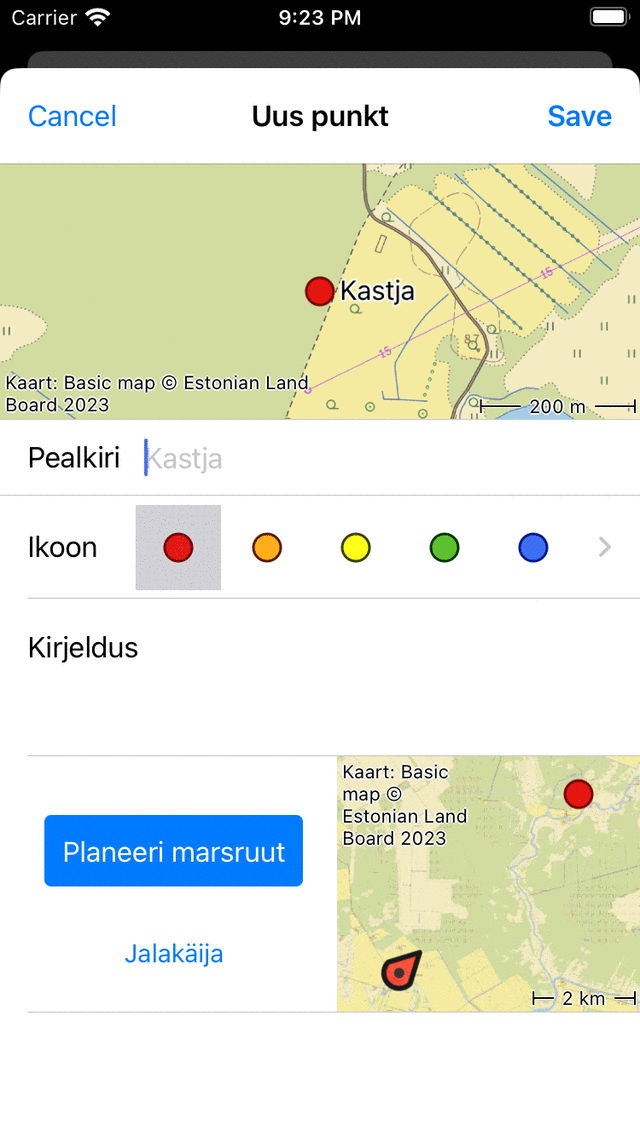
Waypoint loomise ekraan, kus saate määrata atribuudid ja salvestada punkt.
Teekonnapunkti loomise ekraanil saate valikuliselt anda teekonnale pealkirja, määrata ikooni ja sisestada kirjelduse. Kui te pealkirja ei sisesta, kasutatakse automaatselt soovitatud peal kirja (mis on helehall).
Näitena sisestame pealkirjaks „A”. Kui vajutate nuppu „Salvesta”, salvestatakse punkt teie seadmesse ja laaditakse kaardile pealkirjaga, nagu on näidatud alloleval joonisel.
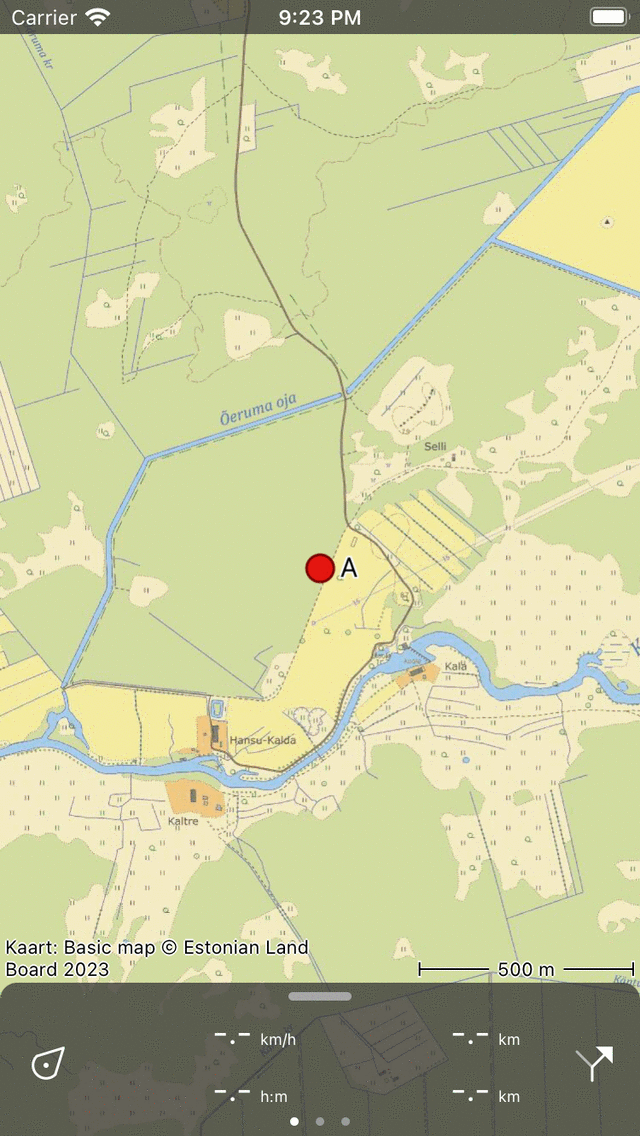
Kaardile on lisatud punkt „A”.
Kaardilt loodud punkt salvestatakse teie seadmesse ja kuvatakse seega teekonnapunktide ekraan ile.
Kui vajutasite kogemata põhikaardil kaua, nii et ilmus ikoon, võite lohistada ikooni kaardiekraani üla- või alaossa. Seejärel eemaldatakse see ja teekonna loomise ekraan ei ilmu. Samuti, kui vajutate teekondi loomise ekraanil nuppu „Tühista”, teepunkti ei looda.
Kui olete teekonna loomise ekraanile sisestanud kirjelduse, saate seda vaadata teekonna punkt ekraanil. Teekonna üksikasjade ekraan avaneb, kui puudutate kaardile laaditud teepunkti.
Automaatsed pealkirjade soovitused
Kui teil on Interneti-ühendus ja olete sead etes lubanud „Aadressid - otsige automaatselt”, ilmub pealkirjakasti automaatne soovitus teepunkti pealkirja kohta. Sellel pealkirjal on helehall ja seda kasutatakse, kui pealkirja pole sisestatud. Kui soovite, et teil oleks pealkirjata teepunkti, sisestage pealkirjaväljale üks tühik.
Kui sisestate pealkirjaks numbri, näiteks „001”, siis järgmine kord kaardilt käsitsi teekonna loomisel soovitatakse pealkirja „002” jne. See töötab ka tähemärkidega, kui sisestate tähe „A”, siis järgmine soovitatav pealkiri on „B” jne. Või kui olete sisestanud „Node_001”, siis järgmine soovitatav pealkiri on „Node_002“. Kui teile soovitatud pealkiri ei meeldi, võite lihtsalt sisestada soovitud pealkirja ja järgmine soovitatud pealkiri tuletatakse viimasest sisendist.
Loodud teepunkti ikooni seadistamine
Teekonnapunkti loomise ekraanil saate määrata loodava teekonna ikooni. Ülaltoodud näites on valitud ikoon punane ring. Koputades teist ikooni, kasutatakse seda selle asemel. Rohkem ikoonisoovitusi nägemiseks võite kerida ikoonide loendisse. Teekondi loomise ekraanil kuvatakse ainult viimati punkt ikoonid. Kui soovite kasutada mõnda muud ikoon, võite puudutada paremal küljel olevat nuppu „>”. Seejärel av atakse punkt ikoonide ekraan. Siin saate valida paljude eelmääratletud ikoonide hulgast, ja saate luua oma kohandatud ikoone.
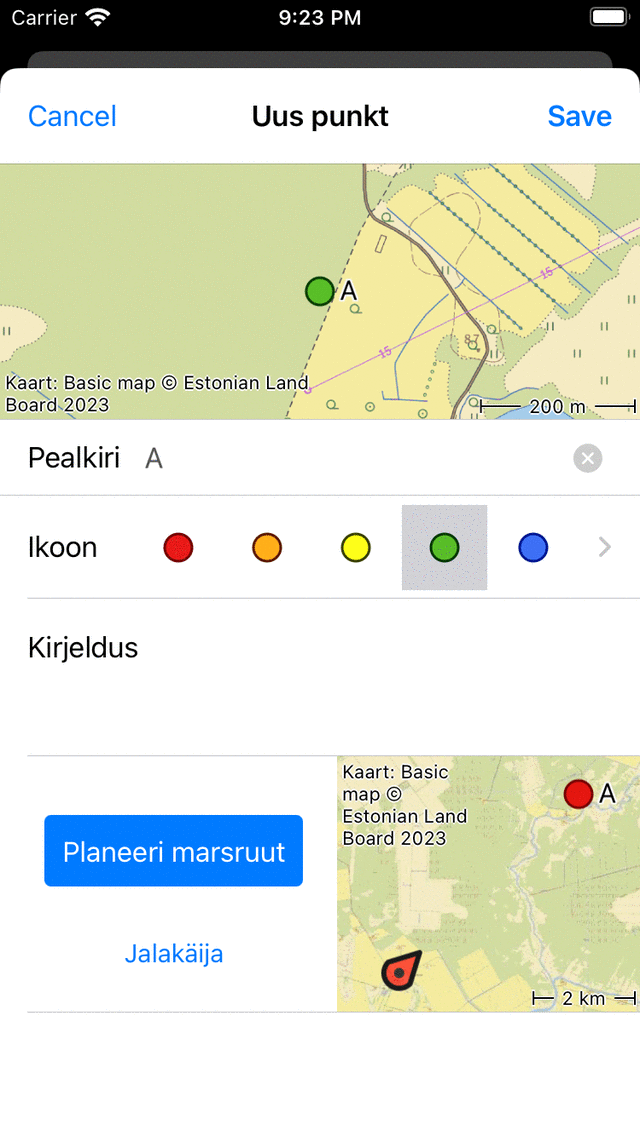
Valiti roheline ikoon.
Ülaltoodud näites valisime rohelise ikoon. Kui salvestate selle teepunkti, järgmine kord, kui loote kaardilt teepunkti, kasutatakse ikoon ikooni teepunkti loomisel algselt kasutatud ikoonina.
Teekonna planeerimine loodud teepunktile
Kui soovite planeerida marsruudi oma praegusest asukohast kaardi punkti, võite kaardil ikooni loomiseks kaua vajutada kaardil ja lohistada see soovitud asukohta. Seejärel avatakse teekonna loomise ekraan. Teepunkti loomise ekraani allosas näete nuppu „Plaan”, mille kõrval on kaart. Kaart näitab äsja loodud teepunkti teie praeguse asukoha suhtes. Nupu „Planeeri marsruut” all näete praegu valitud transpordiliiki. Ülaltoodud näites on see „jalakäijad”. Kui puudutate nuppu „Jalakäija”, saate transpordirežiimi muuta. Võite näiteks muuta selle väärtuseks „Jalgratas”. Kui vajutate nuppu „Planeeri marsruut”, planeeritakse marsruut kohe teie asukohast äsja loodud punkti ja naasete kaardile, nagu allpool näidatud.
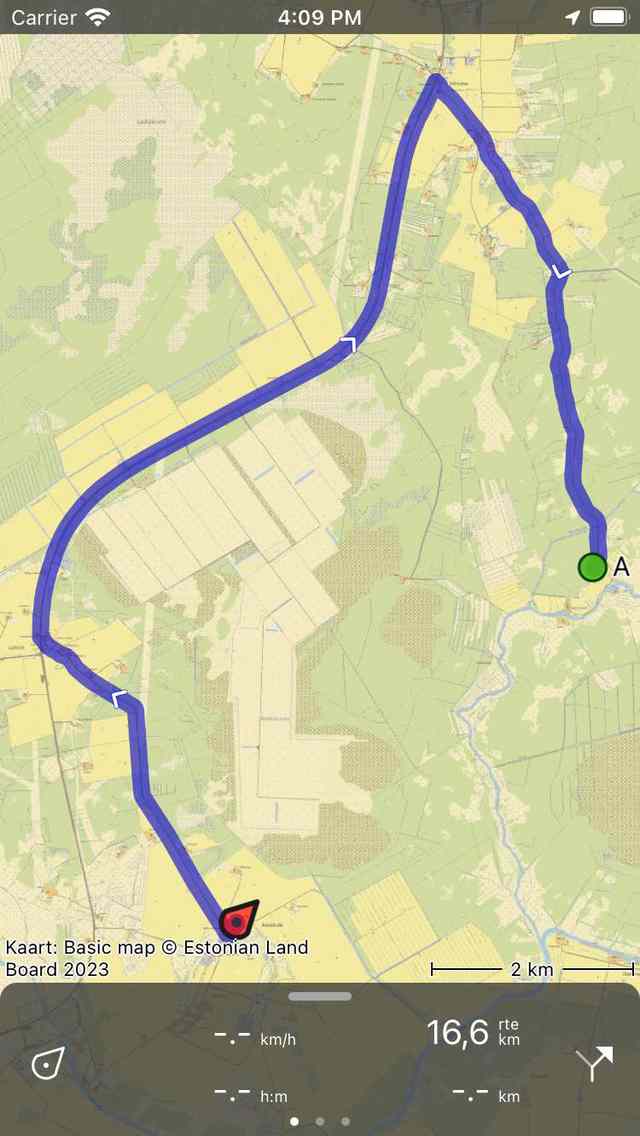
Planeeriti marsruut praegusest asukohast kaardil äsja loodud punkti.
Kavandatud marsruuti ja teekonnast ei salvestata automaatselt. Planeeritud marsruudi salvestamiseks vajutage marsruudiplaneerija avamiseks marsruudijoonele. Seejärel vajutage kavandatud marsruudi salvestamiseks paremas ülanurgas nuppu „Salvesta”. Pärast marsruudi salvestamist kuvatakse see salvestatud marsruutide ekraanile.