Punkti ikoonid
Teen upunkt kuvatakse kaardil ikoon. Kui loote teepunkti, saate ikooni valida teepunkti ikoonide ekraanilt. Teekonna ikoonide ekraanil kuvatakse teie seadmes saadaolevate ikoonide loend. Selle ekraani näide on näidatud allpool.
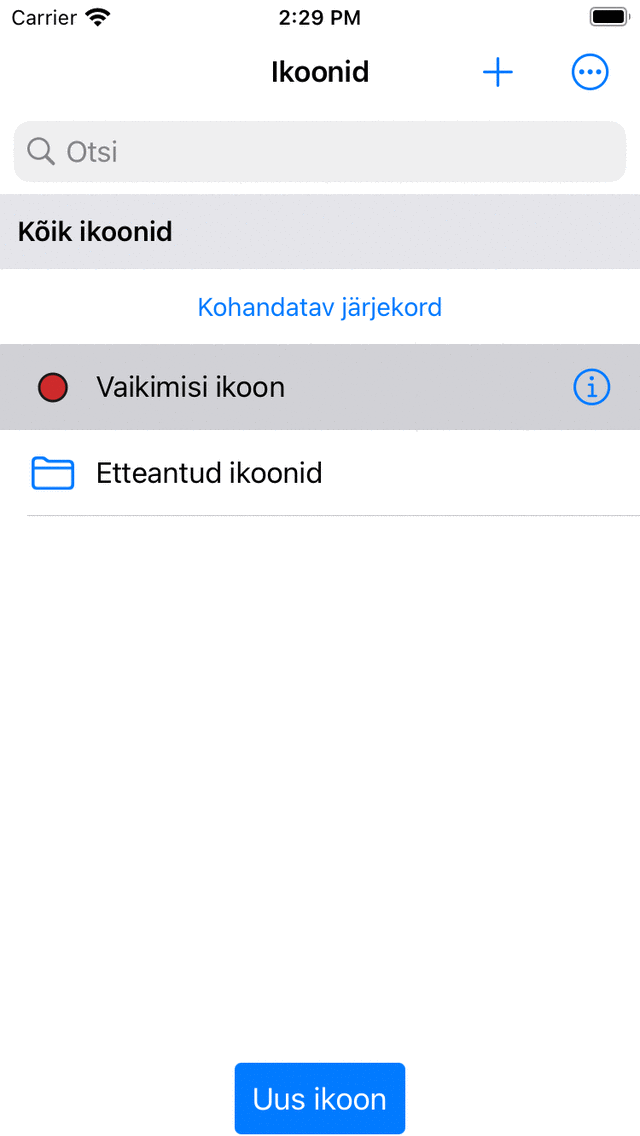
Teekondi ikoonide ekraan.
Teenupunktide ikoonid ekraanile aadressil juurde liikumispunktide loomisel või muutmisel mitmel viisil.
Teekonna loomise ekraanil puudutage reas „Ikoon” nuppu „>”.
Teekonna üksikasjade ekraanil vajutage nuppu „Redigeeri > Muuda ikooni”.
Teekonnap unktide ekraanil vajut age nuppu „Rohkem > Valige > Rohkem (põhi) > Muuda ikoone”.
Koordinaatide sisestamise ekraanil puudutage rida „Ikoon”.
Vaikimisi ikoon
Teepunkti ikoonide punkt ülaosas kuvatakse vaikeikoon. Seda ikooni kasutatakse kõigi teepunktide puhul, mille jaoks ikooni ei ikoon selgesõnaliselt määratud.
Vaikeikooni muutmiseks puudutage ekraani „Ikooni redigeerimine” avamiseks teabe nuppu. Kui muudate vaikiikooni, kajastub see kohe kõigis vaikeikooni kasutavates teepunktides. Vaikeikooni peate muutma ainult ikoon, kui soovite muuta vaikimisi punast ringi. Vastasel juhul on parem kasutada ühte eelmääratletud ikooni või luua uus ikoon.
Etteantud ikoonid
Kui puudutate teepunkti ikoonide ekraanil kaust „Etteantud ikoonid”, kuvatakse kättesaadavad eelmääratletud ikoonid. Need on mitu erinevat värvi ringi, kolmnurka ja ruutu. Samuti kuvatakse erinevate sümbolitega ikoonide loend. Kui kerite allapoole, saate rohkem vaadata.
Kui teie meelepärane ikoon ei kuulu eelmääratletud ikoonide hulka, saate selle ise luua.
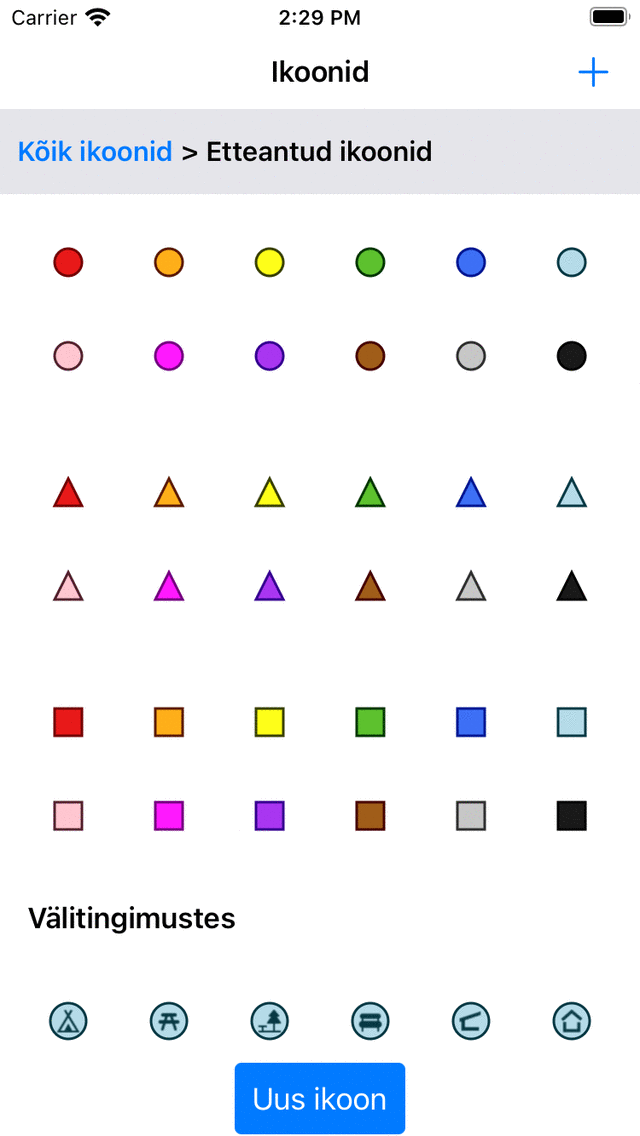
Eelmääratletud ikoonide ekraan
Eelmääratletud ikooni kasutamine säästab teid selle ise loomise vaeva, kuid puuduseks on see, et kohandamist on vähem võimalik.
Ikoonide loomine
Uue ikooni Uus ikoon puudutage teepunkti ikoonide ekraani allosas nuppu „punkt ikoon”. Ekraan „Uus ikoon” avaneb nagu alloleval joonisel:
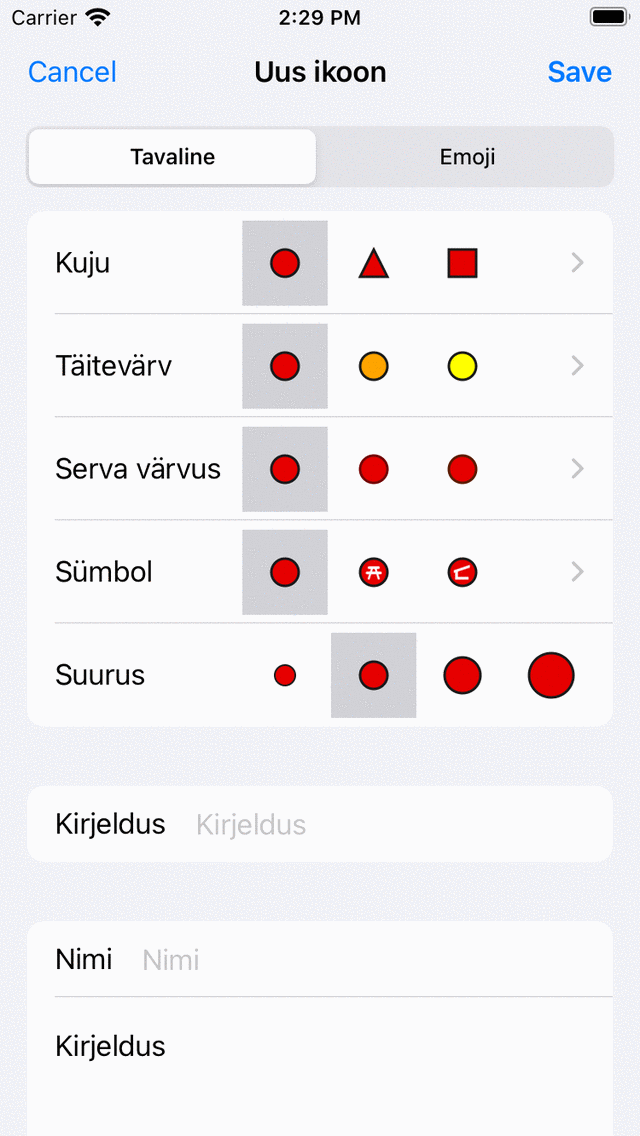
Uus ikooniekraan
Uue ikooniekraani ülaosas oleva vahekaardivalija abil saate valida tavalise ikooni või emotikoni ikooni loomise ikoon.
Kui valite tavalise ikoon, saate muuta järgmisi atribuute.
Ku ju: Kuju muutmiseks puudutage ühte näidatud kujundit. Rohkemate kujundite kuvamiseks kerige paremale või puudutage nuppu „>”. Võimalikud kujundid on: ring, ellipsis, kolmnurk, ruut, ristkülik, romb, viisnurk, kuusnurk, täht, märk ja verstapost.
Täitevär v: täitevärvi muutmiseks puudutage täitevärvi. Kerige paremale või puudutage valikut „>”, et valida rohkemate värvide hulgast. Kui puudutate nuppu „>”, saate määrata ka täitevärvi läbipaistmatuse.
Serva vär vus: Serva värvi muutmiseks puudutage serva värvi. Kerige paremale või puudutage valikut „>”, et valida rohkemate värvide hulgast.
Sümbol: puudutage sümbolit, et valida sümbol või mitte ühtegi. Rohkemate sümbolite saamiseks kerige paremale või puudutage nuppu „>”.
Suurus: puudutage soovitud suurust, saate valida väikese, normaalse, suur ja eriti suur vahel.
Peal@@ kiri: Kui sisestate kirjaväljale ühe või mitu tähemärki, kuvatakse ikooni keskel kiri (näiteks „A” ikoon. Pealdi värv on sama, mis serva värv, kui kontrast täitevärviga on piisavalt suur. Kui ei, siis on see kas valge või must, sõltuvalt sellest, milline värv annab täitevärviga kõige rohkem kontrasti. Te ei saa silti sümboliga kombineerida. Kui lülitate klaviatuuri emotikonide sümbolitele, võite kasutada ka emotikoni pealdisena.
Praegu valitud ikoonil on hall taust.
Kui valite emotikoni ikooni loomiseks vahekaardi emjoi, saate emotikoni valida emotikonide loendist. Lisateabe vaatamiseks võite kerida allapoole. Emotikoni ikooni suurust on võimalik määrata, puudutades soovitud suurust. Ikoon on siis ainult emotikon, ilma ääri või taustata.
Pärast ikooni atribuutide määramist saate ikoonile anda nime ja kirjelduse. Nimi ja kirjeldus kuvatakse teepunkti ikoonide ekraanil ja ka seda ikooni kasutavate teepunktide teepunkti üksikasjade ekraanil.
Näitena loome nüüd iidsetele monumentidele ikooni. Valime kujuks verstaposti, määrame suuruse suureks, täidame värvi roosaks ja sisestame pealdisena „A”. Seejärel sisestame nime jaoks „Iidne monument” ja kirjeldusena teabe selle kohta, millal seda ikooni kasutada. Tulemus on näidatud alloleval joonisel.
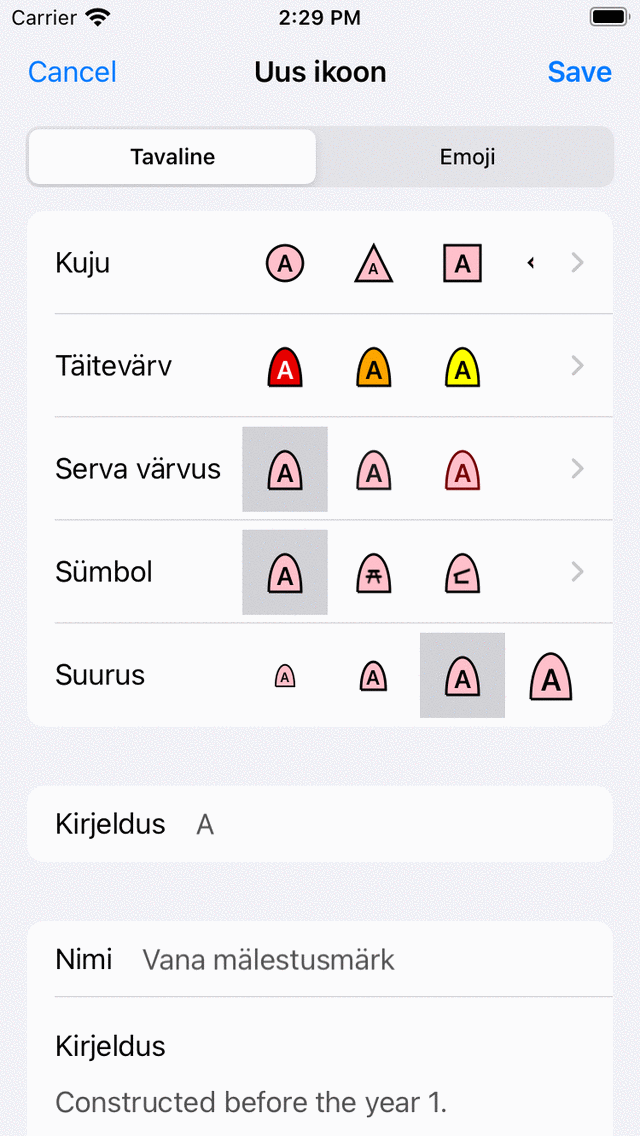
Uus ikooniekraan, ikoon ikoon luuakse.
Ikooni salvestamiseks vajutage uue ikooniekraani paremas ülanurgas nuppu „Salvesta”. Seejärel kuvatakse äsja loodud teepunkti ikoon kohe teepunkti ikoonide ekraanil, nagu allpool näidatud.
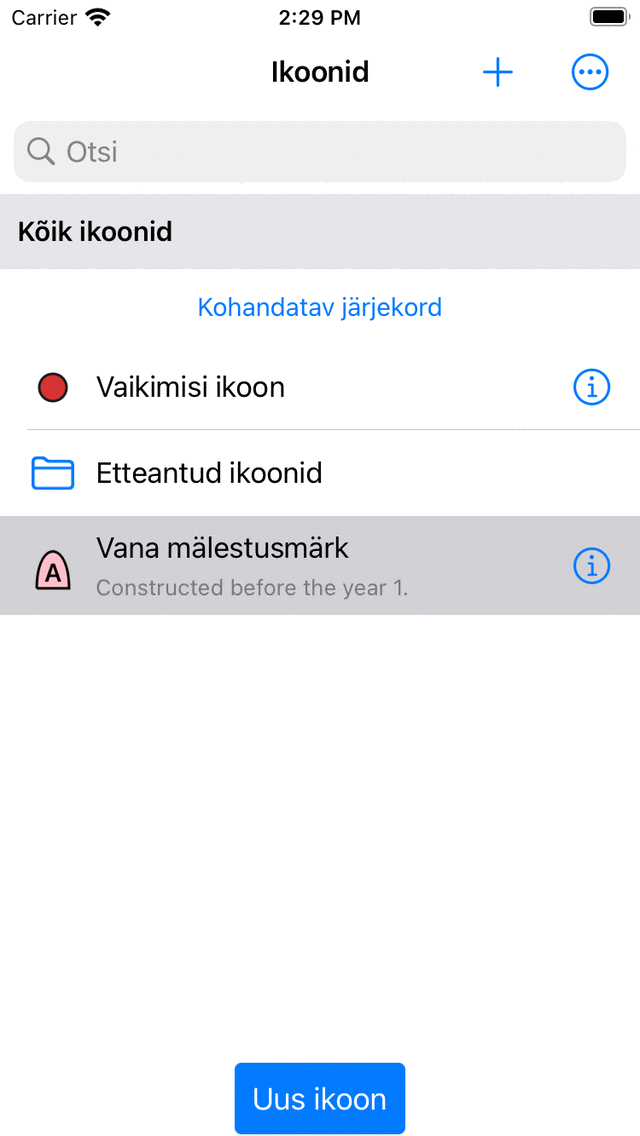
Äsja loodud iidsete monumentide ikoon teepunkti ikoonide ekraanil.
Äsja loodud ikooni saab nüüd kasutada uute teep unktide loom iseks ja teepunk tide ikooni muutmiseks.
Ikoonide redigeerimine
Teepunkti ikoonide ekraanil salvestatud kohandatud ikooni redigeerimiseks puudutage ikooni kõrval olevat infonuppu. Uue ikooni loomisel saate ikooni omadusi muuta samamoodi nagu eespool selgitatud. Muudatuste kinnitamiseks ja teepunkti ikoonide ekraanile naasmiseks vajutage punkt „Salvesta”. Kui muudate ikooni sel viisil, kajastub see kohe kõigis teekonides, mis seda ikooni kasutavad.
Teenupunkti ikooni muutmine
Üksiku teepunkti ikooni muutmiseks avage teekonna üksikasjade ekra an. Seejärel puudutage nuppu „Redigeeri > Muuda ikooni”. Kuvatakse teepunkti ikoonide ekraan. Seejärel valige suunapunkti ikoonide ekraanil soovitud ikoon. Kui soovitud ikooni pole teepunktide ekraanil, puudutage uue ikooni loomiseks allosas nuppu „Uus ikoon Uus ikoon. Praegu seatud ikoonil on hall taust. Pärast soovitud ikoon puudutamist naasete kohe ja punkt kasutab valitud ikoon.
Mitme teepunkti ikooni muutmine
aadressile teepunkti ikooni punktid avage teepunktide ekraan menüü > Teepunktid” kaudu. Seejärel vajutage valikurežiimi Valige nuppu „Rohkem > Vali”. Valige soovitud punktid ja vajutage aadressil tööriistaribal nuppu „Rohkem > Muuda ikoone”. Seejärel avatakse punkt ikoonide ekraan. Puudutage soovitud teepunkti ikoon. Naasete kohe teekonnapunktide ekraanile ja ikoone muudetakse. Kui soovitud ikooni pole teepunktide ekraanil, puudutage uue ikooni loomiseks ekraani allosas nuppu „Uus ikoon Uus iko on.
Ikoonide eemaldamine
Kui vajutate teekonna ikoonide ekraanil nuppu „Rohkem punkt Vali”, saate valida eemaldatavad ikoonid. Seejärel, kui vajutate prügikasti nuppu ja kinnitate eemaldamist, eemaldatakse ikoonid. Kui eemaldatud ikoone kasutavad endiselt teekonid, ei kasuta nad enam eemaldatud ikoone, vaid vaikeikooni.
Ikoonide korraldamine kaustadesse
Teepunkti ikoonide ekraanil olevaid ikoone on võimalik kaustadesse teisaldada. See on täpselt nagu teepunktide ja marsruutide puhul. Sel viisil saate teepunkti ikoone korrastada.
Uue kaust loomiseks vajutage nuppu „Rohkem > Kausta loomine”. Teenupunktide ikoonide kaust teisaldamiseks vajutage nuppu „Rohkem > Vali” ja Valige soovitud teepunkti ikoonid. Seejärel vajutage kaustapuu avamiseks põhi olevat kaustaikooni. Valige kaust, et viia valitud ikoonid soovitud kaust.
Ikoonide järjekorra muutmine
Kui sortimismeetod (otsinguriba all) on seatud väärtusele „Kohandatav järjekord”, saate ikoonide järjekorda kohandada. Valikurežiimi sisenemiseks vajutage nuppu „Rohkem > Vali”. Paremal küljel olevale käepidemele pikalt vajutades saate liikumispunkti ikooni soovitud asendisse lohistada.
Ikoonide eksportimine
Kui puudutate teepunkti ikoonide ekraanil nuppu „Rohkem > Vali”, saate valida eksporditavad ikoonid. Seejärel, kui vajutate paremas alanurgas eksportimisnuppu, saate valitud ikoonid eksportida. Ikoonid eksporditakse failivormingus wsf (Waypoint Style Format). See on spetsiaalne XML-failivorming, mis on mõeldud aadressil Topo GPS GPS-is. Teine Topo GPS-i (iOS) kasutaja saab selle faili avada Topo GPS. Seejärel imporditakse kõik selle wsf-faili ikoonid ja kuvatakse teepunkti ikoonide ekraanil.
Kui ekspordite teekonid, eksporditakse ikoonid ka siis, kui ekspordite teekonid vormingusse gpx, kml/kmz või csv. Ikoonidega teepunkti saab täielikult importida iOS-i teise Topo GPS GPS-rakendusse. Kuid mitte kõik rakendused ja programmid ei toeta Topo GPS GPS-i ikoonide struktuuri. Vaikimisi toetab näiteks kml ainult ümaraid täitevärviga ikoone. Seetõttu võib juhtuda, et kui impordite eksporditud faili mõnda teise programmi või rakendusse, ei ole ikoonid nähtavad.