Praeguse kaardi muutmine
Praeguse kaardi muutmiseks puudutage valikut Menüü > Kaardid, et avada kaartide hüpikaken. MacOS-is puudutage valikut Control-0 (null).
Kui põhiekraanil on praeguse nähtava ala jaoks saadaval alternatiivsed kaardid, kuvatakse need kaartide hüpikakna allosas. Alternatiivse kaardi koputamine muudab kohe praegust kaarti. Kui puudutate kaartide hüpikaknas nuppu „Rohkem kaarte”, avaneb kaartide ekraan. Siin (Menüü > Kaardid) saate muuta ka praegust kaarti ja osta täiendavaid kaarte.
Oletame, et põhikaart on praegu Suurbritannia topograafiline kaart, nagu allolevas näites.
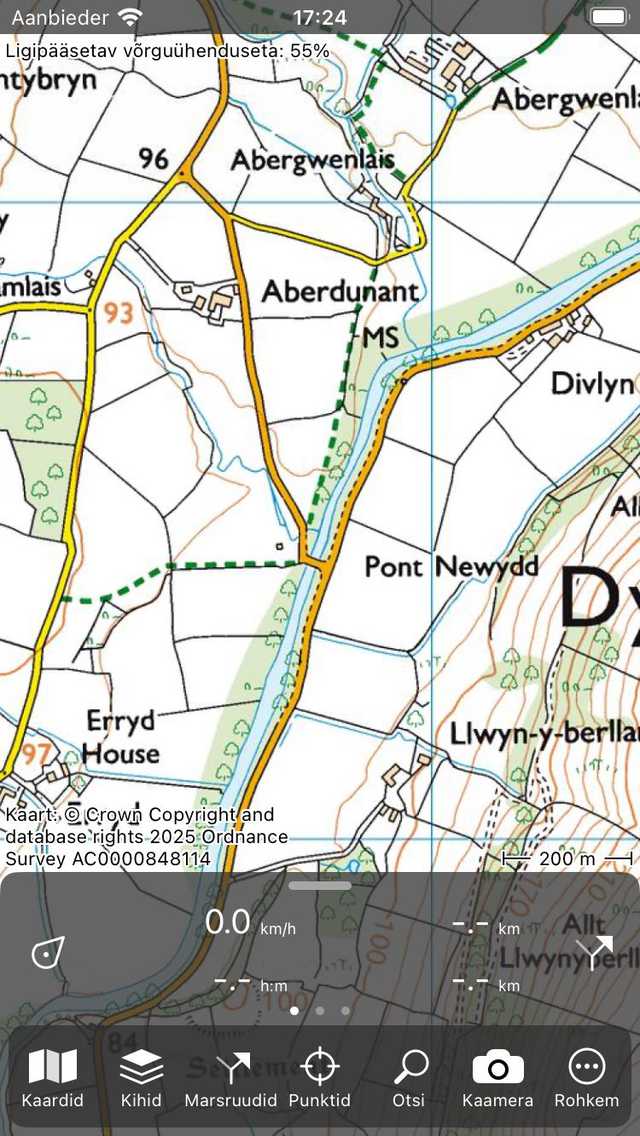
Põhiekraan Suurbritannia topograafilise kaardiga.
Nüüd tahame selle muuta OpenStreetMapi kaardiks. Selleks avame kaartide ekraani (Menüü > Kaardid > Rohkem kaarte). Kaardiekraani näide on näidatud allpool:
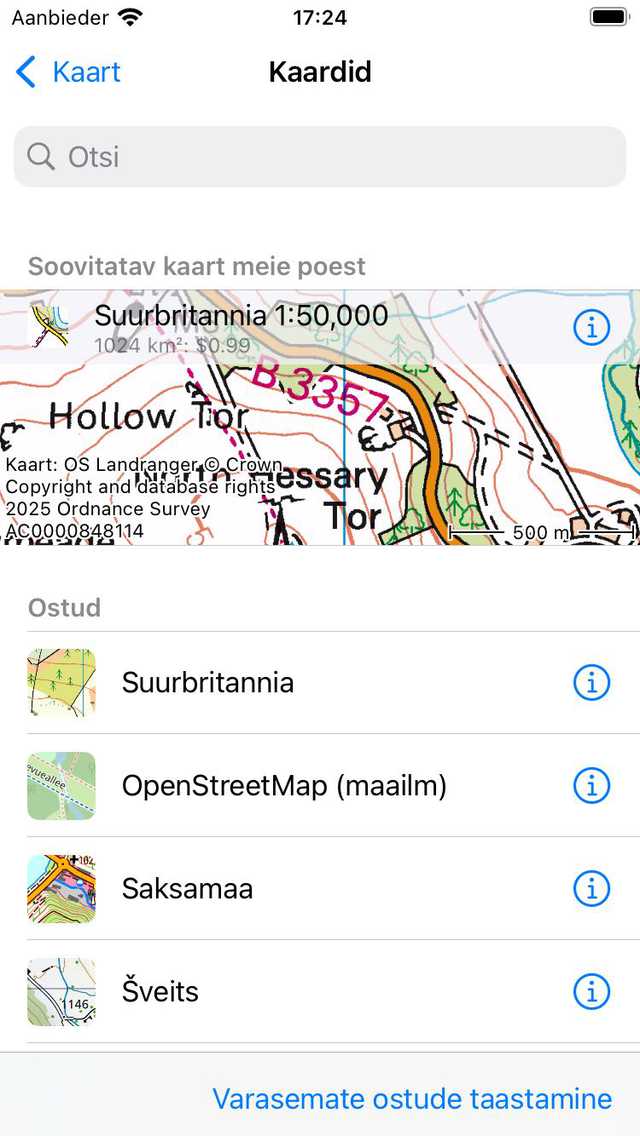
Kaartide ekraan, kus saate kaarti muuta ja täiendavaid kaarte osta.
Kaartide ekraan koosneb kahest osast: ostud ja po od. Kõik ostetud kaardid on kättesaadavad. Kui puudutate ostude jaotises kaardiüksust, avatakse kaart kohe ja naasete põhiekraanile.
Ülaltoodud näites osteti OpenStreetMapi kaart. Kui puudutame OpenStreetMap’i üksust, muudetakse põhikaart OpenStreetMapiks ja naaseme automaatselt põhiekraanile nagu allolevas näites.
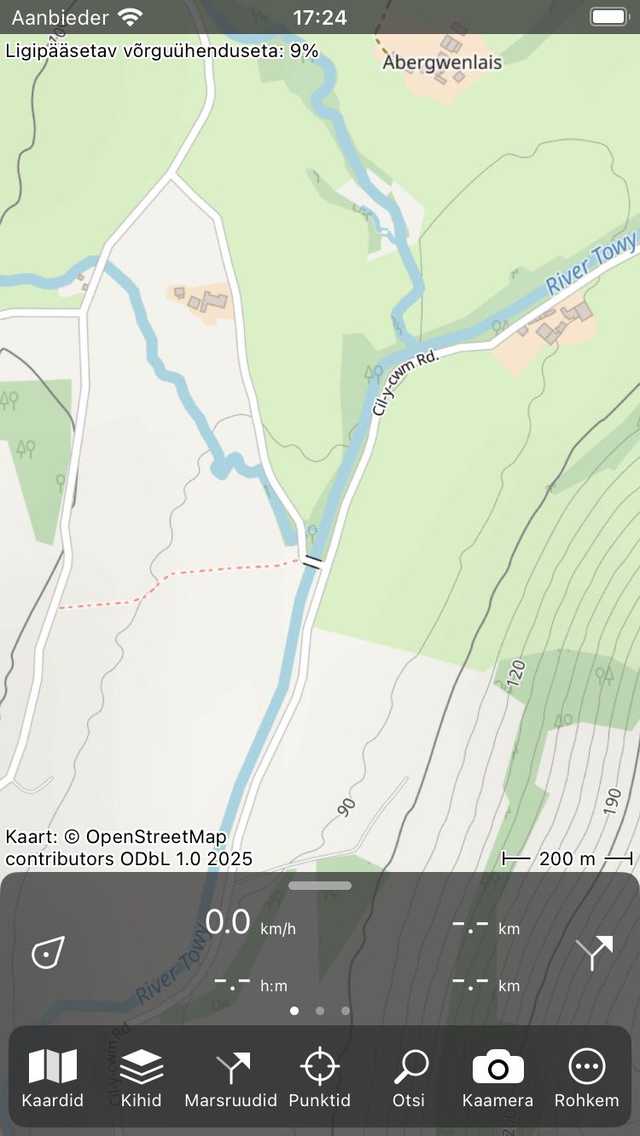
Põhiekraanil olev kaart muudeti OpenStreetMapiks.
Kui äsja valitud kaardil on varem näidatud alal katvus, suurendatakse äsja avatud kaart eelnevalt näidatud alale. Vastasel juhul suumitakse äsja avatud kaart piirkonnale, mida see hõlmab.
MacOS-is saate vajutada ka Control-2, et lülituda piirkonna alternatiivsele topograafilisele kaardile, Control-3 OpenStreetMapile, Control-4 aeropiltidele ja Control-1 tagasi topograafilisele kaardile.
Kaetud alast välja kerimine
Kui kerite kaardi kaetud alast välja, ilmub põhiekraani ülaosas hüpikaken, mis soovitab teil muuta kaart selle piirkonna jaoks sobivaks kaardiks. Alloleval joonisel näete selle hüpikakna näidet:
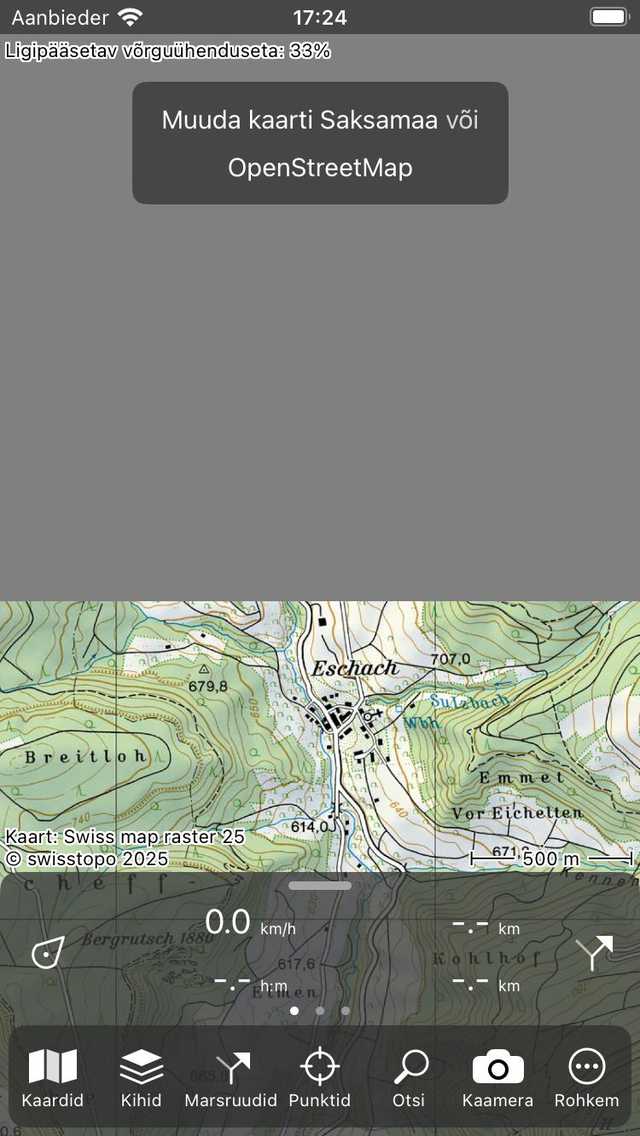
Hüpikaken soovitab muuta praegust kaarti.
Ülaltoodud näites on kasutaja kerinud Šveitsi topograafilise kaardi põhjapiirini. Ekraani ülaosas on taust hall, sest seda osa kaart ei kata. Hüpikaken soovitab alternatiivset kaarti, antud juhul Saksamaa topograafilist kaarti või OpenStreetMap. Kui puudutate ühte neist kaartidest ja olete selle ostnud, valitud kaart avatakse ja suumib praegusele nähtavale alale. Kui te pole valitud kaarti ostnud, kuvatakse ostuaken. Allolevas näites on kaart muudetud Saksamaa topograafiliseks kaardiks.
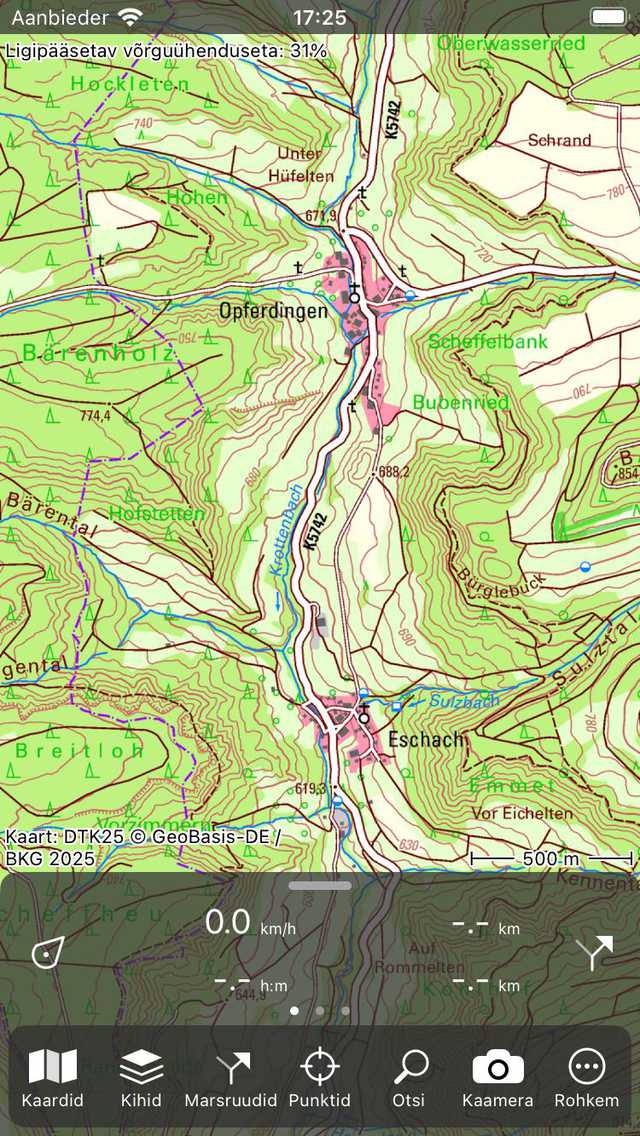
Pärast soovitatud kaardile puudutamist muudeti praegune kaart Saksamaaks.
Automaatne kaardi muutmine
Kui laadite kaardile marsruudi või teepunktid või puudutate armatuurlaual keskmist nuppu, kontrollib rakendus, kas üksused asuvad praegusel kaardil. Kui ei, muutub kaart automaatselt kõige sobivamaks kaardiks. Kui sobiv kaart pole ligipääsetav, ilmub ekraan, kus teile esitatakse soovitatud kaart. Sellel ekraanil saate osta ka soovitatud kaardi.
Tume kaardi stiil
Topo GPS-is saate seadetes seada kaardi stiili normaalseks või tumedaks.</ref> Tavalisel stiilil on heledad värvid. Allpool on näidatud tumeda kaardi stiili näide:
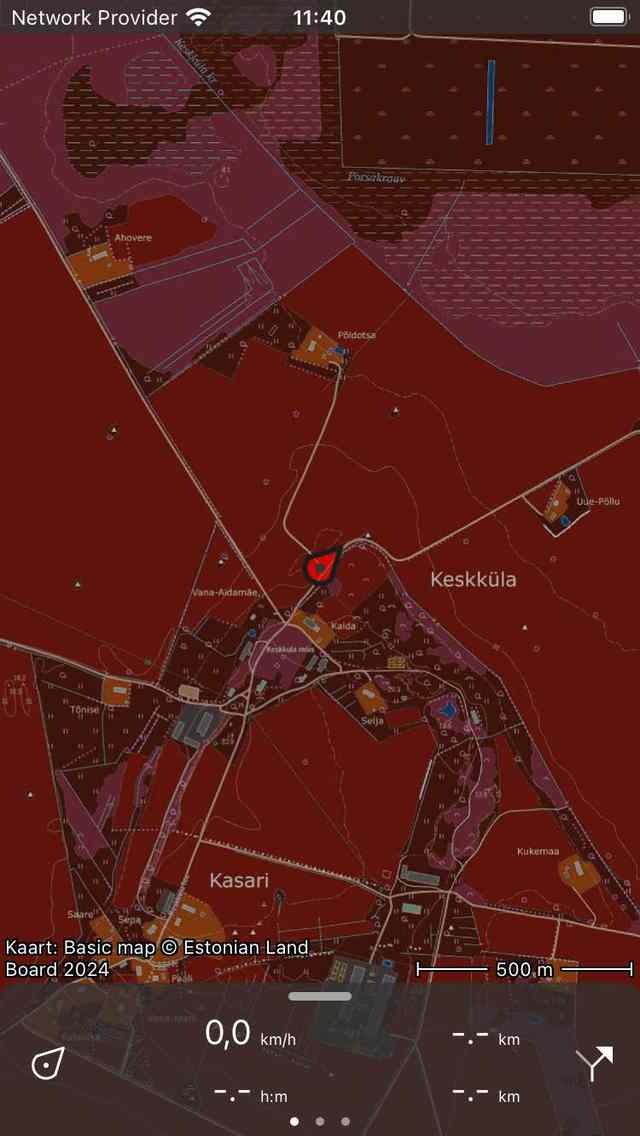
Tume kaardi stiil.
Kui kasutate öösel Topo GPS GPS-i, võib-olla oleks parem seada kaardi stiil väärtuseks „Tume”. Seejärel on kaart palju tumedam, muutes teie silmadel ekraanile vaatamise lihtsamaks. Kaardi legend on kohandatud ka tumeda režiimi jaoks. Soovitame teil kombineerida kaardi stiili säte „Tume” seadme ekraanirežiimi „Tume” sättega. Siis on ka kõigil liidese elementidel tume taust.
Kaardistiili tumedaks määramiseks minge menüü> Rohkem > Se aded > Sti ilid > Kaart.