Kaartide võrguühenduseta kättesaadav
Kaartidele juurdepääsetavuse tagamiseks, kui teil pole Interneti-ühendust (võrguühenduseta), saate muuta kaardid võrguühenduseta juurdepääsetavaks. Ligipääsetav võrguühenduseta juurdepääsetav tähendab, et kaardid salvestatakse teie seadmesse ja saate neid vaadata ilma Interneti-ühenduseta.
Kaardiplaadid
Topo GPS GPS-i kaardid koosnevad kaardiplaatidest. Kaardiekraani täitmiseks on vaja väikest arvu kaardiplaate. Kui ühte või mitut neist nõutavatest plaatidest teie seadmesse ei salvestata, laaditakse need automaatselt alla. See õnnestub ainult siis, kui olete Internetiga ühendatud.
Kui olete ühendatud mobiilsidevõrgu kaudu, saab kaardiplaatide allalaadimine toimuda ainult siis, kui olete topo GPS-ile mobiilside juurdepääsu lubanud seadmesätted > rakendused > Topo GPS. Topo GPS lubama Menüü > Rohkem > Seaded > Kaardi plaatide allalaadimine > Mobiilsidevõrgu Kasutage mobiilsidevõrku.
Põhi ekra ani vasakus ülanurgas kuvatakse praegu nähtava ala võrguühenduseta juurdepääsetavate kaardiplaatide protsent. See protsent on võrguühenduseta juurdepääsetavate plaatide arv kõigil suumitasemetel võrreldes kõigi võimalike plaatide koguarvuga kõigil suumitasemetel. Näide on näidatud alloleval joonisel:
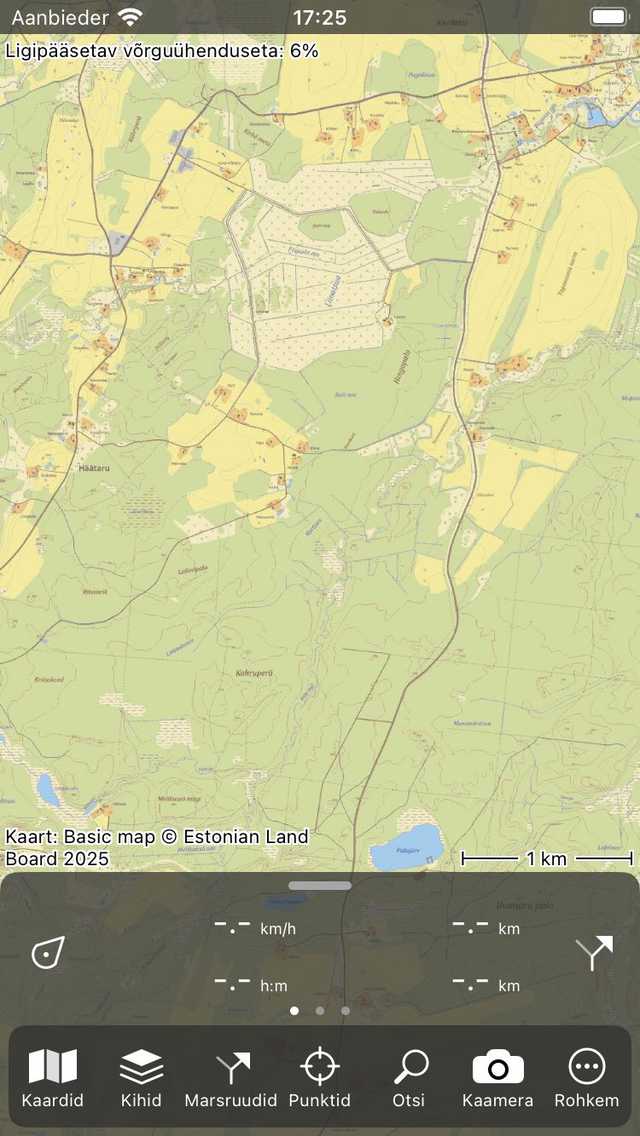
Põhiekraani vasakus ülanurgas saate vaadata praegu nähtava ala protsenti, millele on võrguühenduseta juurdepääs.
Ülaltoodud joonisel on võrguühenduseta juurdepääsetavate kaardiplaatide protsent alla 100%. Kaardiekraani vaadates võite arvata, et kõik kaardiplaadid on juba ligipääsetavad, kuna kogu kaardiekraan on kaetud plaatidega. Kui aga suumite, laaditakse suurema eraldusvõimega kaardiplaadid. Kui protsent ei ole 100%, võib juhtuda, et suurema eraldusvõimega kaardiplaatide asemel kuvatakse hallid või teravad plaadid.
Kaardiplaatide allalaadimine
Kui puudutate kaardiekraani vasakus ülanurgas silti „Võrguühenduseta juurdepääsetav:”, kuvatakse kaardi allalaadimise ekraan nagu alloleval joonisel. Teise võimalusena võite puudutada Menüü > Kaardid > Kaardi allalaadimine.
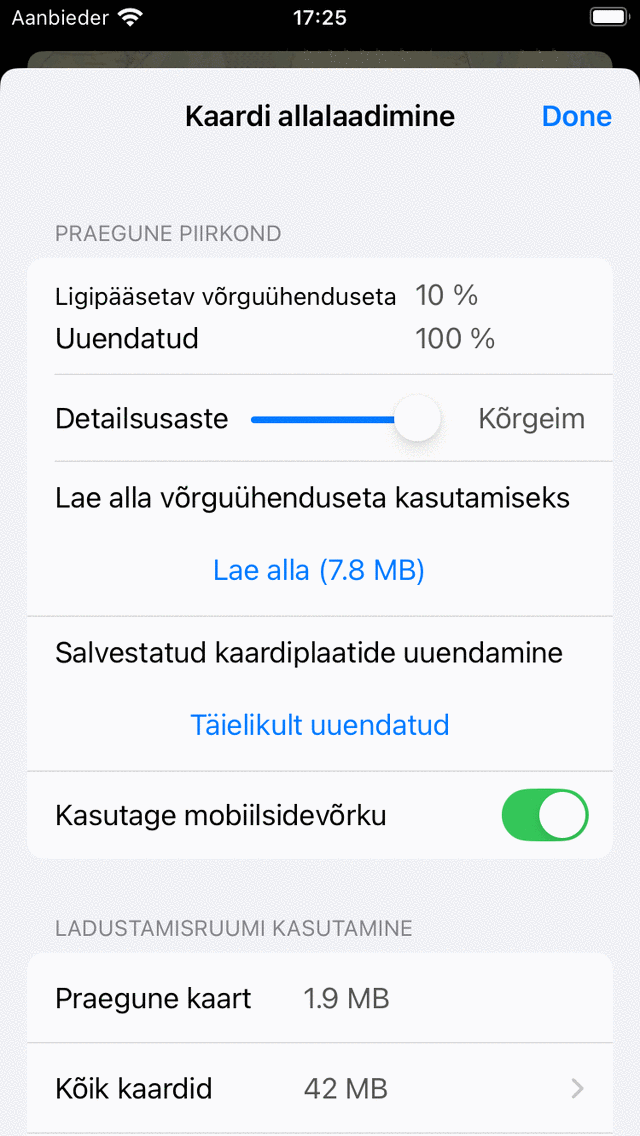
Kaardi allalaadimise ekraanilt saate alla laadida selle piirkonna kaardiplaadid, mis on praegu kaardiekraanil nähtav. aadressile praeguse piirkonna kaardiplaatide allalaadimiseks peate vajutama nuppu „Laadi Lae alla”. MB suurus näitab allalaadimise suuruse hinnangut megabaitides.
Kui kaardiplaatide allalaadimine on alustatud, näitab allalaadimisnupp, kui palju plaate tuleb veel alla laadida. Kaardiplaatide allalaadimisel suureneb võrguühenduseta juurdepääsetavuse protsent 100% -ni. Kaardiplaatide allalaadimise saate igal ajal tühistada, vajutades nuppu „Lõpeta allalaadimine”.
Kui naasete kaardiekraanile ja ei liiguta ega suumi kaarti, näete, et võrguühenduseta juurdepääsetavuse protsent on 100%. Sellisel juhul olete kindel, et kõik kaardiplaadid on teie seadmesse salvestatud alalt. Selle kontrollimiseks võite seadme ajutiselt lennukirežiimi panna ilma WiFi-juurdepääsuta. Kui suurendate või vähendate 100% võrguühenduseta juurdepääsetavusega piirkondades, ei tohiks halli kaardiplaate ilmuda.
Allalaadimisnupu kohal leiate detailitaseme liugurit. Kui avate kaardi allalaadimisekraani, on detailitaseme liugur alati seatud kõrgeimale detailsustasemele. See näitab, et kõik võimalikud kaardiplaadid laaditakse alla, kui vajutate allalaadimisnuppu. Kui seate selle liuguri madalamale detailitasemele, ei laadita kaugele suumimiseks vajalikke plaate alla. Selle tulemusena on allalaadimise suurus palju väiksem ja vajate vähem salvestusruumi. Seejärel arvutatakse võrguühenduseta protsent ka kõrgeima eraldusvõimega plaadid välja jätmisega. See võib olla kasulik, kui vajate ainult teatud piirkonna ülevaatekaarti ja teil ei pea olema kõik kaardiplaadid võimalikult kõrgeima eraldusvõimega.
Soovitame teil väga suurte piirkondade asemel alla laadida ainult need alad, mida tegelikult vajate. See säästab salvestusruumi ja allalaadimisaega. Kui peate tõesti alla laadima väga suur ala, aitab see mõnikord allalaadimist jagada väiksemateks piirkondadeks.
Kaardi allalaadimisekraani jaotise „Praegune piirkond” allosas on nupp „Kasuta mobiilsidevõrku”. Kui olete selle lüliti lubanud, saate kaardiplaatide allalaadimiseks kasutada mobiilsidevõrku. Samuti peate andma loa mobiilsidevõrgu kasutamiseks jaotises Seadeseaded > Rakendused > Topo GPS. Kui need seaded on lubatud ja vaatate kaardi osa, millele kaardiplaate võrguühenduseta ei salvestata, laaditakse need mobiilsidevõrgu kaudu automaatselt alla. Kui olete keelanud sätte „Kasuta mobiilsidevõrku”, ei kasutata mobiilsidevõrku kunagi kaardiplaatide allalaadimiseks. See võib säästa andmeedastuskulusid. Siiski võib juhtuda, et hallid plaadid kuvatakse kaardil, kui te poleks kõik piirkonna plaadid võrguühenduseta juurdepääsetavaks teinud.
Konkreetse piirkonna kaardiplaatide allalaadimise asem el on võimalik alla laadida ka ainult need kaardiplaadid, mille kohal marsruut kulgeb. Selleks avage marsruudi üksikasjade ekraan, kerige alla ja otisesse „Plaadid praegusel kaardil” ja puudutage nuppu „Laadi alla”.
Kaardiplaatide värskendamine
Mõnikord on värskendatud kaardiplaadid allalaadimiseks saadaval. Kui värskendatud kaardiplaadid on saadaval ja näete neid kaardiekraanil, laaditakse need alla ja värskendatakse automaatselt.
Kaardi allalaadimise ekraanil saate värskendada kõiki teatud piirkonna kaardiplaate. Selleks peate vajutama nuppu „Laadi alla (.. MB) ‚kaardi allalaadimisekraani värskendusjaotises. Kui värskendatud kaardiplaatide protsent võrdub võrguühenduseta juurdepääsetavate kaardiplaatide protsendiga, olete värskendanud kõiki võrguühenduseta juurdepääsetavaid kaardiplaate. See kehtib ülaltoodud joonisel, seetõttu on nupp „Laadi Lae alla” muutunud väärtuseks „Täielikult Täielikult uuendatud”.
Ladustamisruum
Kaardiplaatide salvestamine seadmesse maksab kettaruumi. Kaardi allalaadimise ekraanil näete, kui palju ruumi on kasutatud.
„Praegune kaart” — kogu praeguse kaardi salvestamine.
Kõik kaardid — kõigi kaartide salvestamine kokku.
„Tasuta seadmes” tähendab teie seadmes vaba salvestusruumi mahtu.
Kui puudutate nuppu „Kõik kaardid”, saate ülevaate iga kaardi jaoks kasutatavast salvestusruumist. Kui puudutate aadressil ülevaates olevaid kaarte, avaneb kaart ja seejärel saate puudutada „Võrguühenduseta juurdepääsetav” > Kerige allapoole > Eemaldage plaatide eemaldamiseks salvestusruumi vabastamiseks.
Kaardiplaatide eemaldamine
Kui soovite kaardiplaadid eemaldada, peate kerima alla kaardi allalaadimisekraani põhi. Kui kerite kaardi allalaadimisekraani alaossa, leiate nupu „Eemaldage”, nagu näete allpool:
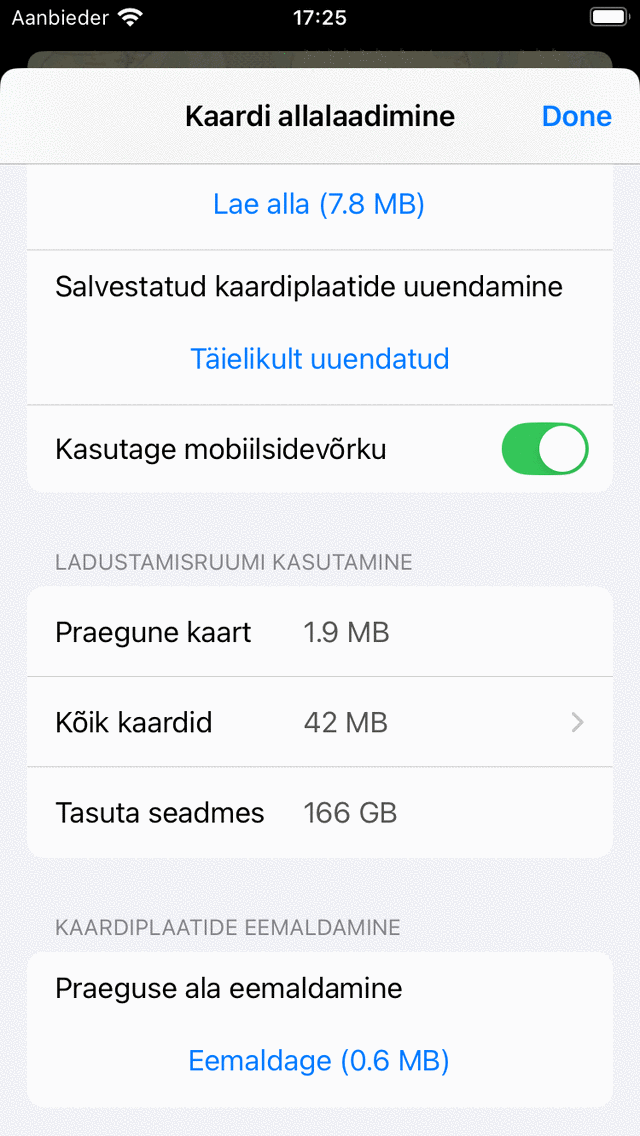
Kaardiplaatide eemaldamine.
Vajutades nuppu „Eemaldage”, kustutate kõik kaardiekraanil praegu nähtava aadressil kaardiplaadid. Ülaltoodud näites on need kõik Shetlandi saarte kaardiplaadid.