Izvoz poti
Če želite izvoziti eno samo pot, odprite zaslon s podrob nostmi poti in tapnite ikono skupne rabe na vrhu zaslona.
Če želite izvoziti več poti, najprej odprite zaslon poti v meniju > Pote> Shranjene poti. Nato odprite zaslon za izbiro poti tako, da tapnete Več > Izberi. Ali pa dolgo pritisnite na poti, da odprete način izbire. Izberite želene poti in mape ter tapnite ikono skupne rabe v zgornji vrstici. Po pritisku na ikono skupne rabe se prikaže pojavno okno za izvoz, spodaj je prikazan primer:
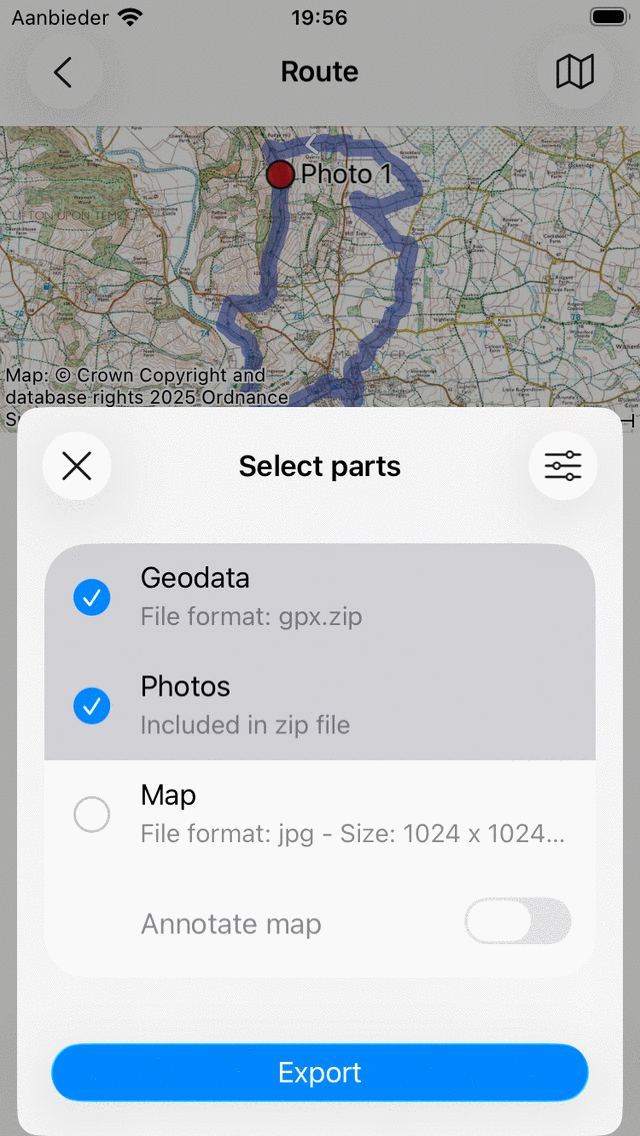
Po javno okno za izvoz.
V pojavnem oknu za izvoz lahko izberete vrsto podatkov, ki bodo izvoženi, ko pritisnete gumb za izvoz na dnu pojavnega okna. Vrsta izvoženih podatkov je lahko katera koli kombinacija naslednjega:
Geodati: Če vključite ‚Geodate‘, bo izvožena podatkovna datoteka, ki vsebuje pot (-e). Oblika datoteke je prikazana v podnaslovu elementa geodata. V zgornjem primeru je gpx. Če pritisnete nastavitve, lahko spremenite obliko podatkov. Podprti formati datotek za izvoz poti so gpx, gpx.zip, kml in kmz.
Fotografije: Če vključite« Fotografije », bodo izvožene tudi fotografije poti. Ta izdelek ni na voljo, če ni fotografij.
Zemlje vid: Če vključite ‚Zemljevid‘, bo zemljevid poti izvožen. Velikost slikovnih pik zemljevida je prikazana v podnaslovu. Velikost slikovnih pik in obliko podatkov (jpg/png/pdf) lahko spremenite v nastavitvah izvoza.
Ko izberete vrsto podatkov, ki jih želite izvoziti, lahko pritisnete« Izvozi »na dnu pojavnega okna za izvoz, da izvozite pot (-e). Nato se prikaže običajno pojavno okno za skupno rabo Androida, v katerem lahko izberete aplikacijo, v katero boste pošiljali izvožene podatke. Včasih v pojavnem oknu za skupno rabo niso prikazane vse aplikacije. Nato lahko poskusite tapniti« Odpri v drugi aplikaciji »namesto« Izvozi«.
Nastavitve izvoza
V pojavnem oknu za izvoz lahko spremenite tudi nastavitve izvoza s pritiskom na gumb« Nastavitve »v zgornjem desnem kotu pojavnega okna za izvoz. Nato se prikaže naslednji zaslon:
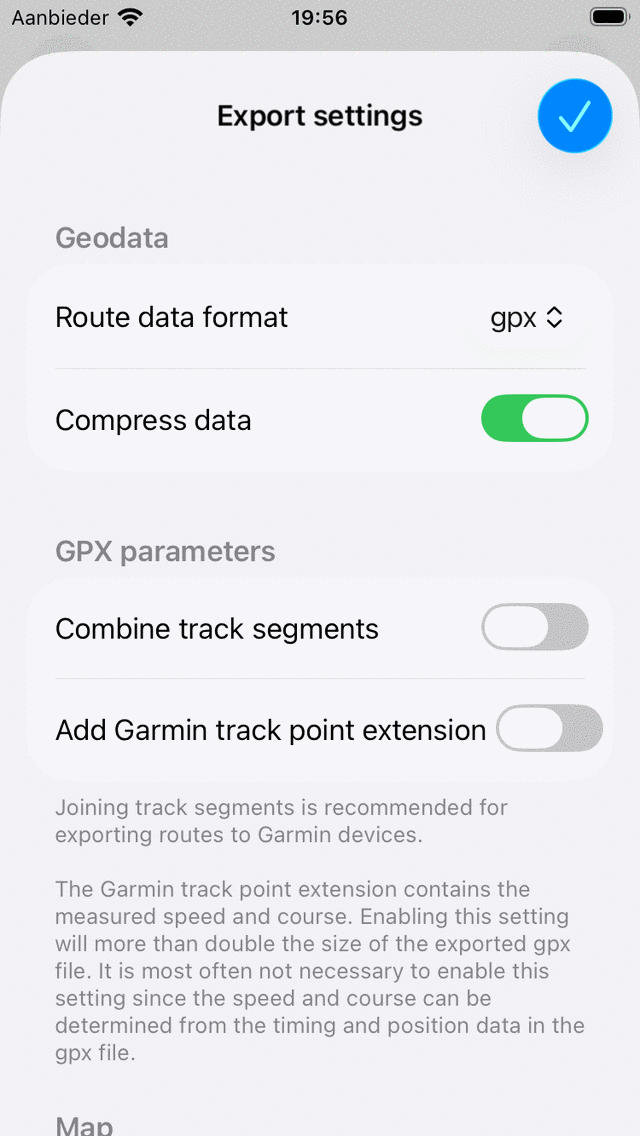
Zaslon nastavitev izvoza poti.
Prvi razdelek na zaslonu z nastavitvami izvoza je o geopodatkih. Tukaj lahko nastavite obliko podatkov poti, ki jih želite izvoziti. Če tapnete« Oblika podatkov poti »lahko izbirate med gpx, kml in geojson. Lahko se odločite, ali želite stisniti podatke. Če omogočite stiskanje, bo izvožena datoteka geodatkov stisnjena z zip. Velikost datoteke bo veliko manjša kot brez stiskanja, zato priporočamo, da omogočite stiskanje.
V razdelku gpx se lahko odločite, da omogočite« Združevanje segmentov skladbe«. To je pomembno, če nameravate izvoziti gpx načrtovane poti v napravo Garmin. Naprave Garmin ne morejo pravilno uvoziti datotek gpx, sestavljenih iz več segmentov skladbe. Samo naprava Garmin vam bo pokazala prvi segment. S povezovanjem segmentov proge v en segment proge je mogoče pravilno uvoziti pot.
Preostali razdelki obravnavajo zemljevid (sliko), ki ga je mogoče izvoziti. Odločite se lahko za obliko datoteke slike zemljevida (png, jpg ali pdf). Z drsniki lahko nastavite želeno širino in višino slikovnih pik. Tudi za ustvarjanje zemljevida je treba včasih prenesti ploščice zemljevida. Ugotovite lahko, ali želite dovoliti celične prenose ploščic zemljevidov.
Izvoz vseh poti
Če želite izvoziti vse poti, shranjene v napravi, najprej odprite zaslon poti v meniju > Poti > Shranjene poti. Nato tapnite ikono več v zgornjem desnem kotu zaslona in izberite« Izvozi vse«. Nato bodo vse poti izvožene v datoteko gpx.zip. To datoteko lahko shranite v shrambo v oblaku, kot sta Google Drive ali OneDrive, kot varnostno kopijo, ali prenesete poti v drugo napravo.