Organiziranje poti
Poti lahko organizirate tako, da ustvarite mape in premikate poti v mape. Prav tako je mogoče spremeniti vrstni red poti, ki se pojavljajo na zavihku« Poti »na zaslonu poti.
Organiziranje poti je podobno organiziranju poti.
Ustvarjanje mape
Če želite ustvariti mapo, najprej odprite zaslon poti in izberite zavihek« Poti », da prikažete shranjene poti. Nato pritisnite Več (zgoraj desno) > Nova mapa. Odpre se nov zaslon mape, primer je prikazan spodaj:
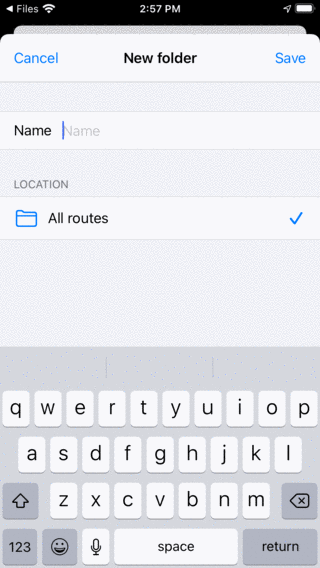
Zaslon nove mape
Če želite ustvariti mapo, morate vnesti ime. Po želji lahko izberete lokacijo v drevesu map, kamor želite dodati novo mapo. To je vedno na začetku nastavljeno na trenutno odprto mapo na zaslonu poti. Če pritisnete lokacijo in izberete mapo, lahko lokacijo spremenite v drugo mapo. Ko vnesete ime, morate pritisniti« Shrani », da ustvarite novo mapo. Vrnili se boste na zaslon poti in na seznamu bo prikazana na novo ustvarjena mapa.
Kot primer bomo vnesli« Priljubljeni »in pritisnili« Shrani », da ustvarimo mapo« Priljubljeni«. Zaslon poti je zdaj videti takole:
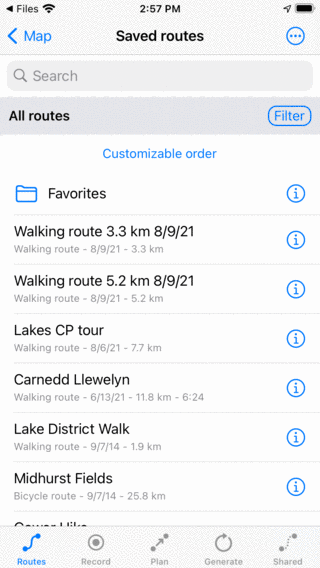
Ustvarjena je bila mapa« Priljubljene«.
Mapa ‚Priljubljene‘ je navedena na zaslonu poti z ikono mape.
Premikanje poti v mapo
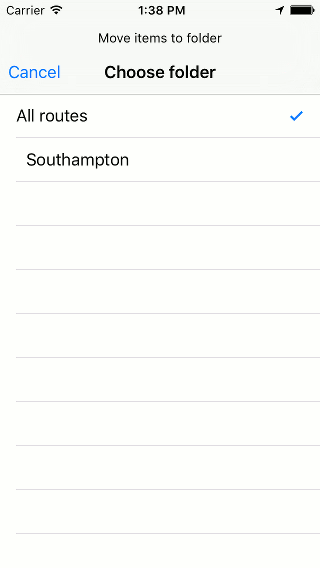
Če želite premakniti poti v mapo, morate odpreti izbirni zaslon tako, da pritisnete Več > Izberi ali dolgim pritiskom na element na zaslonu poti. Izberite poti, ki jih želite premakniti, in pritisnite ikono mape v spodnji orodni vrstici. Nato se prikaže zaslon« Premakni elemente v mapo », primer je prikazan spodaj:
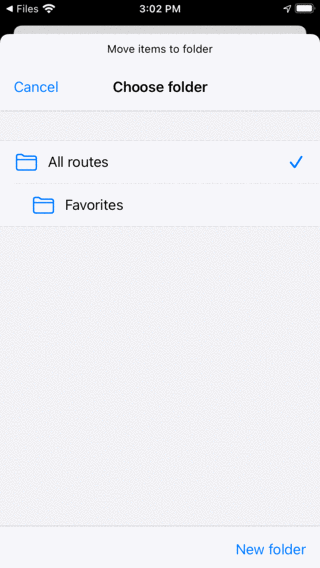
Premaknite elemente na zaslon mape.
Na zaslonu« Premakni elemente v mapo »je prikazano drevo map. Če tapnete mapo, se bodo izbrani elementi premaknili v to mapo in vrnili se na zaslon poti.
Kot primer bomo zdaj premaknili točke »Gower Hike« in »Midhurst Fields« v mapo« Priljubljene«. Po premikanju obeh poti, kot je navedeno zgoraj, je zaslon poti videti na naslednji način:
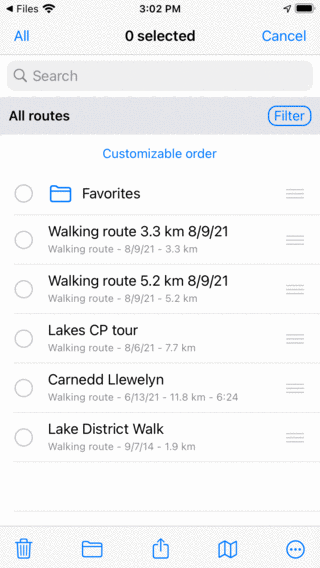
Zaslon poti po premikanju dveh poti v mapo »Priljubljene«.
Na zaslonu poti so izginile poti »Gower Hike« in »Midhurst Fields«. Zdaj jih lahko najdete v mapi »Priljubljene«.
Odpiranje mape
Če želite odpreti mapo, samo tapnite element mape na zaslonu poti. Kot primer zdaj odpremo mapo »Priljubljene«. Zaslon poti bo nato videti na naslednji način:
Vsebina mape« Priljubljene«.
Poti ‚Gower Hike‘ in ‚Midhurst Fields‘ lahko zdaj najdete v mapi« Priljubljene«.
Pod iskalno vrstico si lahko ogledate trenutno lokacijo v drevesu map. Če pritisnete« Vse poti », se vrnete v korensko mapo.
Nalaganje vsebine mape
Če želite naložiti vse poti v mapo in njene potomčne mape, dolgo pritisnite element mape na zaslonu poti, da vstopite v način izbire in izberete mapo. Nato pritisnite ikono zemljevida v spodnji orodni vrstici, da naložite vsebino mape na zemljevid.
Druga možnost je, da tapnete gumb za informacije poleg mape na zaslonu poti. Nato pritisnite »Prikaži na zemljevidu« v zgornjem desnem kotu, da naložite vse poti na zemljevid. Vrnili se boste na glavni zaslon zemljevida in zemljevid bo povečal na vsebino mape.
Odstranjevanje vsebine mape iz zemljevida
Če želite odstraniti poti v mapi in njene potomčne mape z zemljevida, dolgo pritisnite element mape na zaslonu poti, da vstopite v način izbire in izberete mapo. Nato v spodnji orodni vrstici tapnite gumb več in nato tapnite« Odstrani s zemljevida«.
Druga možnost je, da najprej tapnete gumb za informacije poleg mape na zaslonu poti, da odprete zaslon s podrobnostmi mape. Nato pritisnite »Odstrani z zemljevida« v zgornjem desnem kotu, da odstranite vse poti z zemljevida. Če je prikazano« Prikazano na zemljevidu », ga najprej tapnite, da naložite vse poti, nato pa se vrnite na zaslon poti, da odprete zaslon s podrobnostmi mape. Nato pritisnite »Odstrani iz zemljevida« v zgornjem desnem kotu.
Preimenovanje map
Če želite preimenovati mapo, najprej odprite zaslon poti in tapnite gumb informacije poleg elementa mape, da odprete zaslon s podrobnostmi mape. Nato v spodnji orodni vrstici tapnite« Uredi », spremenite ime in pritisnite« Shrani«.