Nakladalne poti
Če želite naložiti pot na zemljevid, morate najprej tapniti gumb poti na nadzorni plošči ali Meni> Poti, da odprete pojavno okno poti. Nato tapnite element« Shranjene poti », da odprete zaslon shranjenih poti. Zaslon shranjenih poti vsebuje vse poti, ki so lokalno shranjene v vaši napravi.
Spodaj je prikazan primer zaslona shranjenih poti:
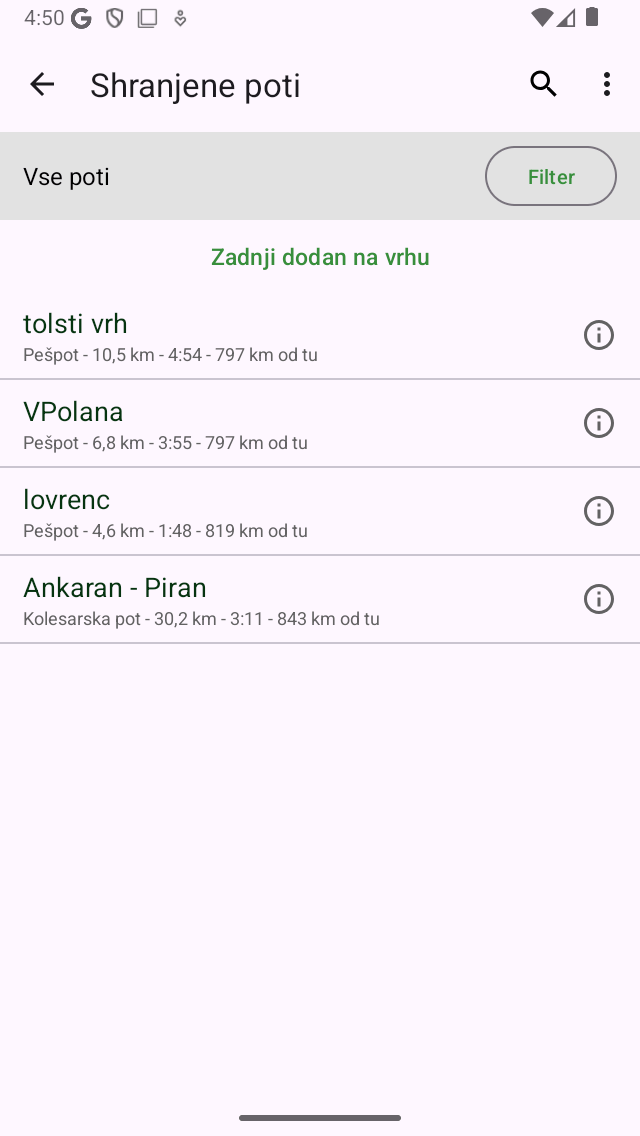
Primer zaslona« Shranjene poti«.
Seznam poti je prikazan na zaslonu shranjenih poti. V zgornjem primeru so tri poti.
Neposredno pod naslovi poti si lahko ogledate vrsto poti in dolžino poti. Če je pot zabeležena, se prikaže tudi trajanje. Prikazana je tudi razdalja vaše trenutne lokacije do začetne ali končne točke poti.
Če želite naložiti pot na zemljevid, morate tapniti naslov želene poti.
Kot primer bomo zdaj naložili zadnjo pot na seznamu. Rezultat je prikazan na spodnji sliki.
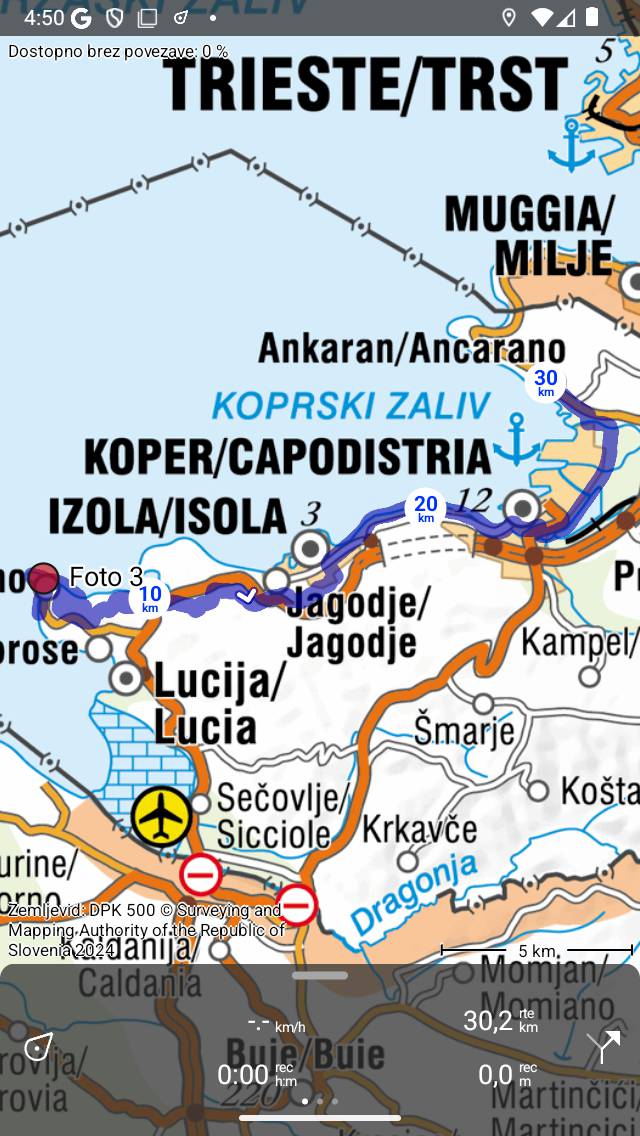
Na zemljevid je naložena pot.
Zemljevid se samodejno premika in povečuje, tako da je celotna pot vidna na zemljevidu. Modra črta označuje pot. Bele puščice na modri črti označujejo smer poti. Označevalci krožne razdalje na progi poti označujejo razdaljo na poti.
Dolžina v zgornjem desnem kotu ar matur ne plošče označuje vsoto dolžin vseh poti, ki so trenutno naložene na zemljevid. Za to se uporablja simbol »rte«. Če se nahajate na poti, se namesto tega prikaže oznaka »dtg« (oddaljenost, ki jo je treba iti). Označuje razdaljo do konca poti.
Če želite podrobneje videti pot, lahko poveč ate zemljevid.
Če sledite poti, je mogoče dobiti obvestilo, ko slučajno zapustite pot, ki ji sledite. To je koristno, saj boste pravočasno opazili, da greste v napačno smer. Za to morate v nastavitvah Topo GPS omogočiti možnost« Obvestila - Odstopi od opozorila o poti ». Nato morate Topo GPS omogočiti pošiljanje obvestil v nastavitvah naprave. Prav tako vam svetujemo, da pos namete svojo pot, tako da boste lahko dobili tudi obvestilo, ko je aplikacija v ozadju. Obvestila se pošljejo samo enkrat, če odstopate od poti več kot 25 m.
Če tapnete vrstico poti na glavnem zaslonu ali gumb info (i) na desni strani zaslona shranjenih poti, se odpre zas lon s podrob nostmi poti. Na zaslonu s podrobnostmi poti najdete več informacij o poti, na primer naslov, opis in višinski profil.
Barvo, širino in preglednost črte poti lahko spremenite na zaslonu s podrobnostmi poti tako, da tapnete Uredi > Uredi slog vrstice.
Če znova odprete zaslon poti, lahko vidite, da je naložena pot dobila sivo barvo ozadja, kot v spodnjem primeru:
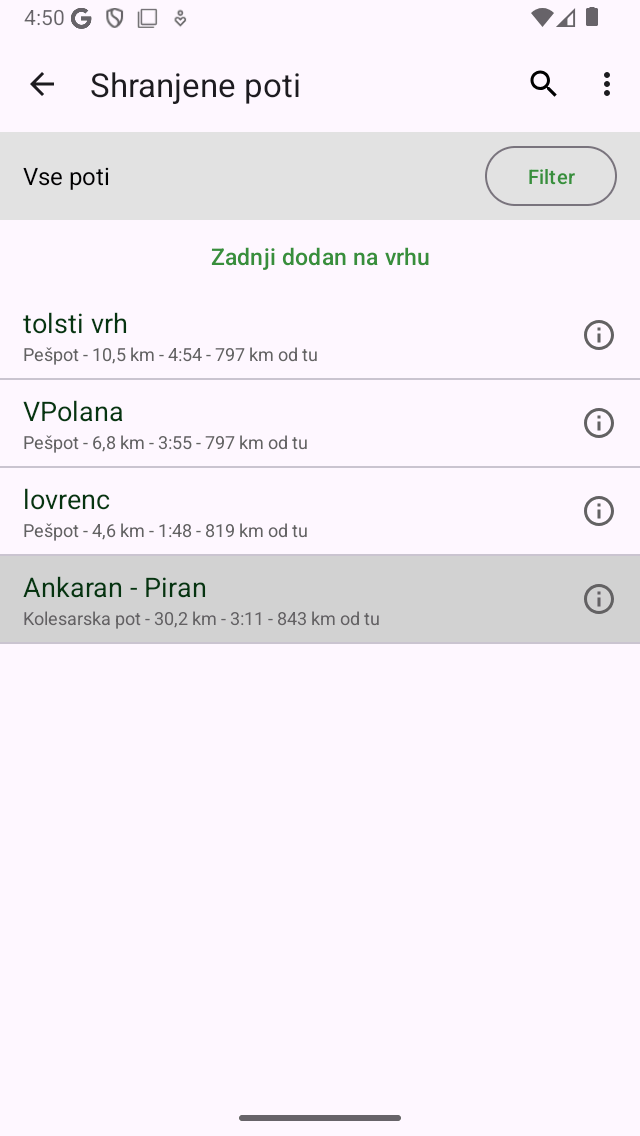
Na zaslonu poti je vidno, da je bila zadnja pot naložena na zemljevid.
Siva barva ozadja na zaslonu poti označuje, da je pot trenutno naložena na zemljevid.
Na zemljevid je mogoče naložiti tudi več poti. To je lahko koristno, če želite kombinirati ali primerjati različne poti. Če na zaslonu poti tapnete drugo pot, bo dodana na zemljevid, tako kot prva naložena pot. Barva linije poti se bo razlikovala od prve poti.
Možno je tudi nalagati več poti hkrati. Dolgo tapnite pot na zaslonu poti, da omogočite izbirni zaslon. Nato izberite želene poti in tapnite ikono zemljevida v spodnji orodni vrstici.
V naslednjem razdelku je razloženo, kako odstraniti pot z zemljevida.