Načrtovanje poti
Načrtovanje poti pomeni ustvarjanje poti med dvema ali več lokacijami. Te lokacije se v Topo GPS-u imenujejo točke poti. Točke poti je treba ročno ustvariti z dolgim pritiskom na zemljevid. Alternativa načrtovanju poti je ustvarjanje poti. Z ustvarjanjem poti vam ni treba ustvarjati točk poti, ampak morate navesti le izhodišče in želeno dolžino.
Načrtovalec poti lahko odprete tako, da najprej odprete pojavni pup poti (M eni> Poti). Nato tapnite element« Načrtujte pot«.
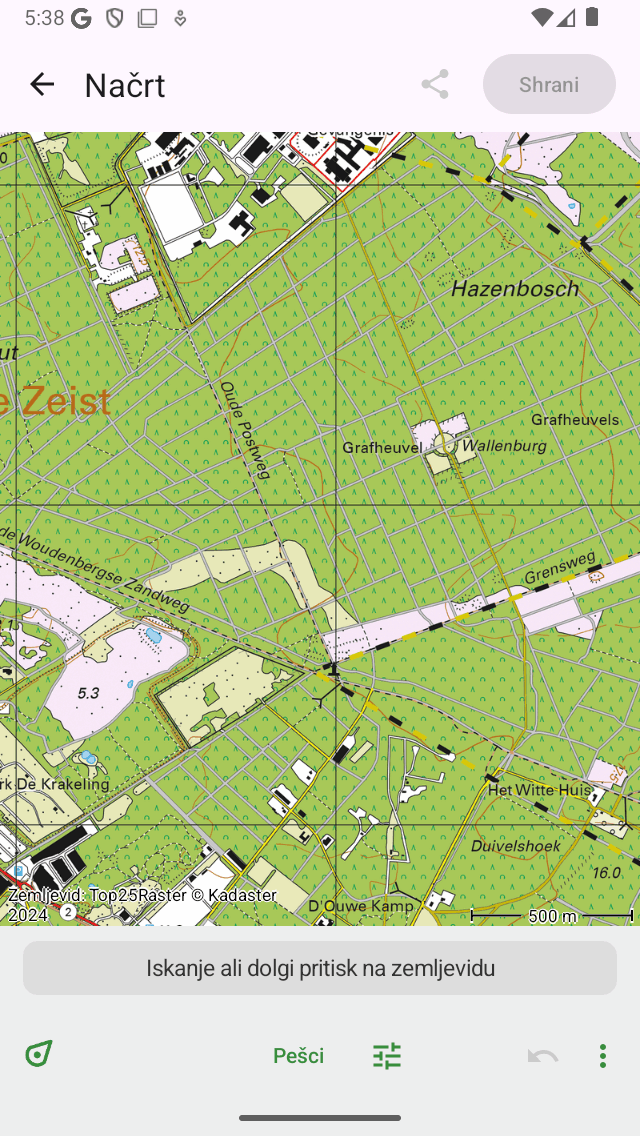
Načrtovalec poti brez načrtovane poti.
Na zaslonu načrtovalca poti najdete prekrivanje. V tem prekrivanju je prikaz an gumb za prevozno sredstvo in obstaja več drugih gumbov, s katerimi lahko upravljate načrtovalec poti.
Če želite povečati zemljevid na svojo lokacijo, lahko tapnete gumb za položaj v spodnjem levem kotu prekrivanja.
Če želite razveljaviti dejanje, morate v prekrivanju pritisniti gumb ‚Razveljavi‘ (krog s puščico za povratek). Vsa dejanja v načrtovalcu lahko razveljavite, dokler gumb za razveljavitev ne postane svetlo modre barve.
Poleg gumba za razveljavitev najdete gumb več (krog s točkami, samo iOS). Če tapnete gumb več, se prikaže meni z naslednjimi možnostmi:
Spremeni zemlje vid: S to možnostjo lahko spremenite zemljevid načrtovalca.
Dodaj pot: To lahko uporabite za združitev shranjene poti k načrtovani poti ali za dodajanje shranjene poti na zemljevid.
Isk anje: S to možnostjo lahko ustvarite točko poti z vnosom imena lokacije.
Pon astavi: To bo ponastavilo načrtovalec poti. Načrtovana pot in točke poti bodo izginile.
Če je načrtovana pot, se na prekrivanju prikaže krog s križem. Če pritisnete ta gumb, boste ponastavili načrtovalec poti. Če tapnete gumb za razveljavitev, lahko razveljavite dejanje ponastavitve.
Če želite shraniti načrtovano pot, morate pritisniti gumb:ref:« Shrani <ss-route-plan-save> »v zgornjem desnem kotu zaslona. Če želite deliti načrtovano pot, lahko tapnete ikono za izvoz levo od gumba za shranjevanje.
V nastavitvah Topo GPS lahko spremenite slog načrtovane proge poti.
Več informacij o načrtovalcu poti lahko dobite s pritiskom na »Načrtovalec: avtorske pravice« v zgornjem levem kotu zaslona načrtovalca poti.
Prevozna sredstva
Če želite načrtovati pot, najprej preverite trenutna pre vozna sredstva v prekrivanju. V zgornjem primeru je nastavljen na »Hoja«. S tapkanjem« Hoja »se prikaže zaslon, na katerem lahko spremenite pre vozna sredstva.
Na desni strani gumba za prevozno sredstvo je ikona nastav itev. Če tapnete to ikono, lahko natančno prilagodite obnašanje prevoznih sredstev. Odvisno od nastavitev bo pot optimizirana. Če omogočite katero koli od teh možnosti, bi lahko prišlo do daljše poti.
Če načrtujete pot s prevoznim sredstvom »Crow fly« ali z uporabo sloja, lahko to storite brez internetne povezave. Za druge načine prevoza je potrebna internetna povezava, ker se poti izračunajo zunaj.
Več informacij najdete v razdelku Pre vozna sredstva.
Dodajanje točk poti
Za načrtovanje poti morate dodati točke poti. Točke poti lahko dodate na tri načine:
Z dolgim pritiskom na zemljevid in povlečenjem ikone na želeno mesto. Če uporabljate macOS, lahko kazalec postavite tudi na želeno mesto in pritisnite Command-A.
Z vnosom lokacije v iskalno vrstico prekrivanja načrtovalca poti.
S tapkanjem točk poti, označevalca položaja ali vozlišč iz omrežja vozlišč.
Če ste dodali vsaj dve točki poti, se bo med obema točkama poti izračunala pot. Nato lahko dodate še druge točke poti.
Spodaj je obravnavanih več primerov načrtovanja poti.
Načrtovanje zaključne poti
Če ste pripravljeni na načrtovanje poti, se lahko vrnete na glavni zemljevid tako, da tapnete« < Zemljevid »v zgornjem levem kotu zaslona. Načrtovana pot bo nato prikazana na zemljevidu na glavnem zaslonu, vendar ne bo shranjena. Če na glavnem zaslonu tapnete načrtovano pot, se boste vrnili k načrtovalcu poti.
Shranjevanje načrtovane poti
Če želite shraniti načrtovano pot, tapnite« Shrani »v zgornjem desnem kotu zaslona načrtovalca poti. Prikaže se zaslon, v katerem lahko vnesete podrobnosti poti, kot je prikazano spodaj:
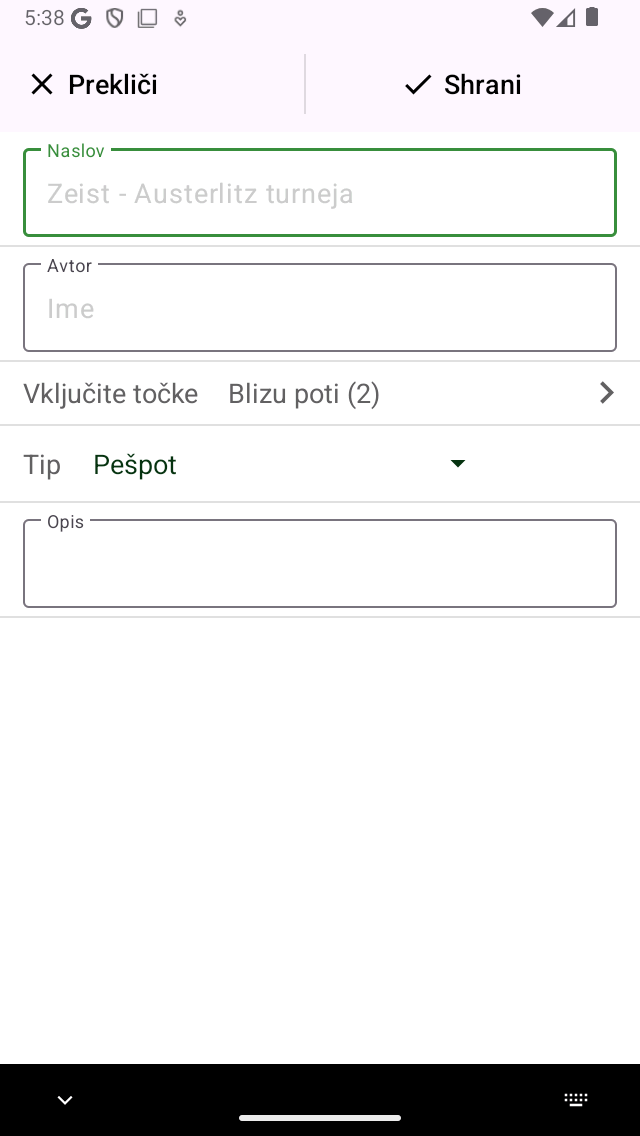
Sh ranjevanje načrtovane poti
Vnesete lahko naslov, avtorja, vrsto poti in opis. Sivi označevalec naslova v naslovnem polju je predlagani naslov in bo uporabljen, če naslova ne vnesete. Če tapnete na koncu predlaganega naslova, lahko spremenite predlagani naslov. Odločite se lahko tudi za vključitev točk poti, ki so trenutno naložene na zemljevid v pot. Nato tapnite« Shrani », da shranite načrtovano pot. Vrnili se boste na glavni zaslon in zemljevid bo povečal načrtovano pot.