Ustvarjanje poti
Recimo, da želite od določene točke hoditi ali kolesariti po povratni poti določene dolžine. Lahko bi poskusili načr tovati pot in s poskusi in napakami boste verjetno končali z lepo povratno pot želene dolžine. Vendar pa je v takšnih razmerah morda veliko lažje dovoliti Topo GPS, da ustvari pot za vas.
Ustvarjanje poti je samodejno ustvarjanje povratne poti. Edini vhodi so izhodišče, želena dolžina in prevozna sredstva.
Če želite ustvariti pot, najprej odprite pojavno okno poti. Nato tapnite element« Ustvari pot«. Odpre se zaslon za ustvarjanje poti in takoj bo ustvarjena pot, kot je prikazano v spodnjem primeru:
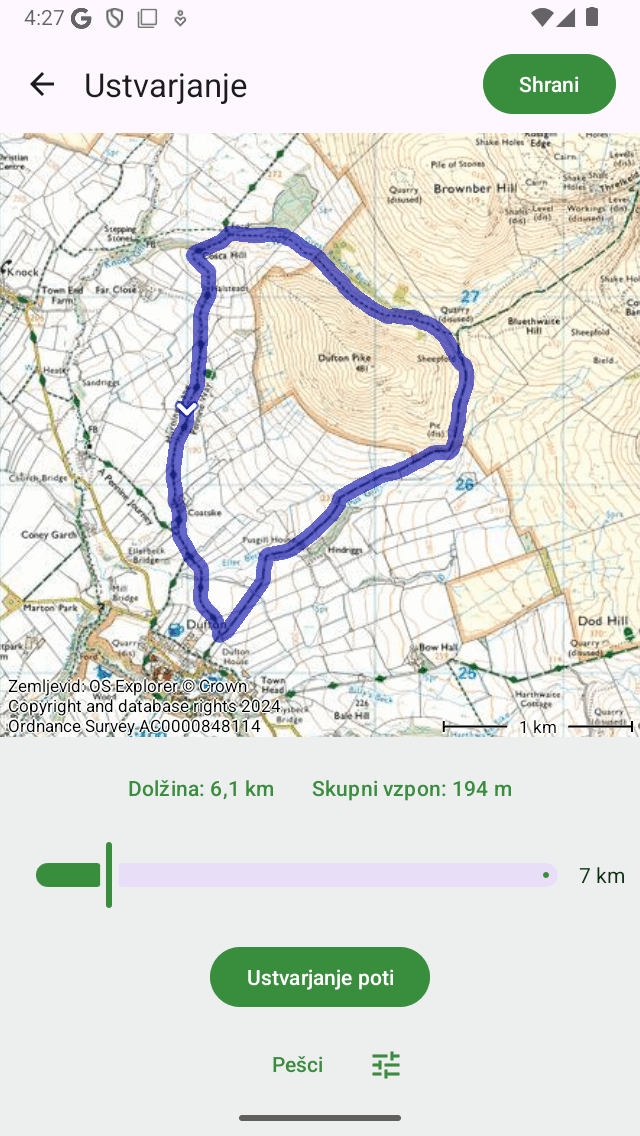
Zaslon za ustvarjanje poti z ustvarjeno pot.
Ustvarjena pot je prikazana na zemljevidu.
Zelena točka na zemljevidu je začetna in končna točka poti. Z dolgim pritiskom na zeleno točko jo lahko povlečete na drugo mesto na zemljevidu. Takoj bo z nove lokacije ustvarjena nova pot.
Drsnik na dnu določa želeno dolžino poti. Če premaknete drsnik, bo ustvarjena nova pot. Želena dolžina je prikazana na desni strani drsnika. Želena in dejanska dolžina se ne ujemata vedno natančno. Dejanska dolžina ustvarjene poti je prikazana nad drsnikom. Poleg dejanske dolžine vidite celoten vzpon poti. Če ga tapnete, si lahko ogledate profil višine ustvarjene poti.
Pod drsnikom je gumb za prevozno sredstvo. V zgornjem primeru je nastavljen na »Peš«. Če tapnete ta gumb, lahko spremenite prevozno sredstvo. Poleg gumba za prevozno sredstvo je ikona z drsniki. Če tapnete to ikono, lahko natančno nastavite obnašanje generatorja poti.
Na dnu je gumb »Ustvari«. Če ga tapnete, boste ustvarili novo pot. To je lahko koristno, če želite ustvariti drugo pot, vendar ne želite spremeniti začetne točke ali želene dolžine.
V spodnjem primeru smo tapnili gumb« Ustvari », da ustvarimo novo pot z iste točke:
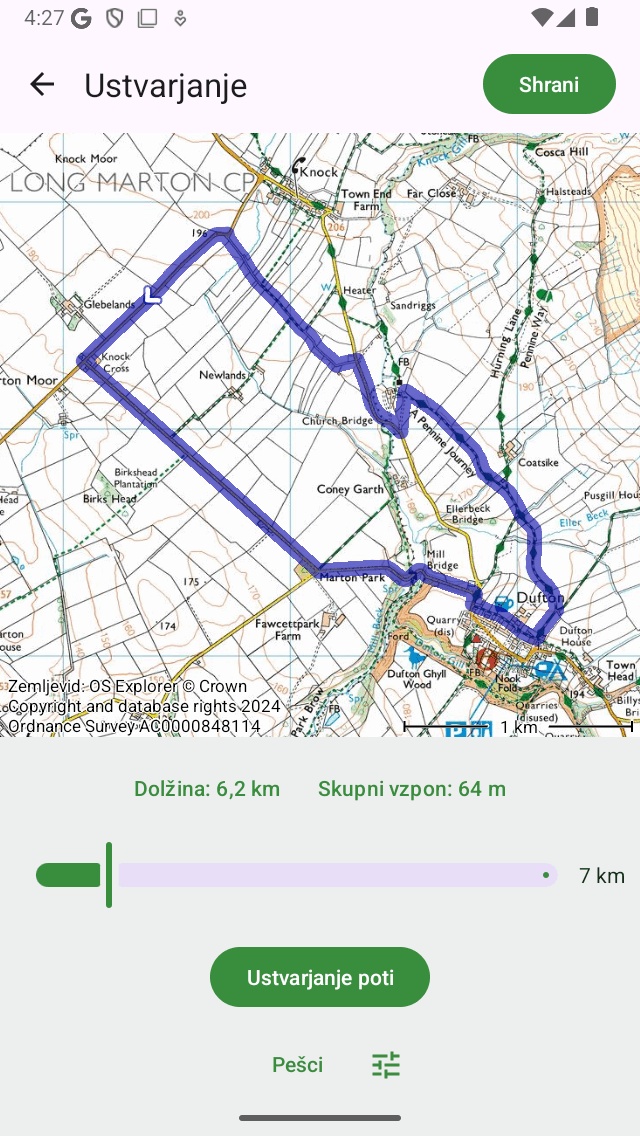
Ustvarjena je bila še ena pot.
Jasno je, da se novo ustvarjena pot razlikuje od prve poti. Z večkratnim pritiskom na gumb za ustvarjanje lahko ustvarite poti, dokler ne najdete poti, ki vam je všeč.
Kot primer zdaj spremenimo želeno dolžino na 50 km. Ustvari se nova daljša pot, kot lahko vidite v spodnjem primeru:
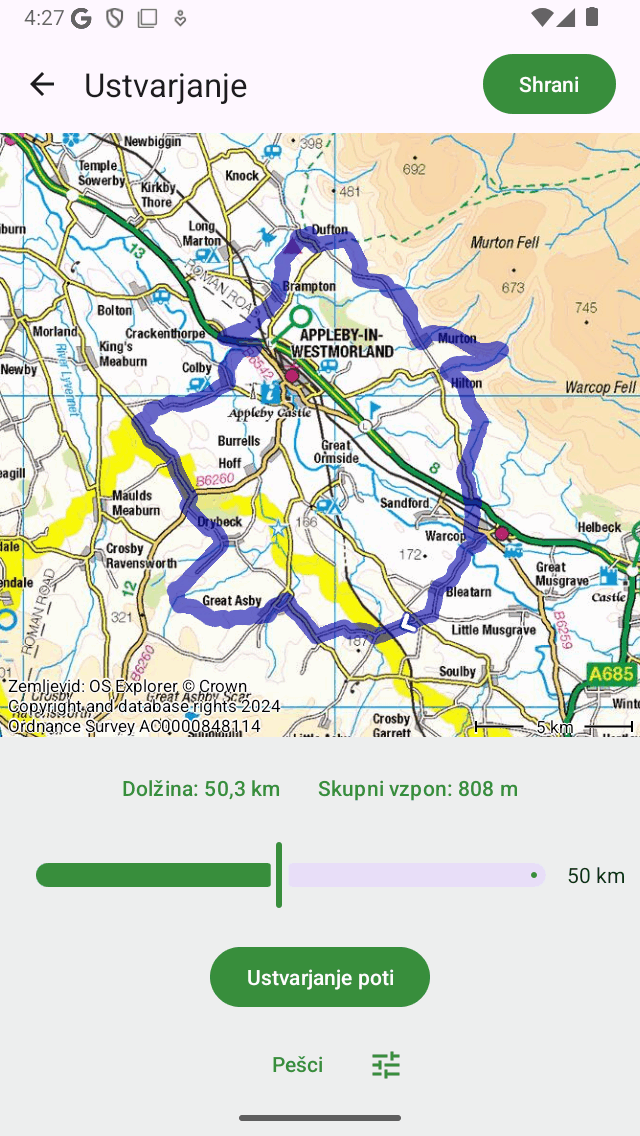
Ustvarjena je bila pot z želeno dolžino 50 km.
Če tapnete« Shrani »v zgornjem desnem kotu zaslona za ustvarjanje poti, bo ustvarjena pot shranjena v vašo napravo, naložena na zemljevid in vrnili se na glavni zaslon. Spodaj vidite rezultat shranjevanja zadnje ustvarjene poti zgornjih primerov:
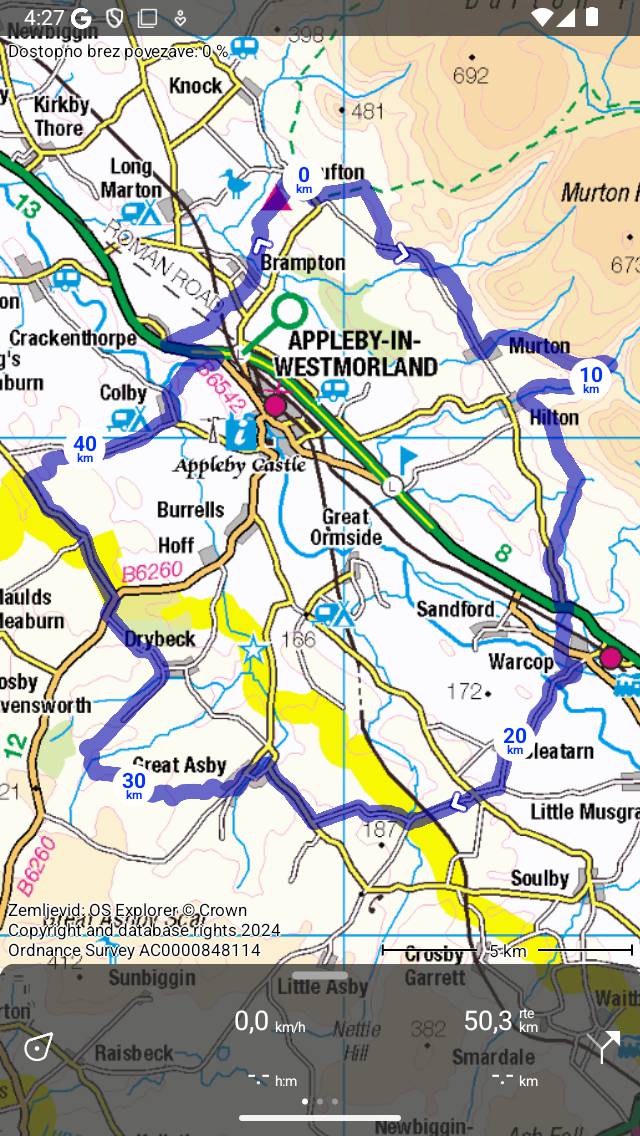
Ustvarjena pot je bila shranjena in naložena na glavni zemljevid.