Iskanje naslovov in krajev
Če želite iskati naslove in mesta, morate najprej odpreti pojavno okno za iskanje prek menija > Iskanje. Nato tapnite element« Iskanje mesta ali naslova«.
Prikaže se zaslon, v katerega lahko vnesete naslove in imena krajev.
Nalaganje enega rezultata iskanja
Kot primer bomo zdaj v iskalno polje vnesli mesto »Alton«. Med vnašanjem bodo rezultati iskanja prikazani na seznamu pod iskalnim poljem, kot lahko vidite spodaj:
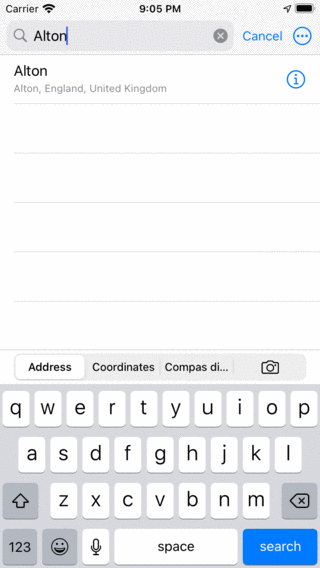
Iskanje mesta ‚Alton‘
Če želite najti naslove ali kraje, morate biti povezani z internetom. Iskanje bo potekalo prek storitve Android.
Če se na seznamu dotaknete rezultata iskanja, se bo naložil na zemljevid kot točka poti in se vrnili na glavni zaslon. Primer je prikazan spodaj:
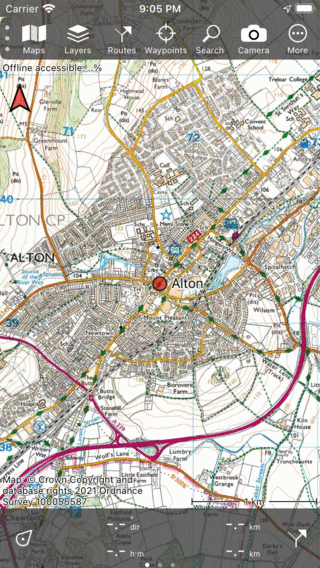
Rezultat iskanja ‚Alton‘ je bil naložen na zemljevid.
V nastavitvah (Meni > Več > Nastavitve) lahko nadzorujete, ali se uporabljeni rezultati iskanja samodejno shranijo kot točka poti. Privzeta nastavitev ni samodejno shranjevanje, da seznama točk poti ne bi zmešali z rezultati iskanja. Če želite rezultat iskanja shraniti kot točko poti, ga lahko tapnete, da odprete zaslon s podrobnost mi o poti. Tam lahko v spodnjem desnem kotu tapnete« Shrani », da shranite rezultat iskanja.
Odstranjevanje rezultatov iskanja z zemljevida
Če želite odstraniti en sam rezultat iskanja z zemljevida, tapnite rezultat iskanja, da odprete zaslon s podrobnostmi o poti. Nato tapnite ikono Odstrani iz zemljevida v zgornjem desnem kotu zaslona. Če želite odstraniti vse rezultate iskanja z zemljevida hkrati, tapnite M eni > Iskanje. Izberite zavihek« Naslov »in tapnite Več (zgoraj desno) > Odstrani vse z zemljevida.
Podrobnosti o rezultatih iskanja
Če si želite ogledati podrobnosti rezultata iskanja, lahko pritisnete gumb info (i) na desni strani naslova na seznamu z rezultati iskanja. Nato se prikaže zaslon s podrobnostmi o toč ki poti rezultata iskanja.
Iskanje z zgodovino iskanja
Vaša iskanja bodo shranjena v zgodovino iskanja. To je mogoče onemogočiti v nastavitvah.
Če je iskalno polje prazno, se zgodovina iskanja prikaže pod iskalnim poljem. Primer je prikazan spodaj:
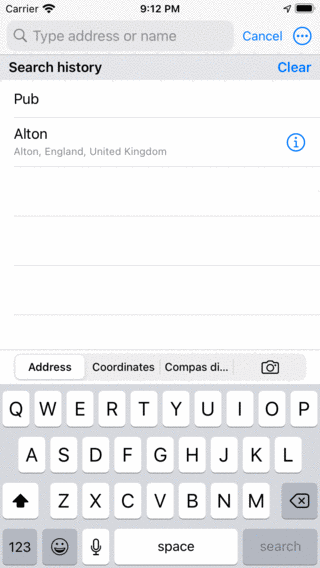
Če je iskalno polje prazno, se prikaže zgodovina iskanja.
Če tapnete rezultat iz zgodovine, bo iskan in njegovi rezultati bodo postavljeni na zemljevid.
Na primer, zdaj je enostavno iskati pube na drugi lokaciji. Premaknite zemljevid in v zgodovini iskanja tapnite »Pub«.
Brisanje zgodovine iskanja
Vse rezultate lahko odstranite iz zgodovine iskanja s pritiskom na gumb« Počisti »na desni strani oznake« Zgodovina iskanja«.
Nastavitve iskanja
Na zaslonu z nastav itvami (Meni> Več > Nastavitve > Rezultati iskanja) sta za iskanje naslovov in krajev pomembni dve možnosti.
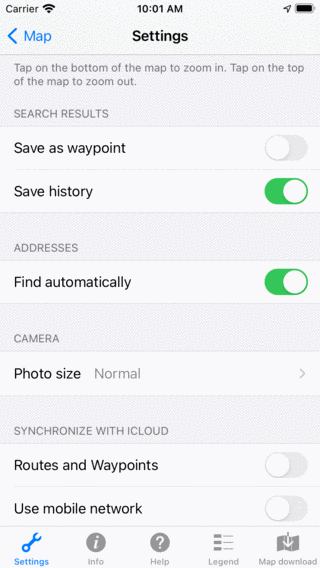
Nastavitve, povezane z iskanjem na zaslonu z nastavitvami (Meni> Več > Nastavitve).
Sh rani kot točko poti: Če je ta nastavitev omogočena, se rezultati iskanja, naloženi na zemljevid, samodejno shranijo kot točko poti in bodo prikazani na zaslonu točk poti. Če onemogočite to nastavitev, rezultati iskanja ne bodo shranjeni kot točka poti.
Shrani zgodovino: Če omogočite to nastavitev, bodo rezultati iskanja shranjeni v zgodovino iskanja. Če so te nastavitve onemogočene, rezultati iskanja ne bodo shranjeni. Zgodovina iskanja se prikaže, če v iskalno polje ni vneseno besedila.