Meni
Meni Topo GPS se lahko uporablja za dostop do najpomembnejših funkcij Topo GPS. Meni se nahaja na dnu glavnega zaslona zemljevida.
Če želite odpreti meni, morate povleciti armaturno ploščo na dnu zaslona navzgor. Lahko pa tapnete vrstico z ročajem na vrhu armaturne plošče zaslona.
Nato se prikaže meni kot na spodnjem zaslonu.
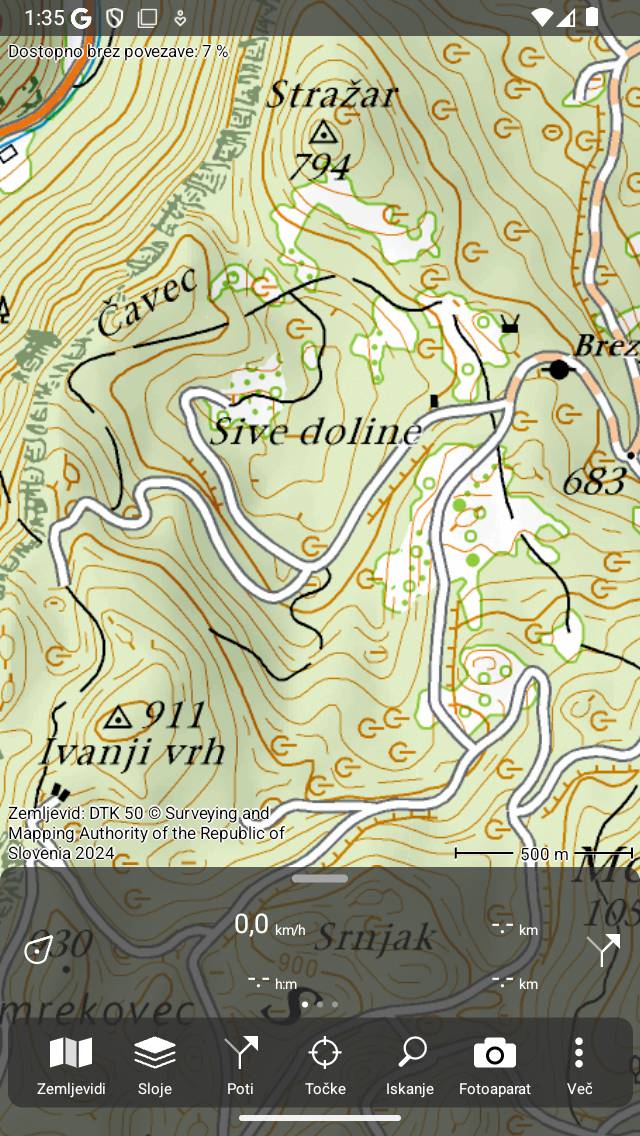
Odprti meni.
Meni vsebuje naslednje elemente:
Zem ljevidi - Če tapnete ta element, se odpre pojavno okno zemljevidi. V pojavnem oknu zemljevidi lahko spremenite trenutni zemljevid in izvozite vsebino trenutnega vidnega zemljevida.
P lasti - Če tapnete ta element, se odpre zaslon plasti. Na tem zaslonu lahko zemljevidu dodate plasti, kot je na primer plast kolesarske poti na dolge razdalje.
Potočne točke - Če tapnete ta element, se odpre zaslon točk poti. Tu lahko storite vse s točkami poti, kot je nalaganje na zemljevid.
Iskanje - Če tapnete ta element, se prikaže pojavno okno za iskanje. Tukaj lahko išč ete naslove in kraje ter vnašate in skenirate koordinate.
Po ti - Če tapnete ta element, se odpre pojavno okno poti. Tu si lahko ogledate shranjene poti, uvozite poti v skupni rabi, ustvarite pot, načrtujete pot in posnamete pot. Ker so poti v Topo GPS-u zelo pomembne, lahko odprete tudi pojavno okno poti z armaturne plošče tako, da tapnete gumb poti v spodnjem desnem kotu zaslona.
Kamera - Če tapnete ta gumb, se bo kamera odprla. Če posnamete fotografijo, bo na vaši trenutni lokaciji ustvarjena točka poti in fotografija bo dodana tej točki poti.
Več - Če tapnete ta element, se bo prikazalo več pojavnih oken. Preko pojavnega okna lahko uvozite datoteke, odprete zaslon z nastav itvami in informacijski zaslon Topo GPS.
Če želite zapreti meni, morate nadzorno ploščo povleciti navzdol. Prav tako lahko tapnete vrstico ročaja na vrhu armaturne plošče. Če je meni zaprt, je glavni zaslon videti na naslednji način:
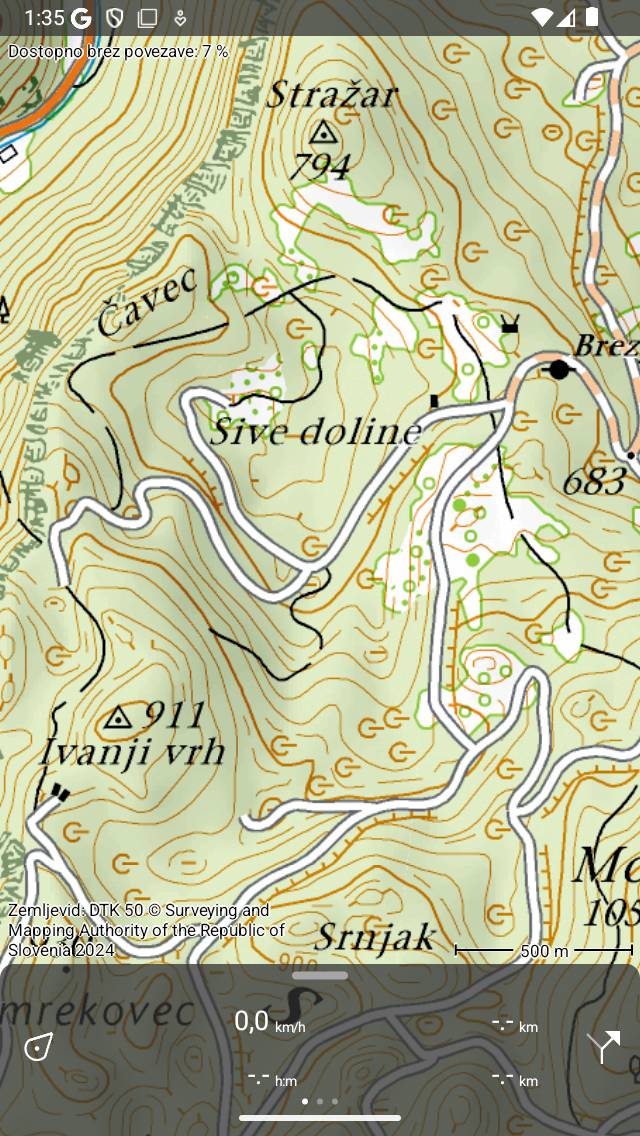
Zaprti meni.