Vaša lokacija
Vaša lokacija je prikazana na zemljevidu z oznako položaja:

Označ evalnik položaja
Če stojite mirno, označevalnik položaja kaže v smer, v katero usmerite napravo. Če se premikate, označevalec položaja kaže v smer, v kateri se premikate.
Puščica v vrstici stanja označuje, da se lokacijske storitve trenutno uporabljajo. To lahko povzroči hitrejšo porabo baterije kot običajno. Zato bodite pozorni na nivo baterije pri uporabi Topo GPS.
Privzeta ikona označevalca položaja je rdeča, lahko jo spremenite v drugo bar vo prek M eni > Več > Nastavitve > Slogi > Položaj. To bi lahko povečalo vidnost označevalca položaja na zemljevidu.
Če želite zemljevid centrirati na svojo lokacijo, tapnite sredinski gumb na levi strani ar maturne plošče.
Priporočene nastavitve za Android
Če želite omogočiti dostop do lokacije za Topo GPS, najprej pojdite v aplikaciji za nastavitve za Android na Aplikacije> Topo GPS > Dovoljenja. Tukaj omogočite dovoljenje za lokacijo. Omogočite tudi »Uporabi natančno lokacijo«.
Za najboljšo zmogljivost pri snemanju poti je priporočljivo omogočiti obvestila v aplikacijah > Topo GPS > Dovoljenja> Obvestila za snemalnik poti Topo GPS. Tudi« Dovoli uporabo baterije v ozadju »v aplikacijah > Topo GPS > Uporaba baterije aplikacije.
Zaslon trenutne lokacije
Če tapnete označeval nik položaja, se prikaže zaslon trenutne lokacije. Ta zaslon lahko odprete tudi tako, da dolgo pritisnete gumb za položaj na ar maturni plošči.
Zaslon trenutne lokacije prikazuje podrobnosti vaše trenutne lokacije. Na zaslonu trenutne lokacije lahko svojo trenutno lokacijo shranite tudi v točko poti in izvozite trenutno lokacijo z gumbi v spodnji orodni vrstici. Spodaj je prikazan primer trenutnega zaslona lokacije:
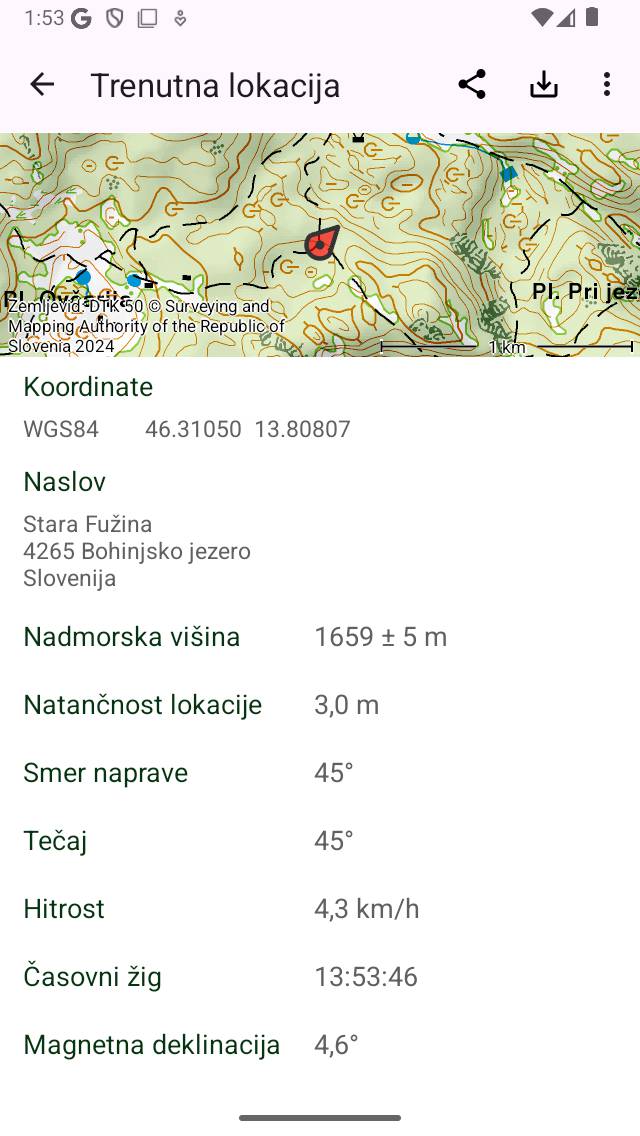
Zaslon trenutne lokacije (zgornji del).
Na zaslonu z informacijami o lokaciji boste pozneje našli naslednje informacije:
Zem ljevid: Zemljevid okolice vaše trenutne lokacije. Ta zemljevid lahko tudi povečate in premaknete.
Koordinate: Koordinate vaše trenutne lokacije v različnih oblikah. Prikazane koordinatne sisteme lahko spremenite tako, da tapnete ikono več na vrhu zaslona. Dolgo lahko tapnete koordinate, da jih izberete in kopirate.
Nas lov: Približni naslov vaše lokacije. Če premaknete, bo ta naslov samodejno posodobljen. Če dolgo pritisnete naslov, ga lahko izberete in delite. Če pritisnete« Uredi », lahko onemogočite samodejno iskanje naslovov na zaslonu trenutne lokacije.
Natančnost lokacije: Natančnost določanja lokacije. Ta natančnost pomeni, da ima vaša resnična lokacija veliko verjetnost, da bo znotraj kroga s polmerom, ki je enak natančnosti. Če je signal GPS dober, je natančnost lokacije 5 m ali manj.
Nad mor ska višina: Trenutna nadmorska višina naprave nad geoidom WGS84 z natančnostjo.
Hitrost: Trenutna hitrost naprave.
Tečaj: Smer, ki upošteva pravi sever, v katerem se naprava premika.
Naslov naprave: Smer glede na pravi sever, v katerega usmerja naprava.
Č asovni ži g: Točen čas, ko je bila pridobljena prikazana lokacija.
Magnetna deklinacija: To je kot med magnetnim severnim polom in resničnim severnim polom (geografski sever). Če magnetni sever leži vzhodno od pravega severa, je deklinacija pozitivna. Če magnetni sever leži zahodno od pravega severa, je deklinacija negativna.
Če berete smer iz magnetnega kompasa, je ta vedno glede na magnetni sever. Če želite dobiti smer glede na pravi sever, morate odčitku magnetnega kompasa dodati magnetno deklinacijo. Magnetni severni pol sčasoma spreminja lokacijo, zato se magnetna deklinacija spreminja v času in od položaja do položaja.
Spreminjanje trenutnega zaslona lokacije
Če tapnete« Več > Prikazane vrste koordinat », lahko prikazane vrste koordinat nastav ite tako, da so prikazani samo koordinatni sistemi, ki vas zanimajo.
Shranjevanje trenutne lokacije
Če tapnete« Shrani »v spodnjem desnem kotu zaslona trenutne lokacije, lahko svoj trenutni položaj shranite kot točko poti. Točka poti bo dobila naslov na podlagi nastavitev, ki jih lahko spremenite tako, da na zaslonu trenutne lokacije tapnete« Uredi > naslov točke poti ». Naslov samodejne točke poti lahko nastavite na:
Č as: Trenutni čas
Datum in čas: Trenutni datum in čas
Številka (naslednji:..) : Številka. Če pritisnete« Ponastavi », bo ponastavljen na 1. Ta nastavitev je uporabna, če želite svojo lokacijo shraniti večkrat in oštevilčiti točke poti.
Če pritisnete« Shrani », bo vaš trenutni položaj takoj shranjen kot točko poti in dodan na zemljevid. Pojavno okno bo pokazalo, da je bila točka poti uspešno shranjena, kot lahko vidite na spodnji sliki:
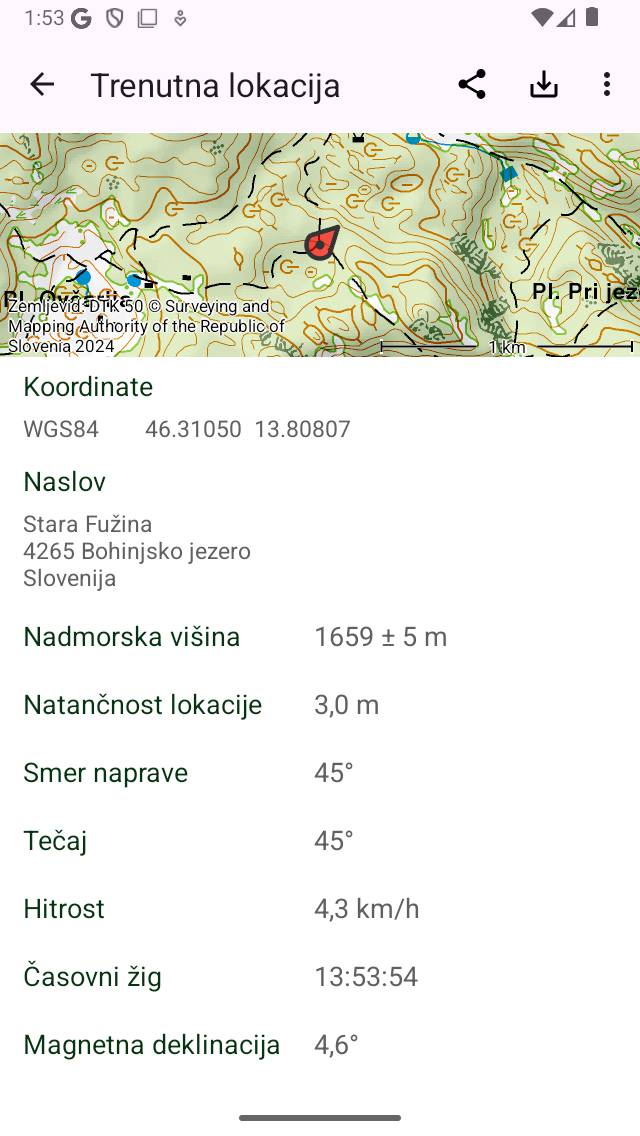
Shranjevanje trenutne lokacije kot poti.