Vnos koordinat
Če želite vnesti koordinate, morate najprej tapniti Meni > Iskanje. Nato tapnite element« Vnesite koordinate »v pojavnem oknu, ki se prikaže. Primer je prikazan na spodnji sliki:
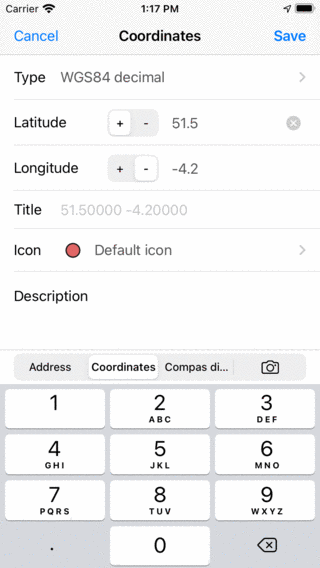
Zaslon za vnos koordinat.
Vrsta koordinat
Če želite vnesti koordinate, se morate najprej prepričati, da je bila nastavljena prava vrsta koordinat. Če pritisnete celico« Vnesite », se prikaže zaslon, v katerem lahko spremenite vrsto koordinat, kot je prikazano na spodnji sliki:
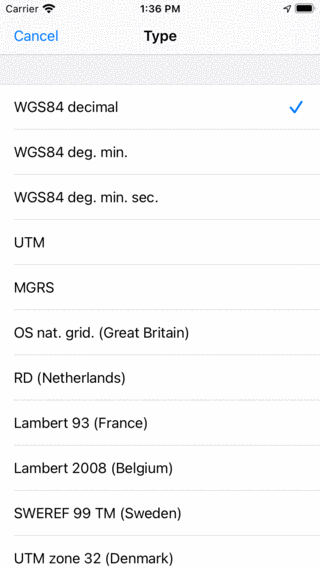
Izbira vrste koordinat.
//en.wikipedia.org/wiki/UTM“>`Naslov: Izbirate lahko med različnimi vrstami koordinat, vključno z: <link href=“https://en.wikipedia.org/wiki/WGS84“>WGS84 decimalno, WGS84 <https://en.wikipedia.org/wiki/MGRS>`_ stopinjsko minuto WGS84 stopinj minut sekund, UT M in MGRS.</link></link> Poleg tega lahko uporabite različne koordinatne sisteme, specifične za državo.
Vnos koordinat
Če ste nastavili pravo vrsto koordinat, lahko vnesete koordinate.
Odvisno od položaja središča zemljevida so prve številke koordinat že vnesene. Tako je hitrejši vnos koordinat, če se koordinate ne nahajajo daleč od središča zemljevida.
Kot primer bomo zdaj vnesli koordinate WGS84 ‚51.56321 -4.28942‘:
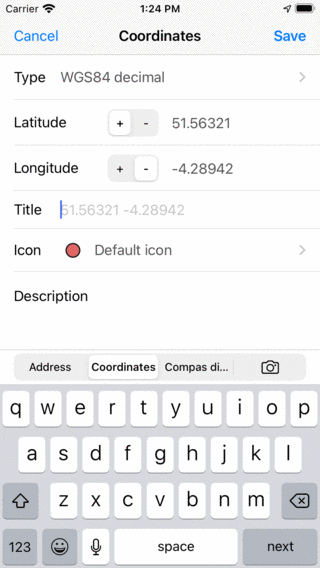
Vnos koordinat 51.56321 -4.28942.
Po želji lahko vnesete naslov. Dokler ne vnesemo naslova, bo predlagani naslov mesta uporabljen kot naslov za točko poti. Nato lahko nastavite ikono in vnesete opis.
Če tapnete« Shrani », bodo koordinate shranjene kot točko poti. Zaslon koordinat bo izbrisan, tako da lahko vnesete naslednje koordinate. Prve številke bodo zdaj temeljile na prejšnjem vnosu. V zgornjem levem kotu zaslona se prikaže gumb Zemljevid, s katerim se lahko vrnete na zemljevid. Številka za zemljevidom vam pove, koliko koordinat je bilo vnesenih.
Kot primer bomo zdaj vnesli koordinate: N 51°34’01.9« W 4°16’41.9«. Za vnos teh koordinat smo morali spremeniti vrsto na stopnjo WGS, minute, sekunde. Primer je prikazan spodaj:
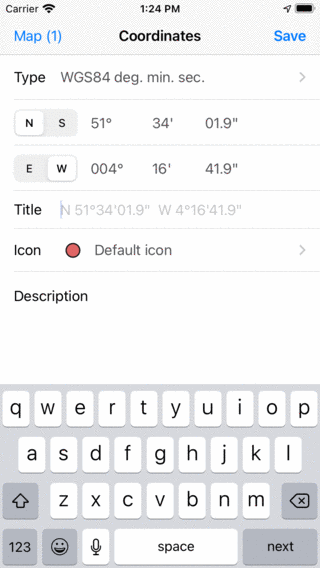
V nos koordinat N 51°34’01.9« W 4°16’41.9«.
Spet smo zadovoljni s predlaganim naslovom in pritisnite shrani. Koordinate bodo shranjene in zaslon koordinat bo izbrisan, tako da lahko vnesete naslednje koordinate.
Zdaj bomo vnesli koordinate nacionalne mreže Ordnance Survey SS 41996 88847, kot je prikazano spodaj.
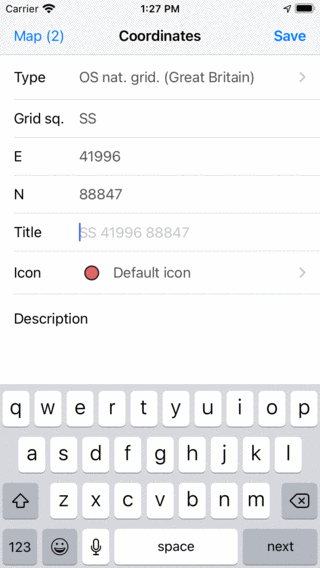
Vnos koordinat SS 41996 88847.
Po pritisku na »Shrani« bodo koordinate shranjene in zaslon koordinat bo ponovno izbrisan.
Prikaz na zemljevidu
Po vnosu koordinat se lahko vrnete na zaslon zemljevida s pritiskom na gumb zemljevida v zgornjem levem kotu. Število uspešno vnesenih koordinat je prikazano na gumbu zemljevida. Ko v zgornje primere vnesete tri koordinate in tapnete« Zemljevid », je glavni zaslon videti na naslednji način:
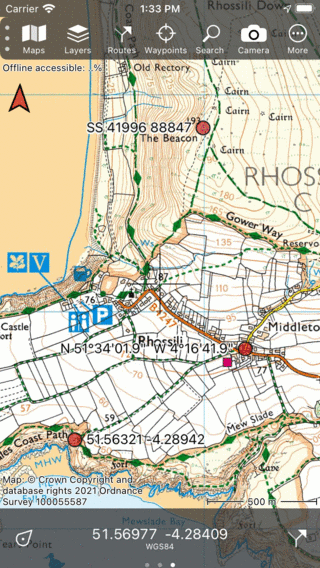
Tri vnesene koordinate so postavljene kot točke poti na zemljevidu.
Vnos seznama koordinat
Če ste prejeli seznam koordinat v besedilni obliki, jih lahko vnesete eno za drugo prek zaslona za vnos koordinat, kot je razloženo zgoraj.
Vendar bi bilo lažje izbrati in kopirati te koordinate. Nato izberite zavihek ‚Naslov‘ in nato dolgo pritisnite na iskalno polje. Prikaže se gumb za lepljenje, kot je prikazano na spodnji sliki:
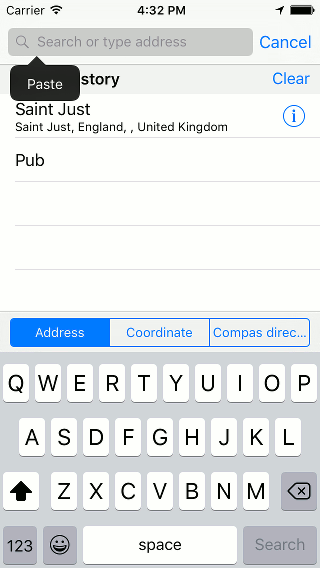
Lepljenje seznama koordinat v polje za iskanje naslova.
Če pritisnete« Prilepi », bo seznam koordinat vstavljen in obdelan. Nastale koordinate bodo prikazane na seznamu pod iskalnim poljem, kot je prikazano na spodnji sliki:
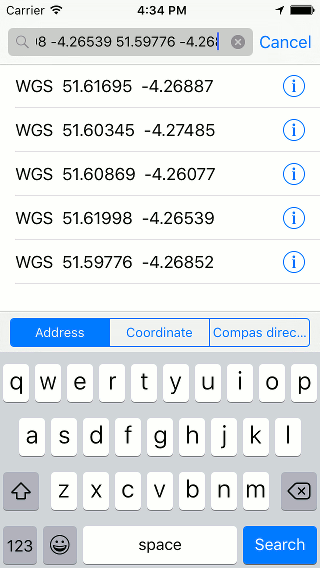
Seznam koordinat je bil prilepljen v iskalno polje.
Zdaj lahko na zemljevid naložite posamezne koordinate tako, da jih tapnete. Z dolgim pritiskom na rezultat lahko izberete rezultate, ki jih želite naložiti na zemljevid. Če pritisnete« Iskanje »v spodnjem desnem kotu, bodo vsi rezultati naloženi na zemljevid, kot je prikazano na spodnji sliki:
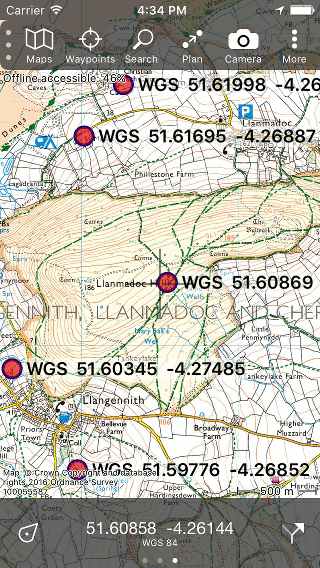
Seznam koordinat je bil postavljen na zemljevid.