Inserimento delle coordinate
Per inserire le coordinate devi prima toccare Menu > Cerca. Quindi tocca la voce «Inserisci coordinate» nel pop-up che appare. Un esempio è mostrato nella figura seguente:
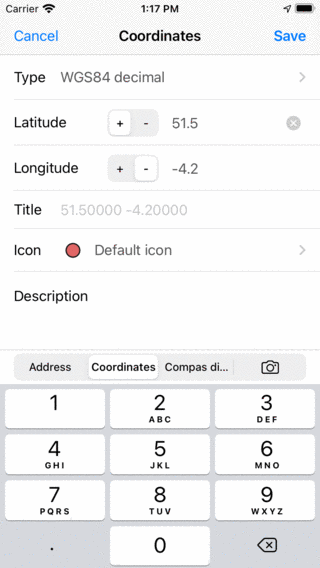
La schermata di immissione delle coordinate.
Tipo di coordinate
Per inserire le coordinate devi prima assicurarti che sia stato impostato il tipo di coordinate corretto. Se si preme la cella «Tipo», verrà visualizzata una schermata in cui è possibile modificare il tipo di coordinate, come nella figura seguente:
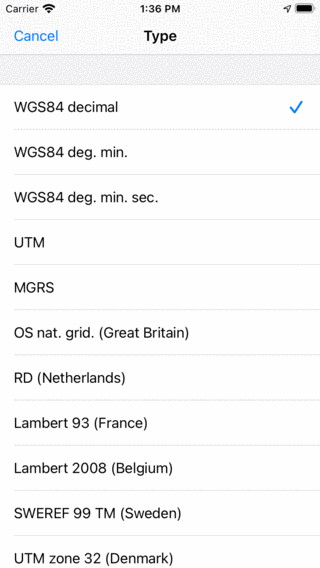
Scelta del tipo di coordinate.
//en.wikipedia.org/wiki/UTM»>`Titolo: È possibile scegliere tra diversi tipi di coordinate, tra cui: <link href=»https://en.wikipedia.org/wiki/WGS84»>WGS84 decimali, WGS84 <https://en.wikipedia.org/wiki/MGRS>`_ gradi minuti WGS84 gradi minuti secondi, UTM e MGRS.</link></link> Inoltre, puoi utilizzare vari sistemi di coordinate specifici per paese.
Inserimento delle coordinate
Se hai impostato il tipo di coordinate corretto, puoi inserire le coordinate.
A seconda della posizione del centro della mappa, le prime cifre delle coordinate sono già inserite. Ciò rende più veloce l’immissione delle coordinate se le coordinate non si trovano lontano dal centro della mappa.
Come esempio inseriremo ora le coordinate WGS84 “51.56321 -4.28942”:
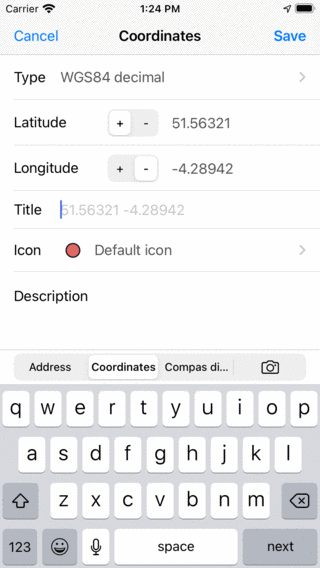
Inserimento delle coordinate 51.56321 -4.28942.
Facoltativamente puoi inserire un titolo. Finché non inseriamo un titolo, il titolo segnaposto suggerito verrà utilizzato come titolo per il waypoint. Successivamente puoi impostare l”icona e inserire una descrizione.
Se tocchi «Salva», le coordinate verranno salvate come waypoint. La schermata delle coordinate verrà cancellata, in modo da poter inserire le coordinate successive. Le prime cifre saranno ora basate sull’input precedente. In alto a sinistra dello schermo apparirà un pulsante Mappa, con il quale potrai tornare alla mappa. Il numero dietro la mappa indica quante coordinate sono state inserite.
A titolo di esempio inseriremo ora le coordinate: N 51°34’01.9» W 4°16’41.9». Per inserire queste coordinate abbiamo dovuto cambiare il tipo in gradi WGS, minuti, secondi. Di seguito è riportato un esempio:
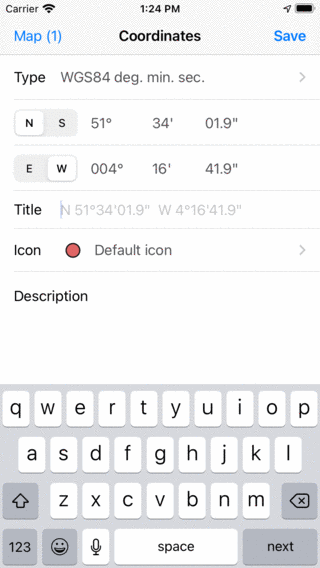
Inserimento delle coordinate N 51°34’01.9» W 4°16’41.9».
Ancora una volta siamo soddisfatti del titolo suggerito e premiamo Salva. Le coordinate verranno salvate e la schermata delle coordinate verrà cancellata, in modo da poter inserire le coordinate successive.
Ora inseriremo le coordinate della griglia nazionale dell’Ordnance Survey SS 41996 88847, come illustrato di seguito.
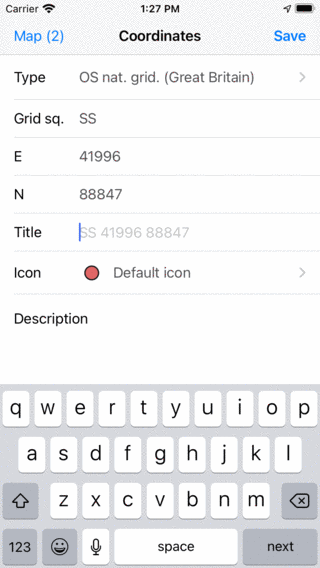
Inserimento delle coordinate SS 41996 88847.
Dopo aver premuto «Salva», le coordinate verranno salvate e la schermata delle coordinate verrà nuovamente cancellata.
Visualizzazione sulla mappa
Dopo aver inserito le coordinate, puoi tornare alla schermata della mappa premendo il pulsante della mappa in alto a sinistra. Il numero di coordinate inserite correttamente viene visualizzato sul pulsante della mappa. Dopo aver inserito le tre coordinate negli esempi precedenti e aver toccato «Mappa», la schermata principale appare come segue:
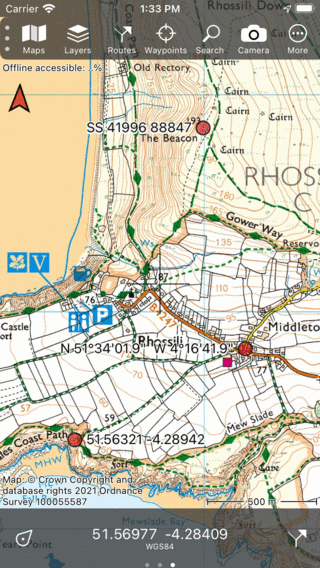
Le tre coordinate inserite vengono inserite come waypoint sulla mappa.
Inserimento di un elenco di coordinate
Se hai ricevuto un elenco di coordinate in formato testo, puoi inserirle una per una tramite la schermata di immissione delle coordinate, come spiegato sopra.
Tuttavia, potrebbe essere più semplice selezionare e copiare queste coordinate. Quindi seleziona la scheda «Indirizzo» e premi a lungo sulla casella di ricerca. Apparirà un pulsante Incolla come illustrato nella figura seguente:
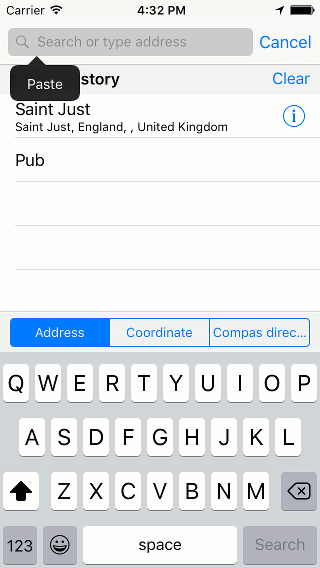
Incollare un elenco di coordinate nella casella di ricerca degli indirizzi.
Se si preme “Incolla”, l’elenco delle coordinate verrà inserito ed elaborato. Le coordinate risultanti verranno visualizzate nell’elenco sotto la casella di ricerca, come illustrato nella figura seguente:
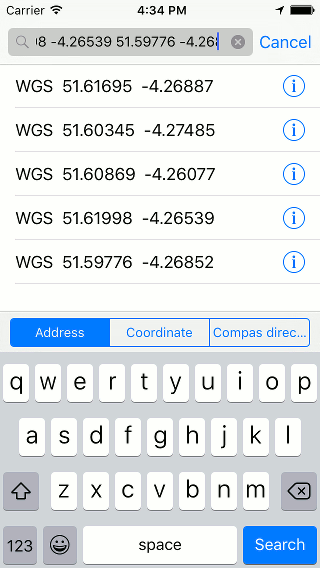
Un elenco di coordinate è stato incollato nella casella di ricerca.
Ora puoi caricare le singole coordinate sulla mappa toccandole. Premendo a lungo su un risultato puoi fare una selezione di risultati che desideri caricare sulla mappa. Se premi «Cerca» in basso a destra, tutti i risultati verranno caricati sulla mappa, come nella figura seguente:
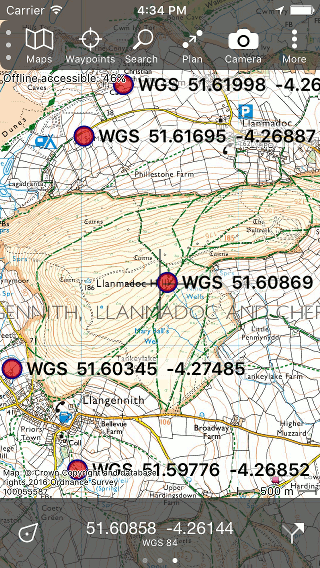
Un elenco di coordinate è stato inserito sulla mappa.