Saisie des coordonnées
Vers la saisie des coordonnées, vous devez d’abord appuyer sur Menu > Rechercher. Appuyez ensuite sur l’élément avant « Entrez les coordonnées » dans la fenêtre contextuelle qui apparaît. Un exemple est montré avant la figure ci-dessous :
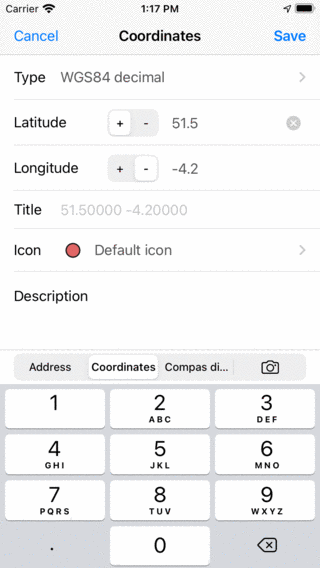
L’écran de saisie des coordonnées.
Type de coordonnées
Pour saisir des coordonnées, vous devez d’abord vous assurer que le type de coordonnées à droite a été défini. Si vous appuyez sur la cellule « Type », un écran apparaît dans lequel vous pouvez modifier le type de coordonnées, comme dans la figure ci-dessous :
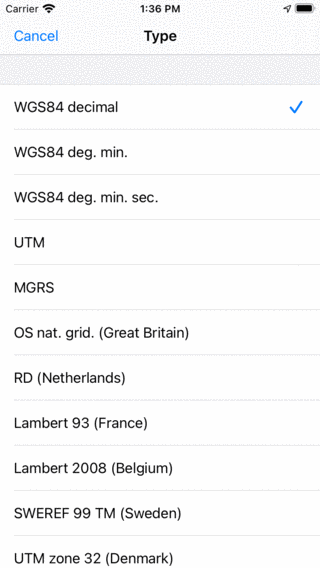
Choix du type de coordonnées.
//en.wikipedia.org/wiki/UTM »>`Titre : Vous pouvez choisir entre différents types de coordonnées, notamment : <link href= »https://en.wikipedia.org/wiki/WGS84 »>WGS84 décimal, WGS84 <https://en.wikipedia.org/wiki/MGRS>`_ degrés minutes, WGS84 `<link href= »https://en.wikipedia.org/wiki/WGS84 »>degrés <https://en.wikipedia.org/wiki/WGS84>`_</link> minutes secondes, UTM et MGRS.</link></link> Suivant, vous pouvez utiliser différents systèmes de coordonnées spécifiques à chaque pays.
Saisie des coordonnées
Si vous avez défini le type de coordonnées à droite, vous pouvez les saisir.
Selon la position du centre de la carte, les premiers chiffres des coordonnées sont déjà saisis. Cela permet de saisir les coordonnées plus rapidement si celles-ci ne sont pas situées loin du centre de la carte.
À titre d’exemple, nous allons maintenant saisir les coordonnées WGS84 « 51,56321 -4,28942 » :
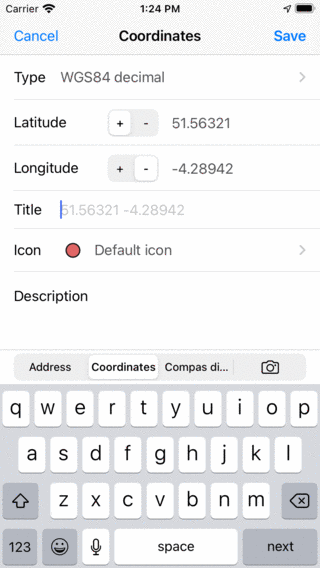
Entrez les coordonnées 51,56321 -4,28942.
Vous pouvez saisir un titre si vous le souhaitez. Tant que nous ne saisirons pas de titre, le titre de l’espace réservé suggéré sera utilisé comme titre pour le point de repère. Suivant, vous pouvez définir l”icône et saisir une description.
Si vous appuyez sur « Enregistrer », les coordonnées seront enregistrées en tant que point de repère. L’écran des coordonnées sera effacé, afin que vous puissiez saisir les coordonnées suivantes. Les premiers chiffres seront désormais basés sur la saisie précédente. En haut à gauche de l’écran, un bouton Carte apparaîtra, vous permettant de revenir à la carte. Le numéro situé derrière la carte vous indique le nombre de coordonnées saisies.
À titre d’exemple, nous allons maintenant saisir les coordonnées : N 51°34’01,9 » W 4°16’41,9 ». Vers la saisie de ces coordonnées, nous avons dû changer le type en degrés WGS, minutes, secondes. Un exemple est présenté ci-dessous :
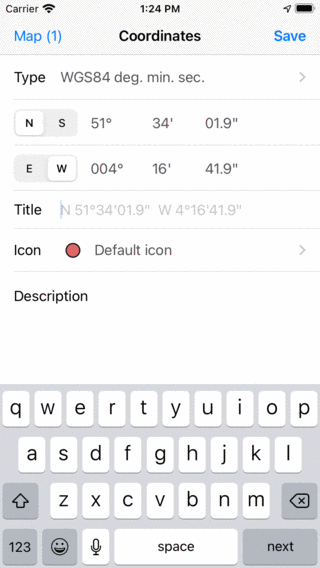
Entrée des coordonnées N 51°34’01,9 » W 4°16’41,9 ».
Encore une fois, nous sommes satisfaites du titre suggéré et nous avons appuyé sur Enregistrer. Les coordonnées seront enregistrées et l’écran des coordonnées sera effacé, afin que vous puissiez saisir les coordonnées suivantes.
Nous allons maintenant entrer les coordonnées du réseau national de l’Ordnance Survey SS 41996 88847, comme illustré ci-dessous.
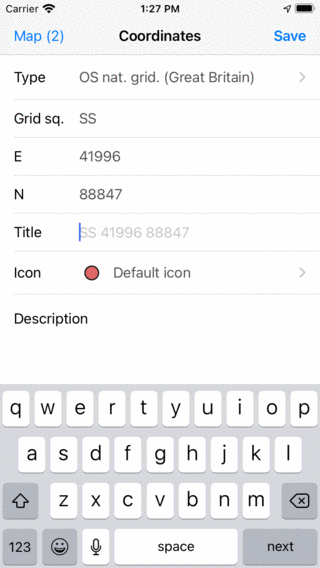
Entrée des coordonnées SS 41996 88847.
Après avoir appuyé sur « Enregistrer », les coordonnées seront enregistrées et l’écran des coordonnées sera à nouveau effacé.
Afficher sur une carte
Après avoir saisi les coordonnées, vous pouvez revenir à l’écran de la carte en appuyant sur le bouton de la carte en haut à gauche. Le nombre de coordonnées saisies avec succès est affiché sur le bouton de la carte. Après avoir saisi les trois coordonnées dans les exemples ci-dessus et appuyé sur « Carte », l’écran principal se présente comme suit :
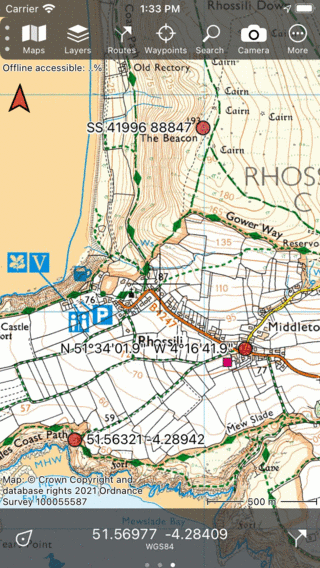
Les trois coordonnées saisies sont placées sous forme de points de repère sur la carte.
Saisir une liste de coordonnées
Si vous avez reçu une liste de coordonnées au format texte, vous pouvez les saisir une par une via l’écran de saisie des coordonnées, comme expliqué plus haut.
Il pourrait toutefois être plus facile de sélectionner et de copier ces coordonnées. Sélectionnez ensuite l’onglet « Adresse », puis appuyez longuement sur le champ de recherche. Un bouton Coller apparaîtra, comme illustré avant la figure ci-dessous :
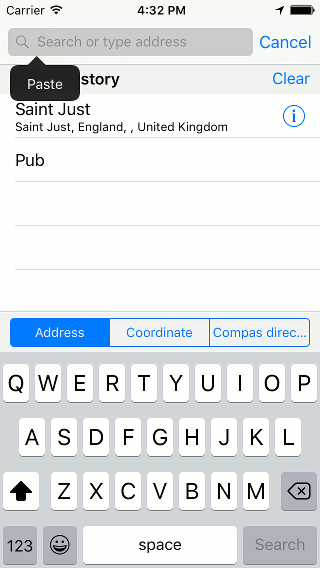
Coller une liste de coordonnées dans le champ de recherche d’adresses.
Si vous appuyez sur « Coller », la liste des coordonnées sera insérée et traitée. Les coordonnées obtenues seront affichées dans la liste située sous le champ de recherche, comme le montre la figure ci-dessous :
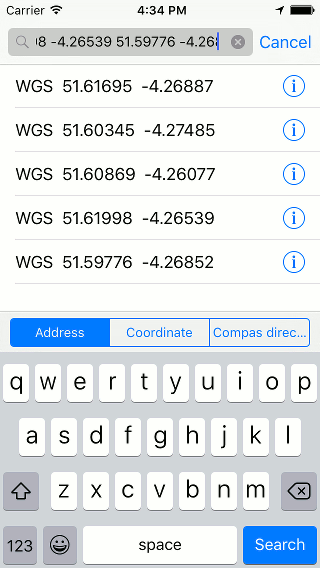
Une liste de coordonnées a été collée dans le champ de recherche.
Vous pouvez désormais charger des coordonnées individuelles sur la carte en les touchant. En appuyant longuement sur un résultat, vous pouvez sélectionner les résultats que vous souhaitez charger sur la carte. Si vous appuyez sur « Rechercher » en bas à droite, tous les résultats seront chargés sur la carte, comme dans la figure ci-dessous :
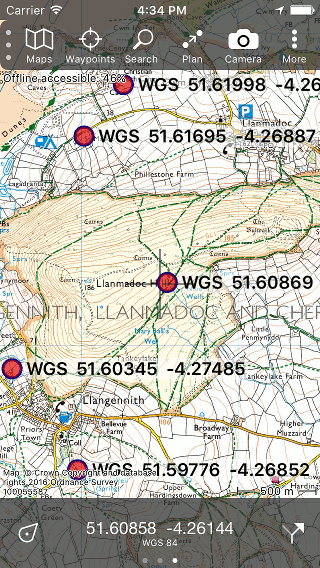
Une liste de coordonnées a été placée sur la carte.