Numérisation des coordonnées
Topo GPS contient un scanner de coordonnées. Le scanner de coordonnées peut scanner les coordonnées et les afficher sur la carte. Vous obtenez les meilleurs résultats en scannant les coordonnées imprimées sur du papier. Il est également possible de scanner les coordonnées affichées sur un écran. La numérisation des coordonnées manuscrites ne fonctionne pas très bien.
La numérisation des coordonnées est le plus souvent beaucoup plus rapide et plus précise que la saisie des coordonnées.
Vers le scanner de coordonnées, touchez Menu > Rechercher. Appuyez ensuite sur « Numériser les coordonnées » dans la fenêtre contextuelle qui apparaît.
Pour utiliser le scanner de coordonnées, vous devez autoriser Topo GPS à accéder à votre appareil photo dans les paramètres de l’appareil.
Si vous ouvrez le scanner de coordonnées, l’image de la caméra s’affiche. Placez ce rectangle au-dessus des coordonnées. Vous pouvez zoomer avant et arrière avec deux doigts pour focaliser l’image sur les coordonnées. Les coordonnées doivent être imprimées sur une seule ligne. Il n’est pas possible de scanner plusieurs coordonnées à la fois.
Voici un exemple :
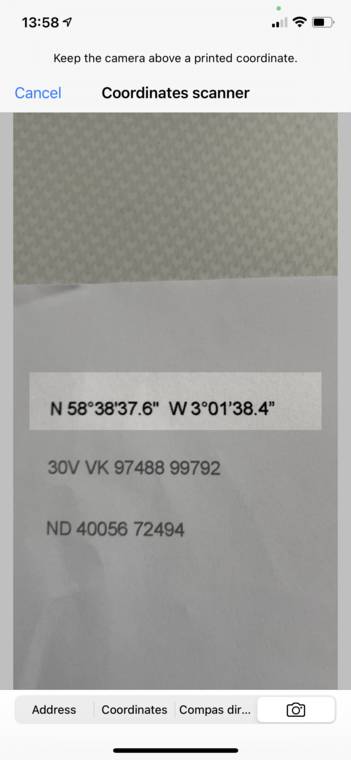
Numérisation des coordonnées avec le scanner de coordonnées.
Si vous avez placé les coordonnées dans le rectangle et que vous avez focalisé la caméra, les coordonnées seront reconnues automatiquement et affichées sur la carte, comme dans l’exemple ci-dessous :
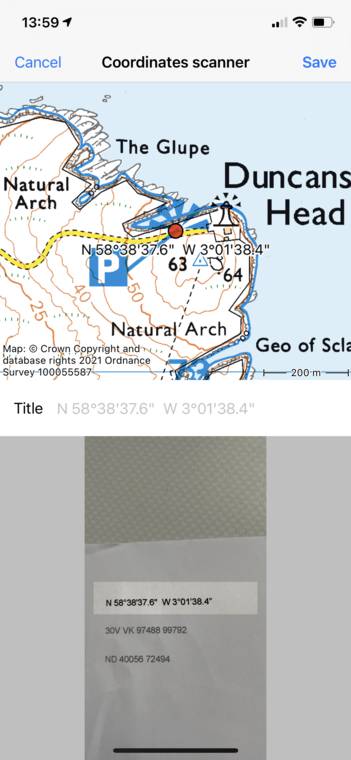
Coordonnées ont été scannées et apparaissent sur la carte.
En haut de l’écran, vous pouvez voir la position des coordonnées sur la carte. En bas, vous pouvez voir l’image numérisée. Vous pouvez l’utiliser pour vérifier que les coordonnées ont été correctement scannées. Si vous appuyez sur « Enregistrer », les coordonnées sont enregistrées en tant que point de repère et l’écran du scanner de coordonnées s’ouvre à nouveau. Deuxième exemple, nous allons scanner les coordonnées MGRS :
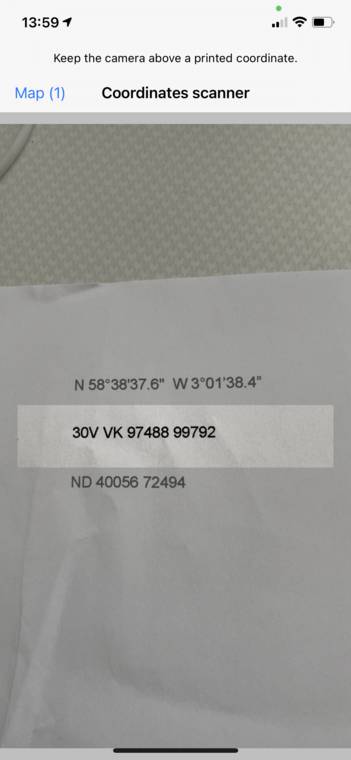
Numérisation des coordonnées MGRS
Une fois les coordonnées reconnues, une carte avec les coordonnées s’affichera à nouveau :
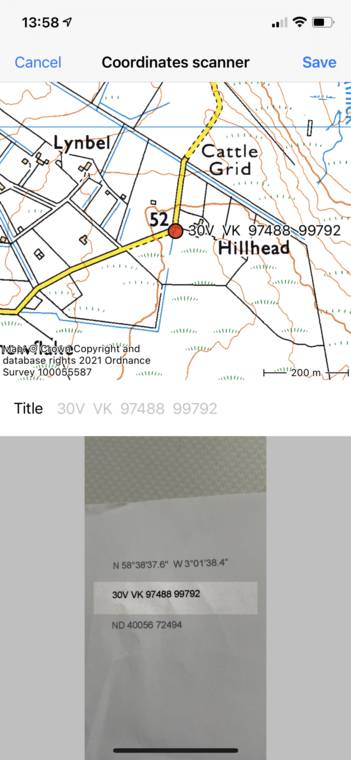
Les coordonnées du MGRS ont été scannées et affichées sur la carte.
Encore une fois, vous pouvez appuyer sur « Enregistrer » pour enregistrer les coordonnées et revenir à l’écran du scanner de coordonnées. Dernier exemple, nous allons maintenant scanner les coordonnées du réseau national de l’Ordnance Survey :
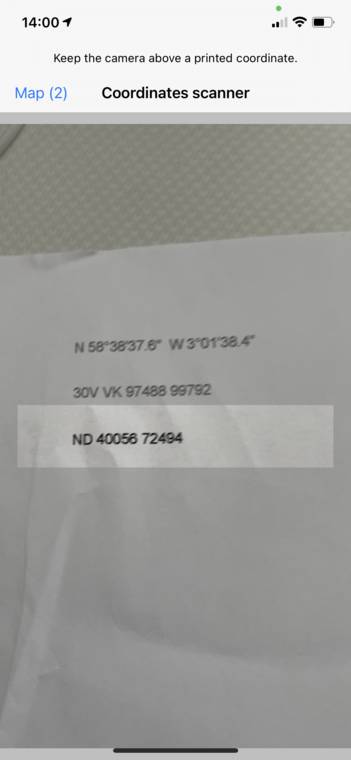
Numérisation des coordonnées OSNG
Une fois les coordonnées reconnues, une carte avec les coordonnées s’affichera à nouveau :
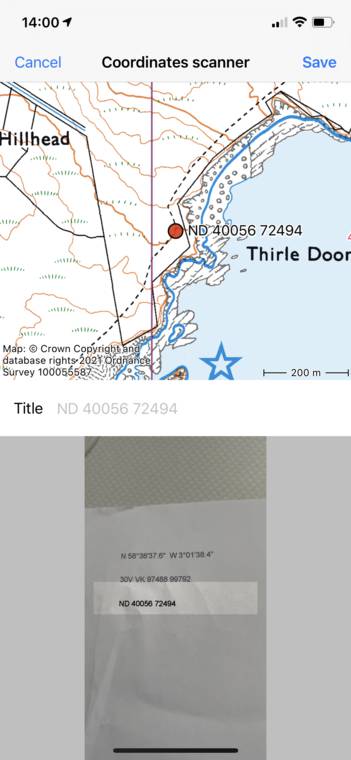
Les coordonnées de l’OSNG ont été scannées et affichées sur la carte.
Appuyez sur « Enregistrer » pour revenir à l’écran du scanner de coordonnées.
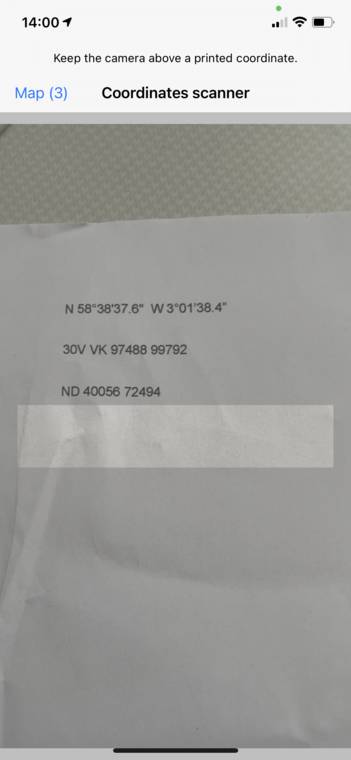
L’écran du scanner de coordonnées avec 3 résultats enregistrés.
En haut à gauche de l’écran du scanner de coordonnées, vous pouvez voir « Carte (3) ». Le chiffre à côté de la carte indique le nombre de coordonnées enregistrées. Si vous appuyez sur « Carte », vous reviendrez à l’écran principal et la carte sera zoomée selon les coordonnées scannées, comme vous pouvez le voir avant dans l’exemple ci-dessous :
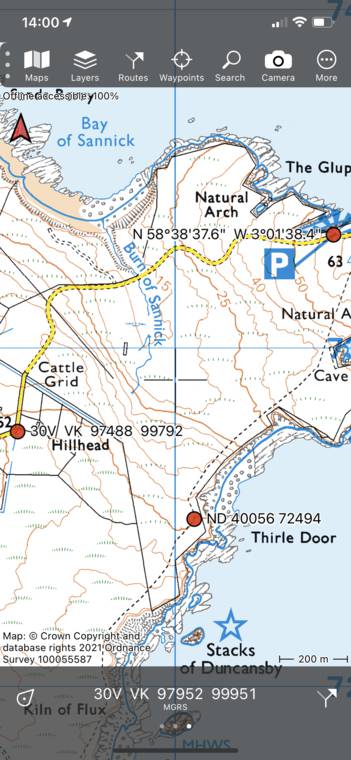
Les trois coordonnées scannées sont indiquées sur la carte principale.
Le scanner de coordonnées détecte le système de coordonnées à utiliser. Pour les systèmes de coordonnées spécifiques à un pays qui ne contiennent que des chiffres, il arrive parfois que le mauvais système de coordonnées soit choisi. Vers un système de coordonnées à droite, centrez la carte principale sur le pays qui utilise le système de coordonnées que vous scannez.