Icons Waypoint
Na zemljevidu je prikazana točka poti z ikono. Če ustvarite točko poti, lahko izberete ikono na zaslonu ikon poti. Na zaslonu ikon poti se prikaže seznam ikon, ki so na voljo v vaši napravi. Primer tega zaslona je prikazan spodaj.
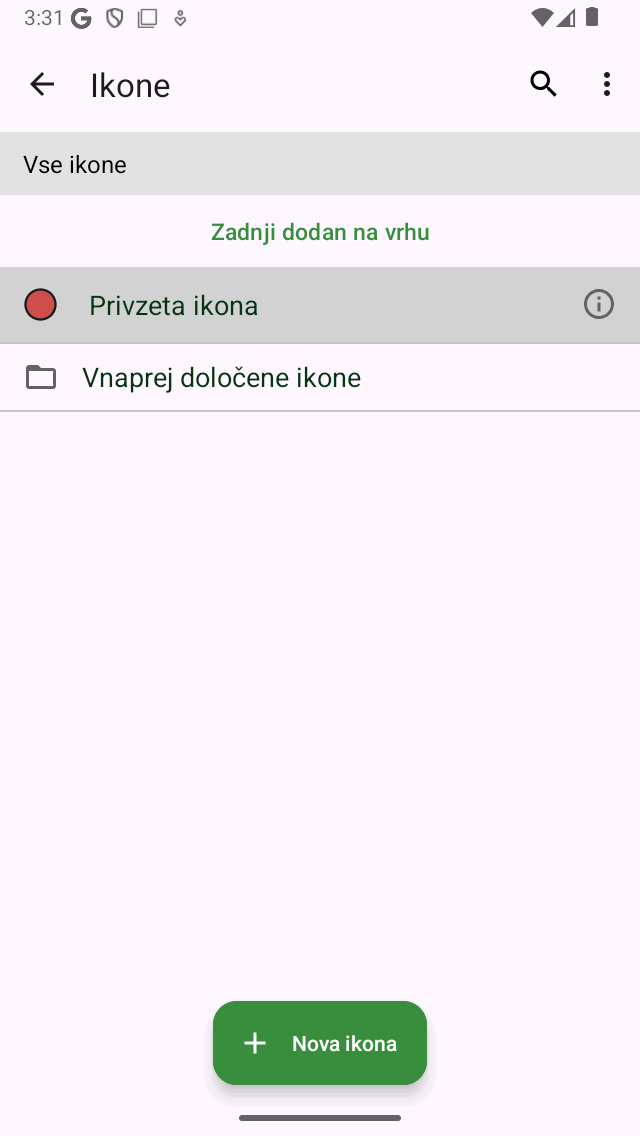
Zaslon ikon poti.
Zaslon ikon poti lahko dostopate na več načinov pri ustvarjanju ali spreminjanju točk poti.
Na zaslonu za ustvarjanje poti tako, da tapnete »>« v vrstici »Ikona«.
Na zaslonu s podrobnostmi o poti s pritiskom na »Uredi > Spremeni ikono«.
Na zaslonu točk poti s pritiskom na ‚Več > Izberi > Več (spodaj) > Spremeni ikone«.
Na zaslonu Vnesite koordinate tako, da tapnete vrstico ‚Ikona‘.
Privzeta ikona
Na vrhu zaslona ikon poti je prikazana privzeta ikona. Ta ikona se uporablja za vse točke poti, za katere ikona ni bila izrecno nastavljena.
Če želite spremeniti privzeto ikono, tapnite gumb za informacije, da odprete zaslon« Uredi ikono«. Če spremenite privzeto ikono, se bo to takoj odražalo na vseh točkah poti, ki uporabljajo privzeto ikono. Privzeto ikono morate spremeniti le, če želite spremeniti privzeti rdeči krog. V nasprotnem primeru je bolje uporabiti eno od vnaprej določenih ikon ali ustvariti novo ikono.
Vnaprej določene ikone
Če tapnete mapo« Vnaprej določene ikone »na zaslonu ikon poti, se prikažejo vnaprej določene ikone. To je več krogov, trikotnikov in kvadratov različnih barv. Prikazan je tudi seznam ikon z različnimi simboli. Če se pomaknete navzdol, si lahko ogledate več.
Če ikona po vaši želji ni med vnaprej določenimi ikonami, jo lahko ustvarite sami.
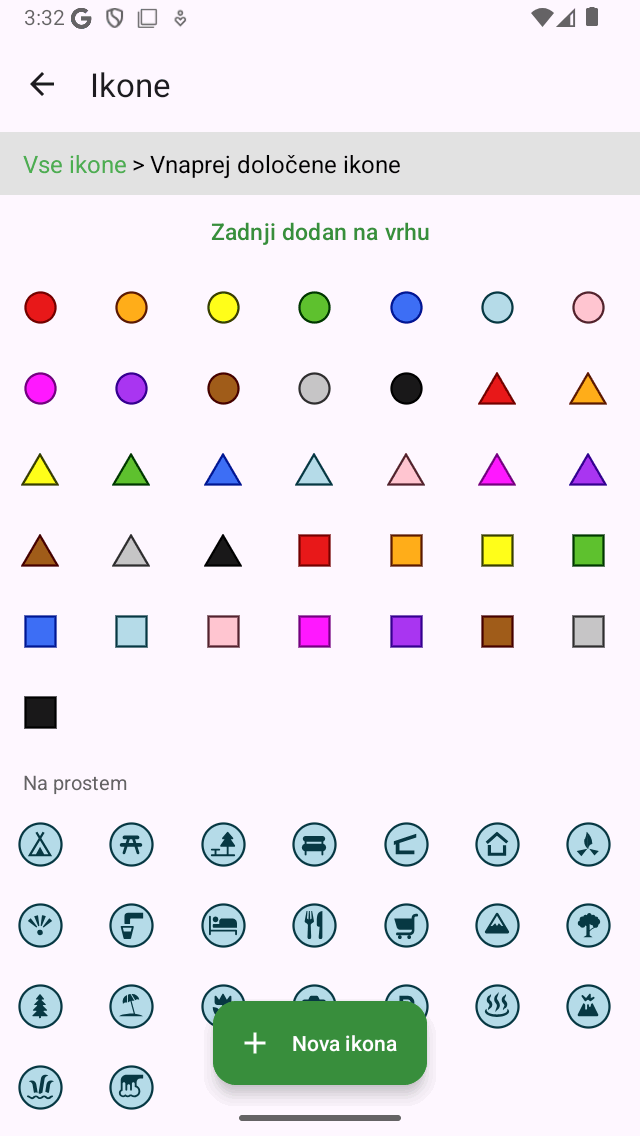
Zas lon vnaprej določenih ikon
Uporaba vnaprej določene ikone vam prihrani težave, da jo ustvarite sami, pomanjkljivost pa je, da je možno manj prilagoditev.
Ustvarjanje ikon
Če želite ustvariti novo ikono, tapnite« Nova ikona »na dnu zaslona ikon poti. Zaslon« Nova ikona »se odpre kot na spodnji sliki:
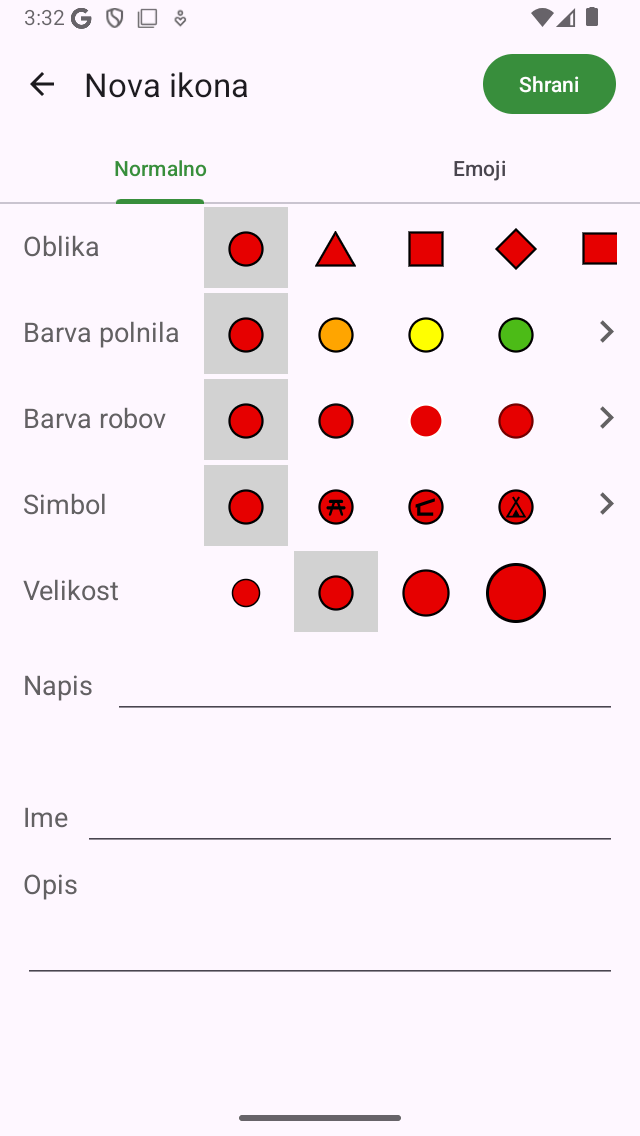
Novi zaslon z ikonami
Z izbirnikom zavihkov na vrhu zaslona nove ikone lahko izbirate med ustvarjanjem običajne ikone ali ikone emojijev.
Če izberete običajno ikono, lahko spremenite naslednje lastnosti.
Obli ka: Dotaknite se ene od prikazanih oblik, da spremenite obliko. Pomaknite se v desno ali tapnite »>«, da si ogledate več oblik. Možne oblike so: krog, elipsa, trikotnik, kvadrat, pravokotnik, romb, peterokotnik, šesterokotnik, zvezda, značka in mejnik.
Barva poln jenja: Tapnite barvo polnila, da spremenite barvo polnila. Pomaknite se v desno ali tapnite »>«, da izberete med več barvami. Če tapnete »>«, lahko nastavite tudi motnost barve polnila.
Barva roba: Tapnite barvo roba, da spremenite barvo roba. Pomaknite se v desno ali tapnite »>«, da izberete med več barvami.
Simbol: Tapnite simbol, da izberete simbol ali nobenega. Pomaknite se v desno ali tapnite »>« za več simbolov.
Velikost: Dotaknite se želene velikosti, lahko izbirate med majhnimi, običajnimi, velikimi in izjemno velikimi.
Napis</em>: Če v polje za napis vnesete enega ali več znakov, se na sredini ikone prikaže napis (na primer »A«). Barva napisa je enaka barvi roba, če je kontrast z barvo polnila dovolj velik. Če ne, je bela ali črna, odvisno od tega, katera barva daje največ kontrasta z barvo polnila. Napisa ne morete kombinirati s simbolom. Emoji lahko uporabite tudi kot napis, če tipkovnico preklopite na simbole emojijev.
Trenutno izbrana ikona ima sivo ozadje.
Če izberete zavihek emjoi, da ustvarite ikono emojijev, lahko izberete emojije s seznama emojijev. Če si želite ogledati več, se lahko pomaknete navzdol. Velikost ikone emojijev lahko nastavite tako, da tapnete želeno velikost. Ikona je potem samo emoji, brez obrobe ali ozadja.
Ko nastavite lastnosti ikone, lahko ikoni daste ime in opis. Ime in opis bosta prikazana na zaslonu ikon poti in tudi na zaslonu s podrobnostmi točk poti s to ikono.
Kot primer bomo zdaj ustvarili ikono za starodavne spomenike. Kot obliko izberemo mejnik, velikost nastavimo na veliko, barvo napolnimo na roza in kot napis vnesemo »A«. Nato za ime vnesemo »Starodavni spomenik« in kot opis podatke o tem, kdaj uporabiti to ikono. Rezultat je prikazan na spodnji sliki.
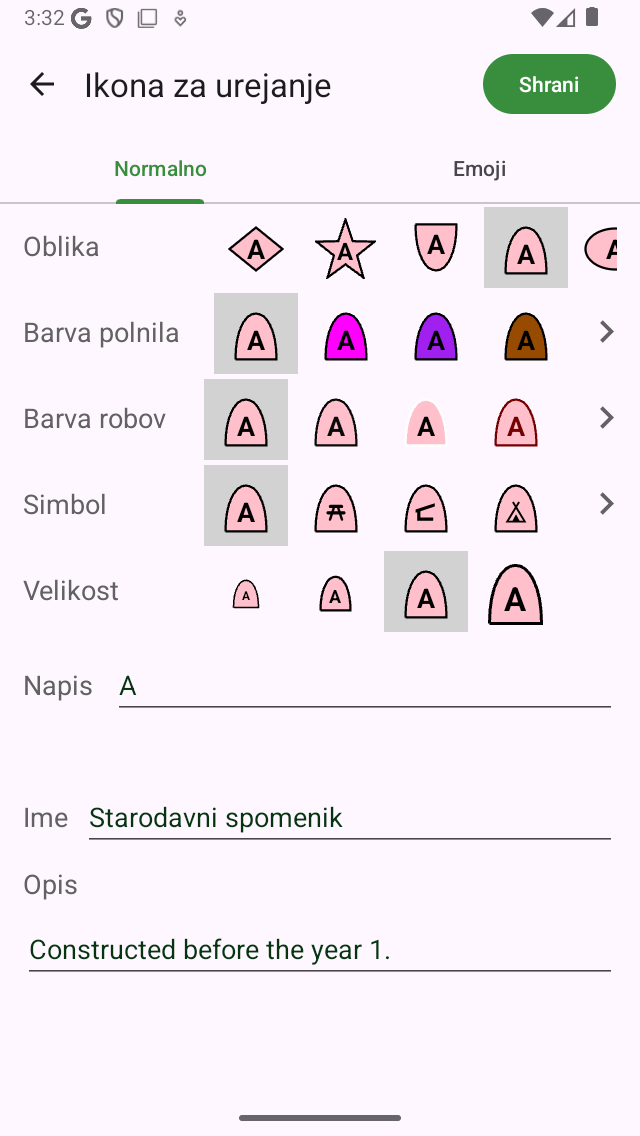
Novi zaslon z ikonami, v katerem bo kmalu ustvarjena nova ikona.
Če želite shraniti ikono, pritisnite« Shrani »v zgornjem desnem kotu zaslona nove ikone. Nato se na novo ustvarjena ikona poti takoj prikaže na zaslonu ikon poti, kot je prikazano spodaj.
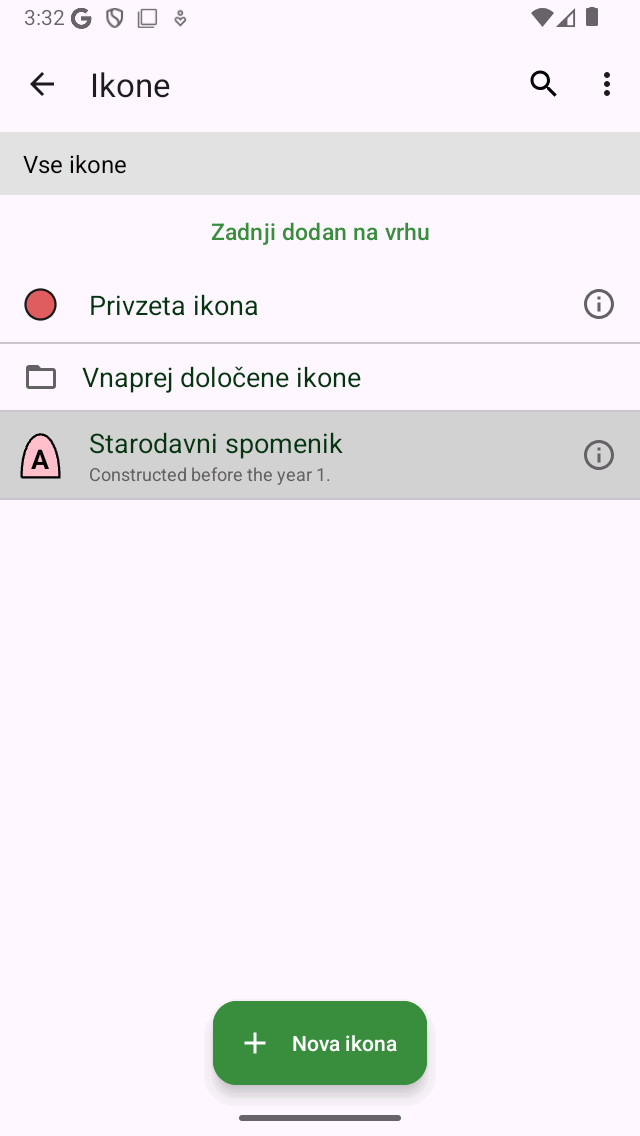
Na novo ustvarjena ikona za starodavne spomenike na zaslonu ikon poti.
Novo ustvarjeno ikono lahko zdaj uporabite za ustvarjanje novih točk poti in za spreminjanje ikone točk poti.
Urejanje ikon
Če želite urediti shranjeno ikono po meri na zaslonu ikon poti, tapnite gumb za informacije poleg ikone. Lastnosti ikone lahko spremenite na enak način, kot je razloženo zgoraj, ko ustvarite novo ikono. Pritisnite« Shrani », da potrdite spremembe in se vrnete na zaslon ikon poti. Če na ta način spremenite ikono, se bo ta takoj odražala na vseh točkah poti, ki uporabljajo to ikono.
Spreminjanje ikone poti
Če želite spremeniti ikono posamezne točke poti, odprite zaslon s podrobnostmi o poti. Nato tapnite« Uredi > Spremeni ikono«. Prikazal se bo zaslon ikon poti. Nato izberite želeno ikono na zaslonu ikon poti. Če želene ikone ni na zaslonu točk poti, tapnite« Nova ikona »na dnu, da ustvarite novo ikono. Trenutno nastavljena ikona ima sivo ozadje. Ko tapnete želeno ikono, se boste takoj vrnili in točka poti bo uporabila izbrano ikono.
Spreminjanje ikone več točk poti
Če želite spremeniti ikono več točk poti, odprite zaslon točk poti prek »Meni > Potočne točke«. Nato pritisnite »Več > Izberi«, da vstopite v način izbire. Izberite želene točke poti in v spodnji orodni vrstici pritisnite« Več > Spremeni ikone«. Nato se odpre zaslon ikon poti. Tapnite želeno ikono poti. Takoj se boste vrnili na zaslon točk poti in ikone bodo spremenjene. Če želene ikone ni na zaslonu točk poti, tapnite« Nova ikona »na dnu zaslona, da ustvarite novo ikono.
Odstranjevanje ikon
Če pritisnete« Več > Izberi »na zaslonu ikon poti, lahko izberete ikone, ki jih želite odstraniti. Če nato pritisnete gumb za smeti in potrdite odstranitev, bodo ikone odstranjene. Če še vedno obstajajo točke poti, ki uporabljajo odstranjene ikone, ne bodo več uporabljale odstranjenih ikon, temveč privzeto ikono.
Organiziranje ikon v mape
Ikone na zaslonu ikon poti je mogoče premakniti v mape. To je tako kot pri cestnih točkah in poteh. Na ta način lahko organizirate ikone točk poti.
Pritisnite ‚Več > Ustvari mapo‘, da ustvarite novo mapo. Če želite premakniti ikone poti v mapo, pritisnite« Več > Izberi »in izberite želene ikone poti. Nato pritisnite ikono mape na dnu, da odprete drevo map. Izberite mapo, da izbrane ikone premaknete v želeno mapo.
Spreminjanje vrstnega reda ikon
Če je način razvrščanja (pod iskalno vrstico) nastavljen na« Prilagodljiv vrstni red », lahko prilagodite vrstni red ikon. Pritisnite« Več > Izberi », da vstopite v način izbire. Z dolgim pritiskom na ročaj na desni strani lahko ikono poti povlečete v želeni položaj.
Izvoz ikon
Če tapnete« Več > Izberi »na zaslonu ikon poti, lahko izberete ikone, ki jih želite izvoziti. Če nato pritisnete gumb za izvoz v spodnjem desnem kotu, lahko izvozite izbrane ikone. Ikone bodo izvožene v obliki datoteke wsf (Waypoint Style Format). To je poseben format datoteke XML, zasnovan za uporabo v Topo GPS. Drug uporabnik Topo GPS (iOS) lahko to datoteko odpre s Topo GPS. Nato bodo vse ikone v tej datoteki wsf uvožene in prikazane na zaslonu ikon poti.
Če izvozite točke poti, se ikone izvozijo tudi, če izvozite poti v format gpx, kml/kmz ali csv. Točko poti z ikonami lahko v celoti uvozite v drugo aplikacijo Topo GPS v sistemu iOS. Vendar ne bodo vse aplikacije in programi podpirali strukture ikon Topo GPS. Privzeti kml na primer podpira samo okrogle ikone z barvo polnila. Zato se lahko zgodi, da če izvoženo datoteko uvozite v drug program ali aplikacijo, ikone ne bodo vidne.