Iskanje točk poti
Na zaslonu točk poti (Meni> Potočne točke) lahko iščete poti tako, da v iskalno vrstico vnesete ključne bes ede in uporabite filtre.</ref> Poleg tega lahko točke razvrsti te na različne načine.
Iskanje točk s ključnimi besedami
Če vnesete ključno besedo v iskalno vrstico na zaslonu poti, bodo prikazane samo točke poti, ki imajo ključno besedo v naslovu, opisu, ulici, mestu, provinci, dvoznakni iso številki države ali poštni številki. Iskanje ni občutljivo na velike in male črke. Če iščete v mapi, bodo prikazani tudi vsi rezultati iskanja v naslednjih mapah. Če se uporabi filter, se iskanje omeji na filtrirane točke poti.
Spodaj je prikazan primer, v katerem je bil v iskalno vrstico vnesen »kamen«. Prikazana je samo pot »Stonehenge«.
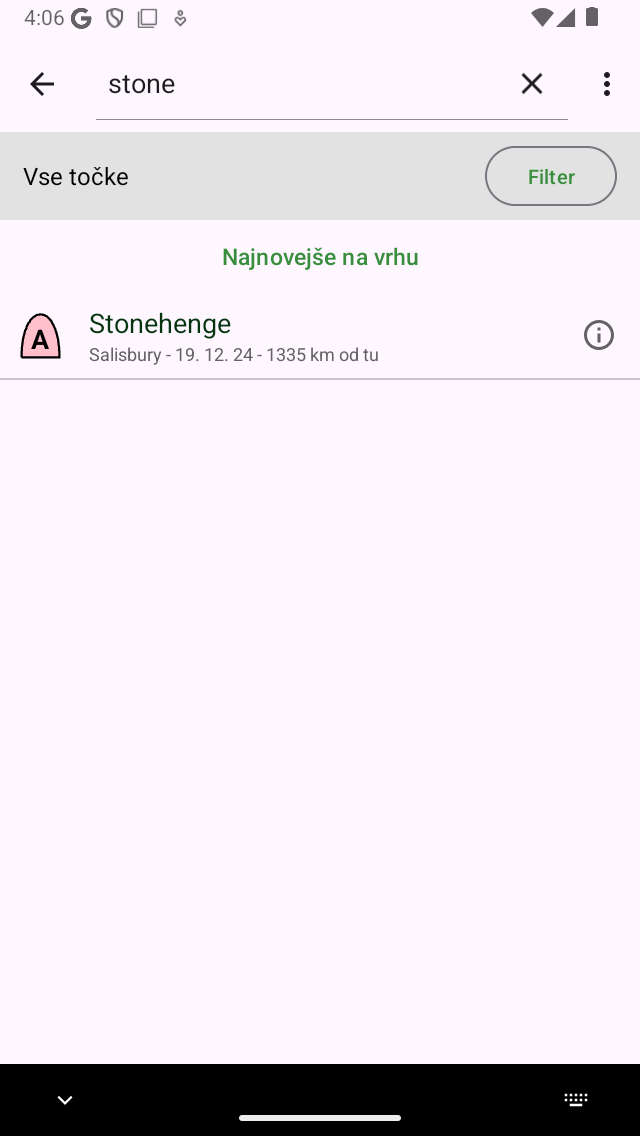
Isk anje točk poti s ključno besedo ‚kamn‘.
Razvrščanje točk
Pod mapo/vrstico filtra je na sredini prikazana trenutna metoda razvrščanja. Če tapnete gumb za razvrščanje, lahko trenutni način razvrščanja spremenite med:
Nazadnje dodano na vrhu: Najnovejše dodane točke poti so na vrhu.
Najbližje na vrhu: Potočne točke so razvrščene glede na njihovo razdaljo do vaše trenutne lokacije, najbližja točka je na vrhu.
Najbližje sredinskemu zemljevidu na vrhu: Potočne točke so razvrščene glede na njihovo razdaljo do trenutnega središča zemljevida, najbližja točka poti je na vrhu.
Najnovejše na vrhu: Točke poti so razvrščene glede na čas njihovega ustvarjanja, najnovejša je na vrhu.
Najstarejše na vrhu: Točke poti so razvrščene glede na čas njihovega ustvarjanja, najstarejša je na vrhu.
Nazadnje posodobljeno na vrhu: Točke poti so razvrščene glede na čas, ko so bile nazadnje spremenjene, na vrhu je točka, ki je bila nazadnje spremenjena.
Naj manj nedavno posodobljeno na vrhu: Točke poti so razvrščene glede na čas, ko so bile nazadnje spremenjene, na vrhu je točka, ki je bila najdlje spremenjena.
Po ab ecedi: Točke poti so razvrščene po abecednem vrstnem redu.
Obrnjeno abecedno: Potočne točke so razvrščene po obrnjenem abecednem vrstnem redu.
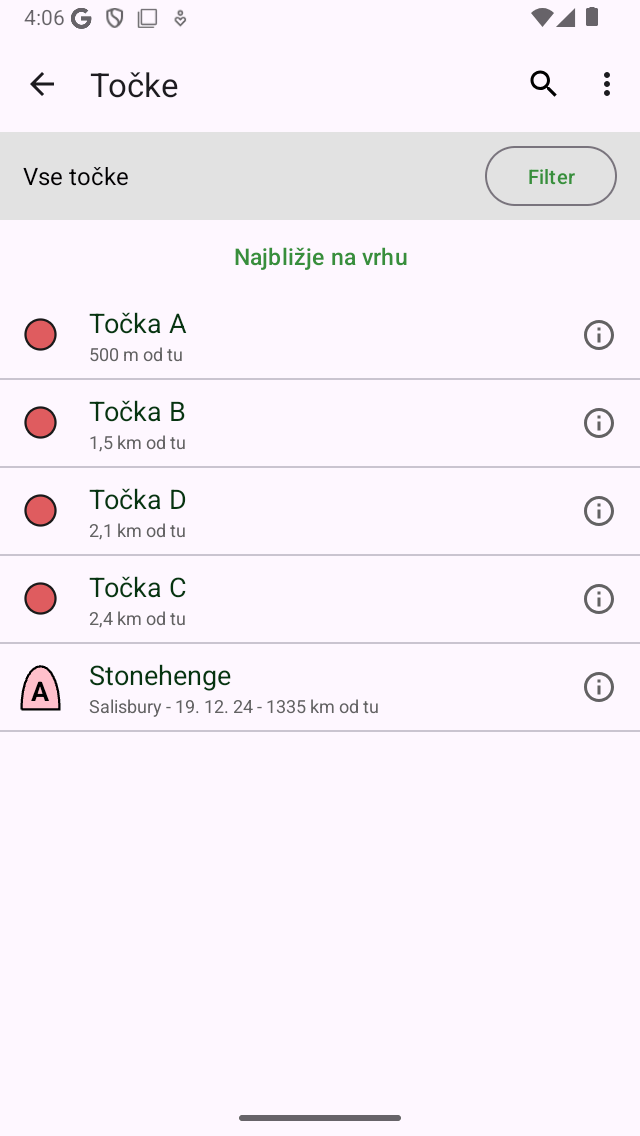
Raz vrščanje točk poti glede na razdaljo do trenutne lokacije.
Filtriranje točk poti
Točke poti je mogoče filtrirati glede na lokacijo in na vrsti ikone. Če želite omogočiti filter, tapnite gumb za filtriranje na zaslonu točk poti. Če je filter omogočen, ima gumb filtra modro ozadje, kot je prikazano na spodnji sliki. Če je filter onemogočen, ima normalen videz.
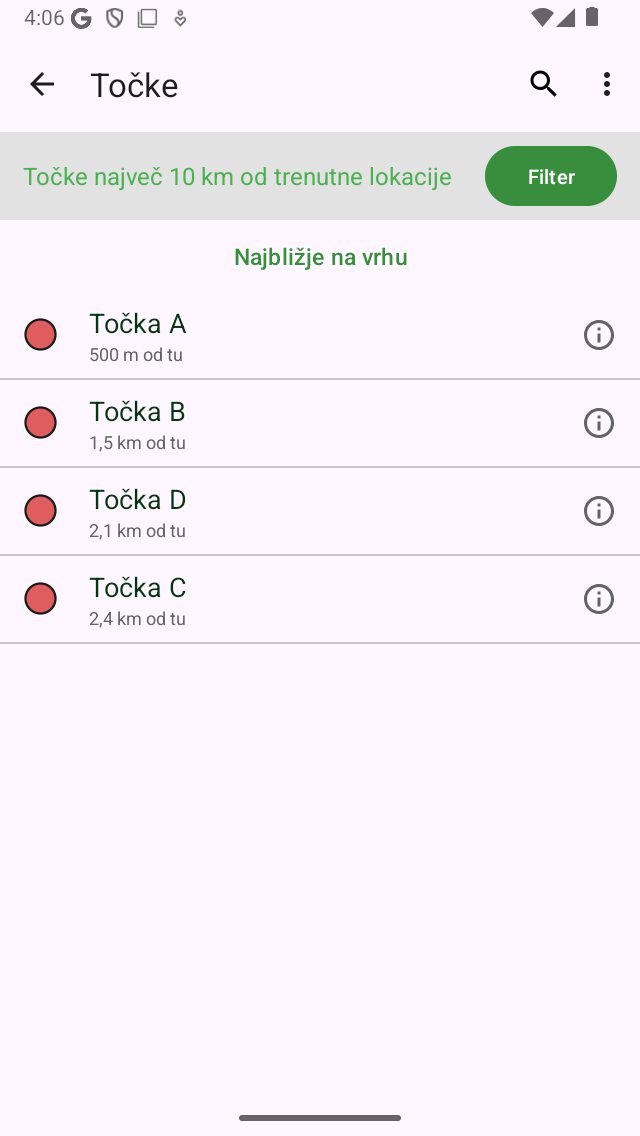
Filter je omogočen.
Na zgornji sliki vidite primer omogočenega filtra. Pod vrstico za krmarjenje je prikazan opis trenutno aktivnega filtra. Tu so točke poti filtrirane glede na lokacijo, prikazane so le točke poti znotraj 10 km od trenutne lokacije. Če tapnete opis filtra, lahko spremenite trenutni filter. Če želite onemogočiti filter, tapnite gumb filtra.
Filtriranje na lokaciji
Če želite filtrirati točke poti na lokaciji, tapnite gumb za filtriranje, da omogočite filter. Nato tapnite opis filtra, da spremenite trenutni filter. Prikaže se naslednji zaslon, v katerem lahko spremenite trenutni filter:
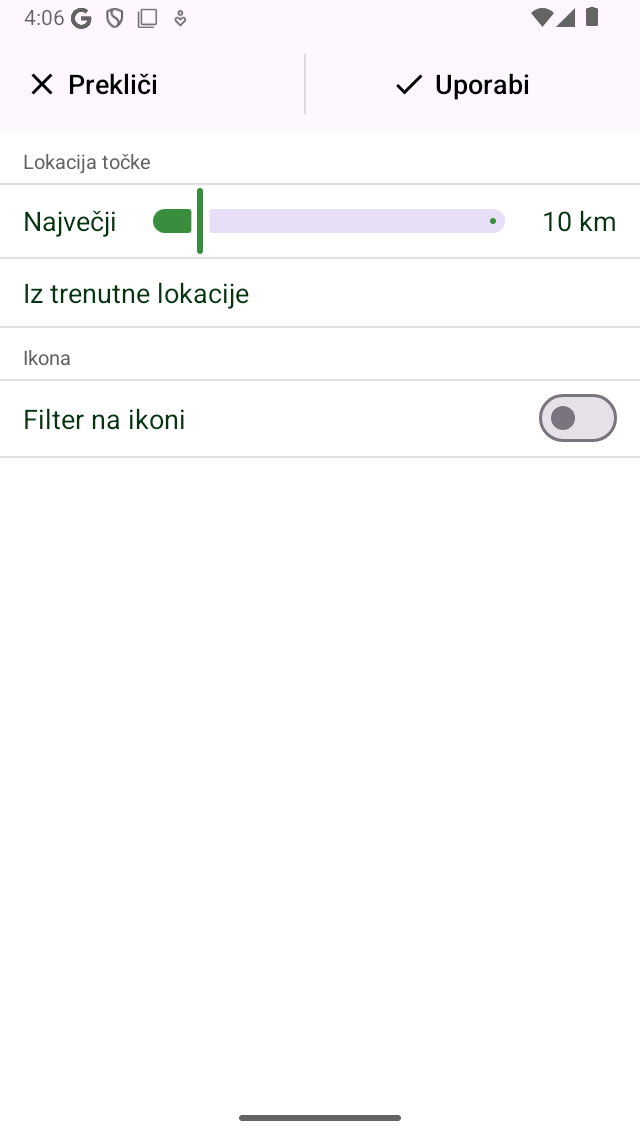
Spreminjanje filtra.
V razdelku« Lokacija poti »lahko spremenite lastnosti filtra lokacije. V zgornjem primeru je nastavljen na »Vse točke poti znotraj 10 km od vaše trenutne lokacije«. Drsnik lahko premaknete, da določite največjo razdaljo prikazanih točk poti do določene točke. Nad drsnikom je prikazana lokacija filtra lokacije. Če ga tapnete, ga lahko spremenite v:
Pov sod: Ni filtriranja na lokaciji.
Trenutna lokacija: Prikazane so samo točke poti na določeni razdalji od trenutne lokacije.
Z notraj izbranega območ ja: Prikazal se bo zemljevid, ki ga lahko premaknete in povečate na želeno območje. Na zaslonu točk poti so prikazane samo točke na prikazanem območju na zemljevidu.
Vidni del zemljevida: Na zaslonu točk poti so prikazane samo točke poti, ki so znotraj meja trenutno vidnega dela glavnega zemljevida. V skladu s filtrom »Znotraj izbranega območja« je to dinamični filter. Spremeni se, če spremenite položaj zemljevida na glavnem zaslonu.
Lokacija po meri: Če vnesete lokacijo po meri ali koordinate, so prikazane samo točke poti na določeni razdalji od vnesene lokacije.
Če izberete »Znotraj izbranega območja«, bo prikazan zemljevid s sivim prekrivanjem, kot je prikazano na spodnji sliki:
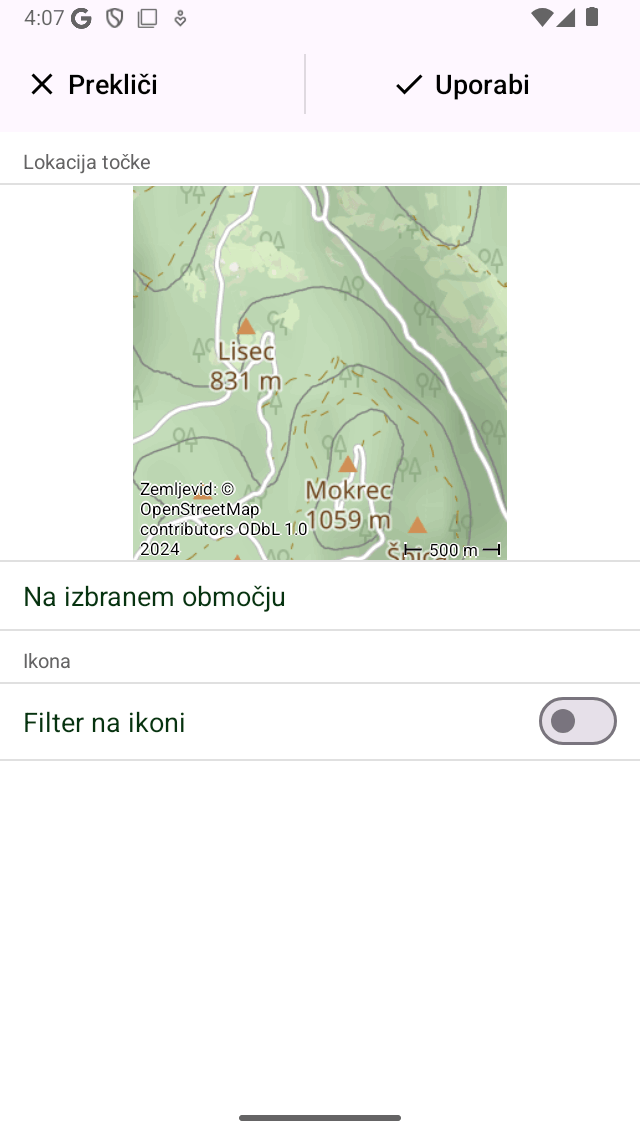
Nastavitev filtra ‚Znotraj izbranega območja‘.
Sivo območje prekrivanja označuje območje, na katerem morajo biti filtrirane točke. Velikost prekrivanja lahko spremenite tako, da držite en prst in se premaknete navzgor navzdol ali levo-desno, zemljevid pa povečate, zasukate in premikate, da spremenite izbrano območje.
Če je ta filter uporabljen, bodo na zaslonu poti prikazane samo točke na izbranem območju na zaslonu« Uredi filter », kot je prikazano v spodnjem primeru:
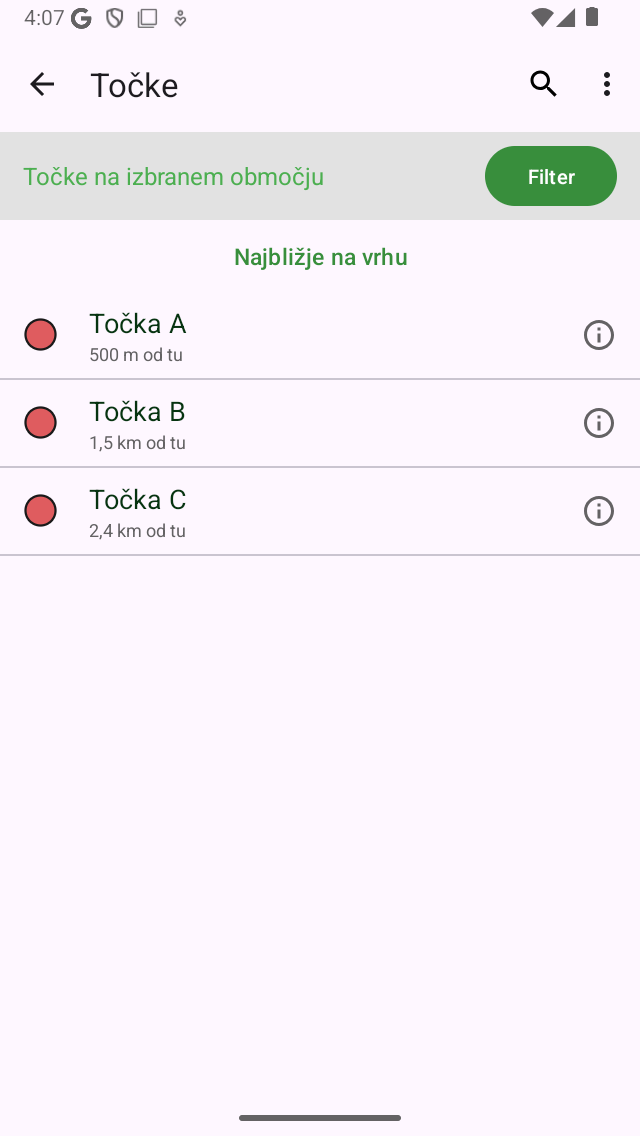
Pri kazane so samo točke poti znotraj izbranega območja.
Če si želite ogledati vse točke poti na določenem območju, je mogoče izbrati tudi del glavnega zemlje vida in v pojavnem oknu tapniti »Potočne točke«.
Filtriranje na ikoni
Če želite filtrirati točke poti na ikoni, tapnite gumb za filtriranje na zaslonu točk poti, da omogočite filter. Nato tapnite opis filtra, da spremenite trenutni filter. Nato na dnu zaslona za urejanje filtra omogočite filtriranje na ikoni:
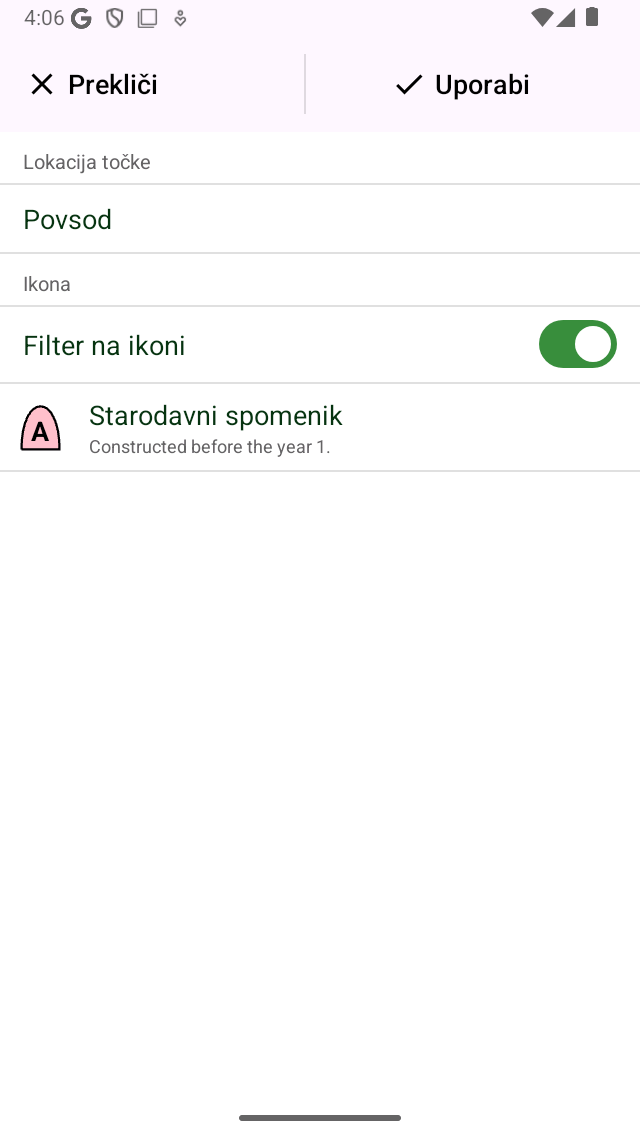
Filtriranje na ikoni je omogočeno.
Na zgornji sliki je omogočeno filtriranje na ikoni. Ikona je bila nastavljena na »Starodavni spomenik«. Če želite spremeniti to določeno ikono, tapnite ikono. Nato se odpre zaslon ikon poti, s katerega lahko izberete drugo ikono.
Pri uporabi ikone filtriranja bodo na zaslonu točk poti prikazane samo točke poti z določeno ikono, kot je prikazano na spodnji sliki. Tam vidite samo točke poti z ikono« Starodavni spomenik«. Če želite označiti, da je filter ikon aktiven, se ikona, na kateri je filtrirana, prikaže pod iskalno vrstico levo od opisa filtra.
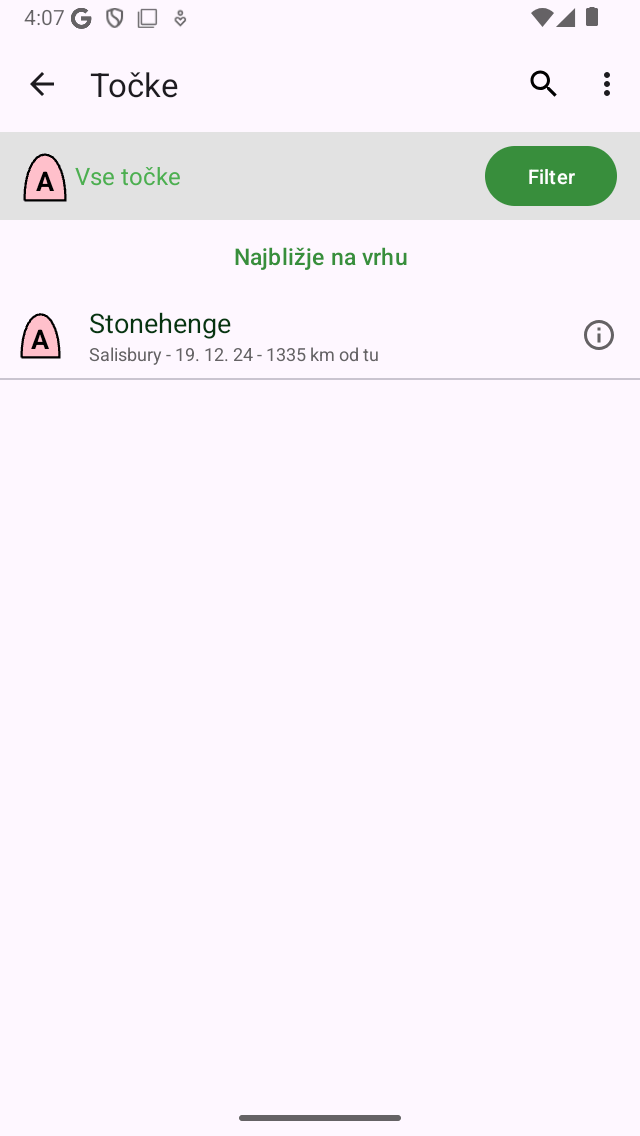
Filtriranje točk poti na ikoni ‚Starodavni spomeniek‘.