Ustvarjanje točk poti
Obstaja več načinov za ustvarjanje točk poti v Topo GPS.
Dolgo pritisnite na zemljevid in povlecite ikono na želeno mesto.
Vnos naslova v zavihek naslov prek Meni> Iskanje > Iskanje naslova.
Vnos koordinat v zavihku koordinate prek menija > Iskanje > Vnesite koordinate.
Skeniranje koordinat s skenerjem koordinat prek menija > Iskanje > Skeniraj koordinate.
Uvoz datoteke z geografskimi podatki, ki vsebuje točke poti prek menija > Več > Uvozi datoteko.
Shranite trenutno lokacijo kot točko poti s pritiskom na označevalnik položaja in nato« Shrani »ali« Ustvari točko poti«.
Fotografiranje prek menija > Kamera.
Dodajanje točk poti prek zaslona točk poti > Več > +.
V tem razdelku bomo razložili, kako ustvariti točko poti neposredno na zemljevidu.
Ustvarjanje točk na zemljevidu
Če pritisnete z enim prstom dolg na zemljevidu, se prikaže ikona. Primer je prikazan na spodnji sliki:
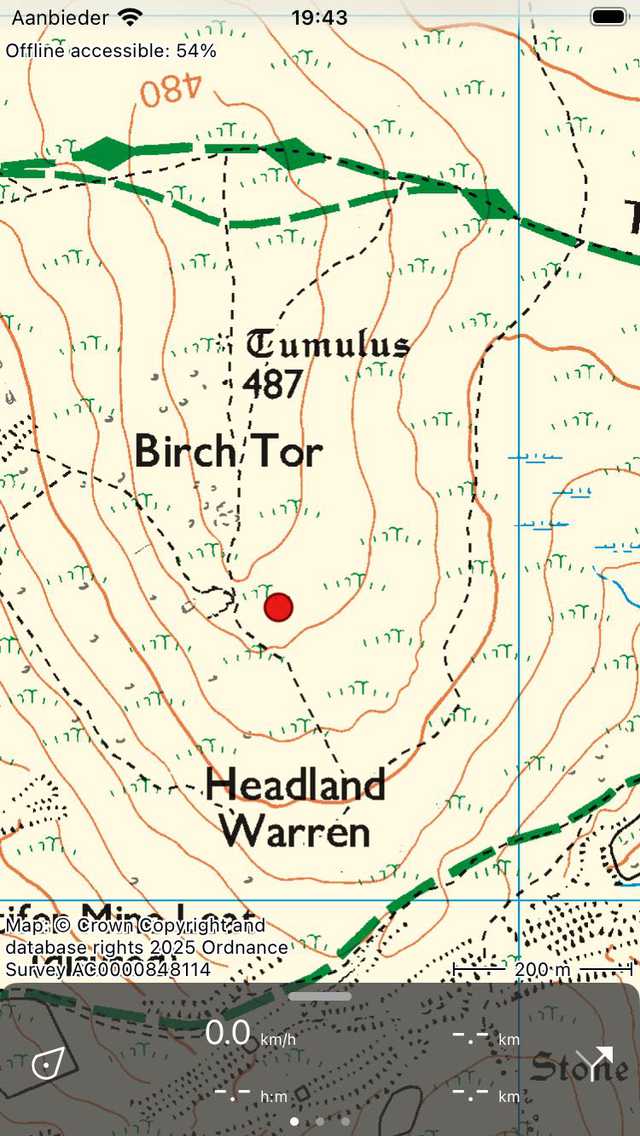
Z dolgim pritiskom na zemljevid se prikaže ikona.
Dokler držite prst na zemljevidu, lahko ikono povlečete na želeno mesto. Če spustite prst, se prikaže zaslon za ustvarjanje točke poti. Na zaslonu za ustvarjanje poti lahko nastavite lastnosti poti.
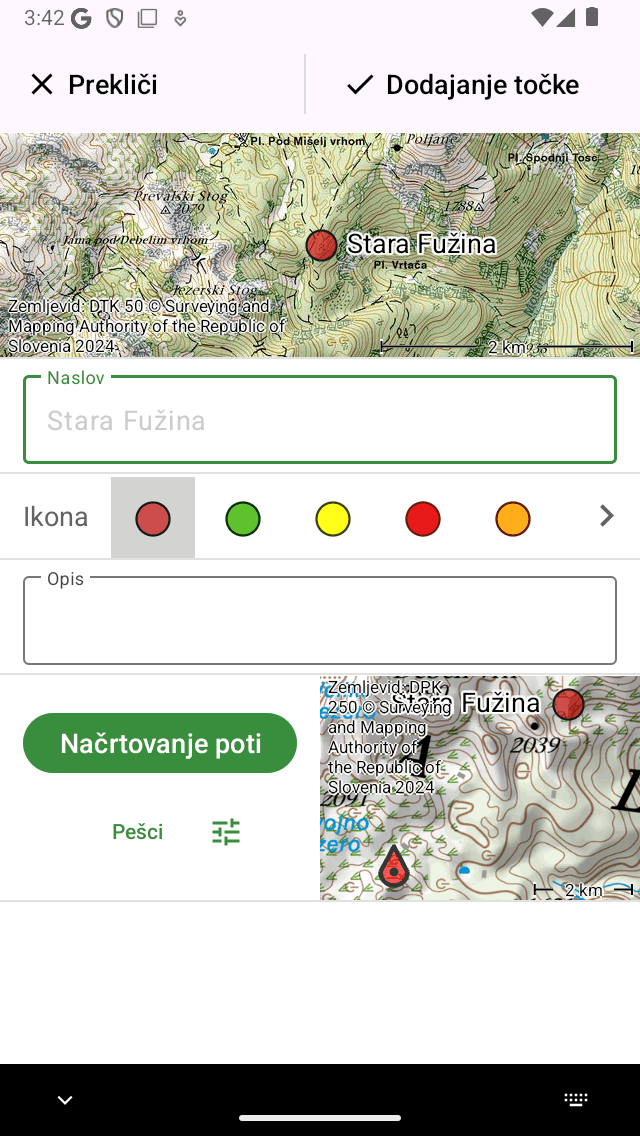
Zaslon za ustvarjanje poti, v katerem lahko nastavite lastnosti in shranite točko poti.
Na zaslonu za ustvarjanje poti lahko točki po želji dodate naslov, nastavite ikono in vnesete opis. Če naslova ne vnesete, se uporabi samodejno predlagani naslov (ki je svetlo siv).
Kot primer vnesemo »A« kot naslov. Če pritisnete« Shrani », bo točka poti shranjena v vašo napravo in naložena na zemljevid z naslovom, kot je prikazano na spodnji sliki.
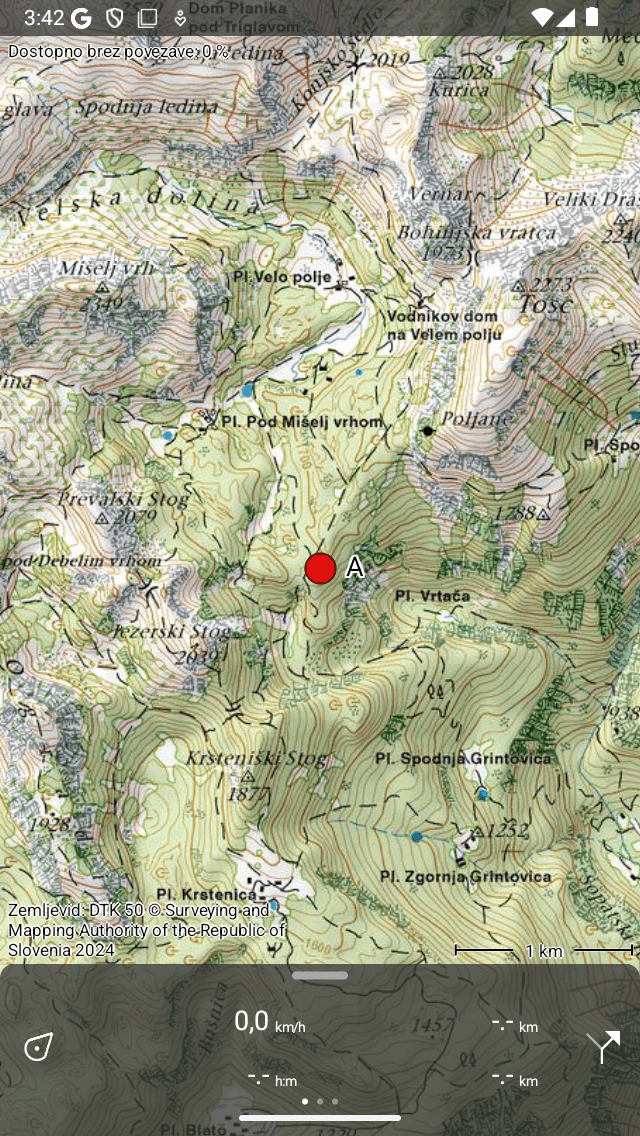
Na zemljevid je dodana točka »A«.
Točka poti, ki je ustvarjena z zemljevida, se shrani v vaši napravi in se zato prikaže na zaslonu točk poti.
Če ste nenamerno dolgo pritisnili na glavni zemljevid, da se je pojavila ikona, lahko ikono povlečete na vrh ali dno zaslona zemljevida. Nato bo odstranjen in zaslon za ustvarjanje poti se ne bo pojavil. Tudi če pritisnete« Prekliči »na zaslonu za ustvarjanje poti, točka poti ne bo ustvarjena.
Če ste opis vnesli v zaslon za ustvarjanje poti, si ga lahko ogledate na zaslonu s podrobnost mi o poti. Zaslon s podrobnostmi o poti se odpre, če tapnete točko poti, ki je naložena na zemljevid.
Samodejni predlogi naslova
Če ste povezani z internetom in ste v nastav itvah omogočili« Naslovi - samodejno poiščite », se v naslovnem polju prikaže samodejni predlog za naslov točke poti. Ta naslov ima svetlo sivo barvo in bo uporabljen, če naslov ni bil vnesen. Če želite imeti točko poti brez naslova, vnesite en presledek v polje za naslov.
Če kot naslov vnesete številko, na primer »001«, bo naslednjič, ko boste z zemljevida ročno ustvarili točko poti, predlagani naslov »002« itd. To deluje tudi z znaki, če vnesete »A«, bo naslednji predlagani naslov »B« itd. Če ste vnesli »Node_001«, bo naslednji predlagani naslov »Node_002“. Če vam predlagani naslov ni všeč, lahko preprosto vnesete želeni naslov, naslednji predlagani naslov pa bo izpeljan iz zadnjega vnosa.
Nastavitev ikone ustvarjene poti
Na zaslonu za ustvarjanje poti lahko nastavite ikono poti, ki jo želite ustvariti. V zgornjem primeru je izbrana ikona rdeč krog. Če tapnete drugo ikono, bo uporabljena namesto tega. Če si želite ogledati več predlogov ikon, se lahko pomaknete do seznama ikon. Na zaslonu za ustvarjanje točke poti so prikazane samo zadnje uporabljene ikone. Če želite uporabiti drugo ikono, lahko tapnete gumb ‚>‘ na desni strani. Nato se odpre zaslon ikon poti. Tukaj lahko izbirate med številnimi vnaprej določenimi ikonami in ustvarite lastne ikone po meri.
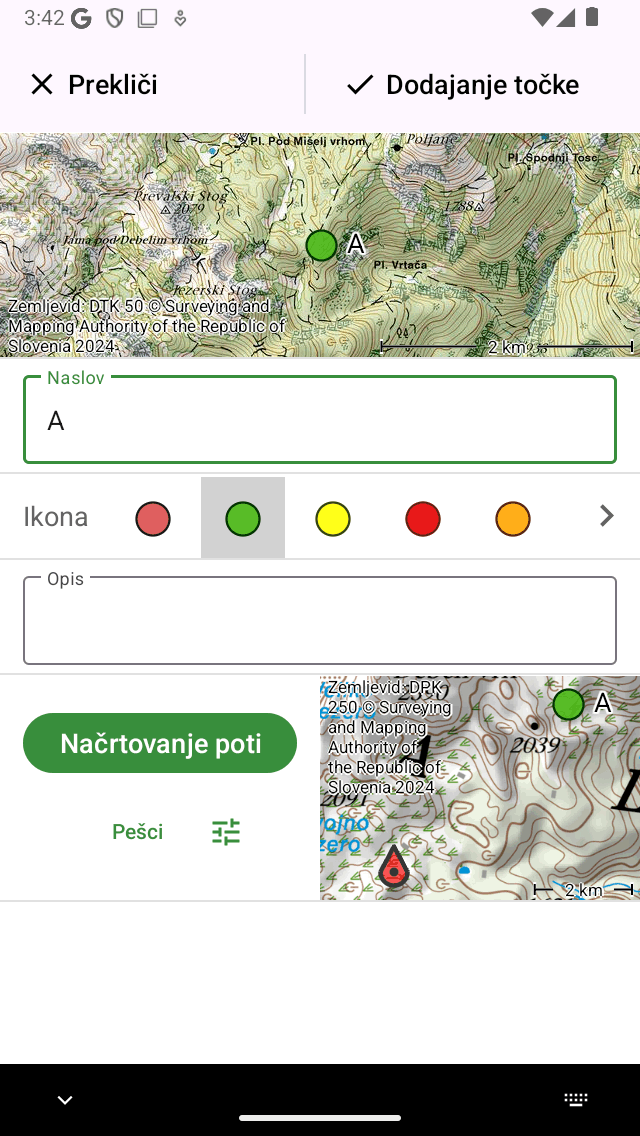
Izbrana je zelena ikona.
V zgornjem primeru smo izbrali zeleno ikono. Če shranite to točko poti, bo naslednjič, ko ustvarite točko poti na zemljevidu, ta ikona uporabljena kot prvotno uporabljena ikona za ustvarjanje poti.
Načrtovanje poti do ustvarjene poti
Če želite načrtovati pot od trenutne lokacije do točke na zemljevidu, lahko dolgo pritisnete na zemljevid, da ustvarite ikono na zemljevidu in jo povlečete na želeno lokacijo. Nato se odpre zaslon za ustvarjanje točke poti. Na dnu zaslona za ustvarjanje poti vidite gumb« Načrt »z zemljevidom zraven. Zemljevid prikazuje novo ustvarjeno točko poti glede na vašo trenutno lokacijo. Pod gumbom« Načrtujte pot »si lahko ogledate trenutno izbrani način prevoza. V zgornjem primeru je to »pešec«. Če tapnete« Pešec », lahko spremenite način prevoza. Lahko ga na primer spremenite v »Kolo«. Če pritisnete »Načrtuj pot«, se pot takoj načrtuje od vaše lokacije do novo ustvarjene točke in vrnili se boste na zemljevid, kot je prikazano spodaj.
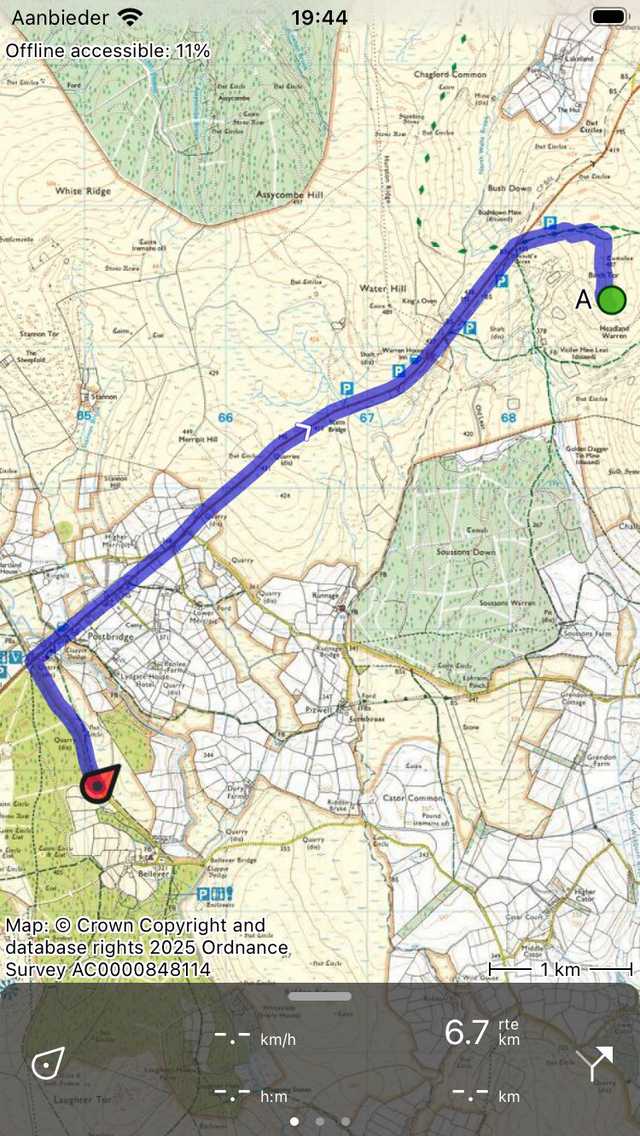
Načrtovana je bila pot od trenutne lokacije do novo ustvarjene točke na zemljevidu.
Načrtovana pot in točka se ne shranita samodejno. Če želite shraniti načrtovano pot, pritisnite na linijo poti, da odprete načrtovalec poti. Nato pritisnite« Shrani »v zgornjem desnem kotu, da shranite načrtovano pot. Ko je pot shranjena, se bo prikazala na zaslonu shranjenih poti.