Skeniranje koordinat
Topo GPS vsebuje skener koordinat. Optični bralnik koordinat lahko skenira koordinate in jih prikaže na zemljevidu. Najboljše rezultate dobite s skeniranjem koordinat, natisnjenih na papirju. Možno je tudi skeniranje koordinat, prikazanih na zaslonu. Skeniranje ročno napisanih koordinat ne deluje zelo dobro.
Skeniranje koordinat je najpogosteje veliko hitrejše in natančnejše od vnosa koordinat.
Če želite odpreti optični bralnik koordinat, tapnite M eni > Iskanje. Nato v pojavnem oknu tapnite« Skeniraj koordinate«.
Če želite uporabiti optični bralnik koordinat, morate Topo GPS dati dovoljenje za dostop do fotoaparata v nastavitvah naprave.
Če odprete optični bralnik koordinat, vidite sliko kamere. Ta pravokotnik postavite nad koordinate. Z dvema prstoma lahko povečate in zmanjšate, da osredotočite sliko na koordinate. Koordinate je treba natisniti v eni vrstici. Ni mogoče skenirati več koordinat hkrati.
Primer je prikazan spodaj:
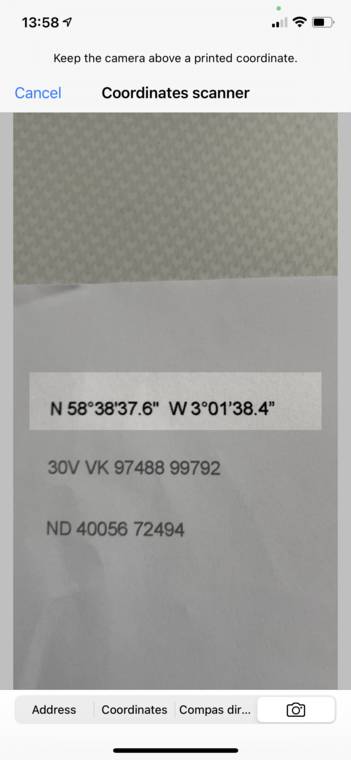
Skeniranje koordinat s skenerjem koordinat.
Če ste koordinate postavili v pravokotnik in usmerili kamero, bodo koordinate samodejno prepoznane in prikazane na zemljevidu, kot je prikazano v spodnjem primeru:
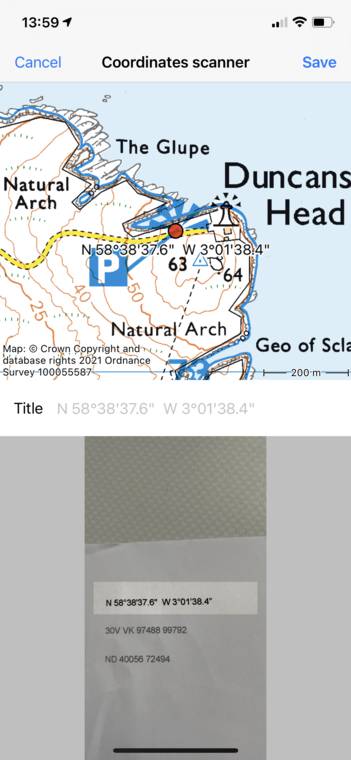
Koordinate so bile skenirane in so prikazane na zemljevidu.
Na vrhu zaslona vidite položaj koordinat na zemljevidu. Na dnu vidite skenirano sliko. Z njim lahko preverite, ali so bile koordinate pravilno skenirane. Če tapnete« Shrani », se koordinate shranijo kot toč ko poti in zaslon optičnega bralnika koordinat se znova odpre. Kot drugi primer bomo skenirali koordinate MGRS:
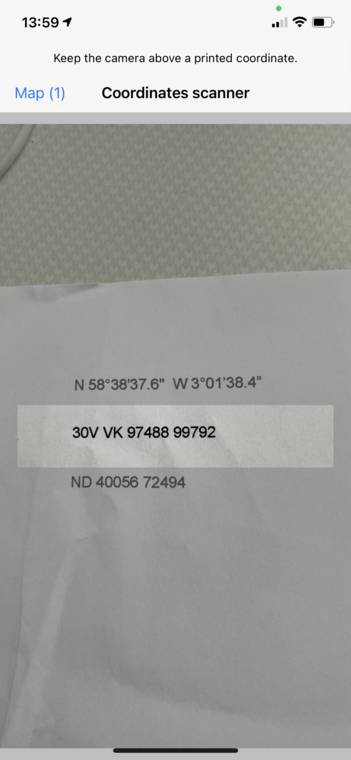
Skeniranje koordinat MGRS
Ko bodo koordinate prepoznane, se spet prikaže zemljevid s koordinatami:
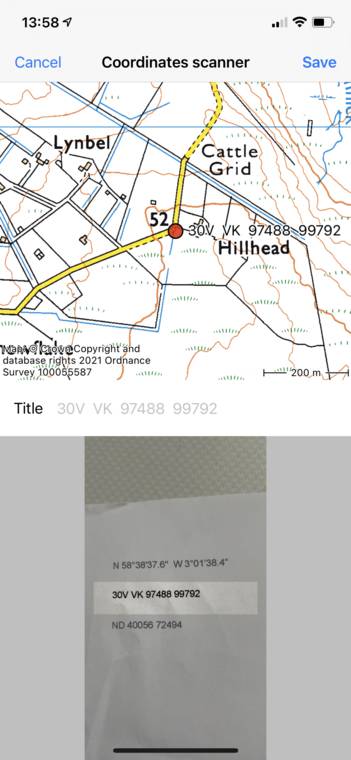
Koordinate MGRS so bile skenirane in prikazane na zemljevidu.
Ponovno lahko tapnete« Shrani », da shranite koordinate in se vrnete na zaslon optičnega bralnika koordinat. Kot zadnji primer bomo zdaj pregledali koordinate Ordnance Survey National Grid:
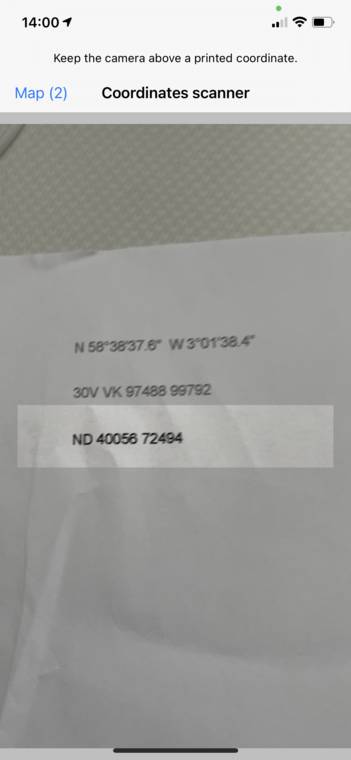
Skeniranje koordinat OSNG
Ko bodo koordinate prepoznane, bo spet prikazan zemljevid s koordinatami:
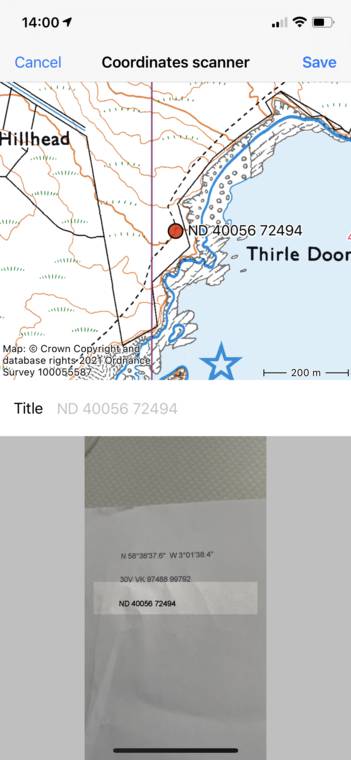
Koordinate OSNG so bile skenirane in prikazane na zemljevidu.
Tapnite« Shrani », da se vrnete na zaslon optičnega bralnika koordinat.
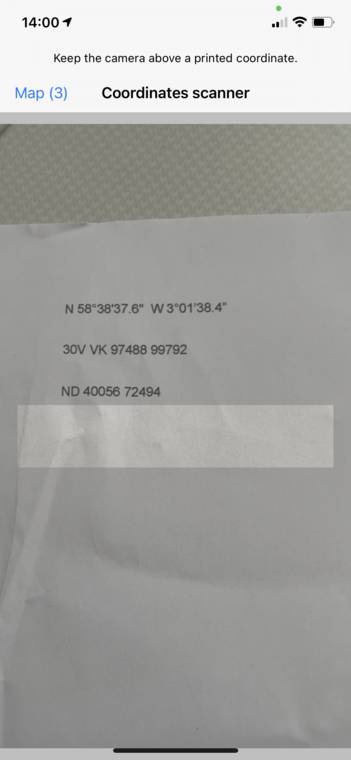
Zas lon optičnega bralnika koordinat s 3 shranjenimi rezultati.
V zgornjem levem kotu zaslona optičnega bralnika koordinat vidite ‚Zemljevid (3) ‚. Številka poleg zemljevida označuje število shranjenih koordinat. Če tapnete« Zemljevid », se boste vrnili na glavni zaslon in zemljevid bo povečal na skenirane koordinate, kot lahko vidite v spodnjem primeru:
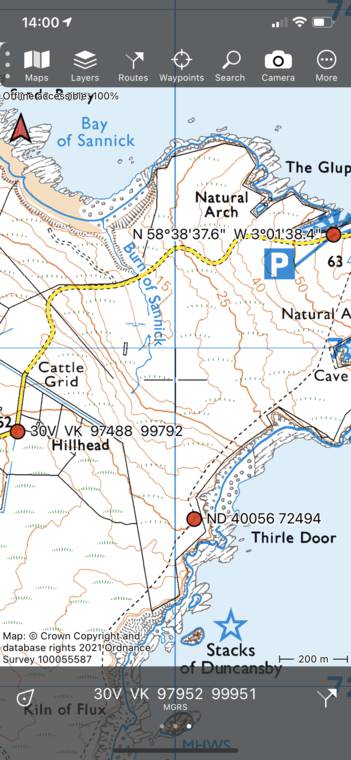
Tri skenirane koordinate so prikazane na glavnem zemljevidu.
Optični bralnik koordinat zazna sistem koordinat, ki ga je treba uporabiti. Za koordinatne sisteme, specifične za državo, ki vsebujejo samo številke, lahko včasih izberete napačen koordinatni sistem. Če želite zagotoviti, da je uporabljen pravi koordinatni sistem, osredite glavni zemljevid na državo, ki uporablja koordinatni sistem, ki ga skenirate.