Spreminjanje trenutnega zemljevida
Če želite spremeniti trenutni zemljevid, tapnite Meni > Zemljevidi, da odprete pojavno okno zemljevidov.
Če so za trenutno vidno območje na glavnem zaslonu na voljo alternativni zemljevidi, so prikazani na dnu pojavnega okna zemljevidov. Če dotaknete alternativnega zemljevida, se trenutni zemljevid takoj spremeni. Če v pojavnem oknu zemljevidi tapnete« Več zemljevidov », se odpre zaslon zemljevidov. Tukaj (M eni> Zemljevidi) lahko spremenite tudi trenutni zemljevid in kupite dodatne zemljevide.
Recimo, da je glavni zemljevid trenutno topografski zemljevid Velike Britanije, kot v spodnjem primeru.
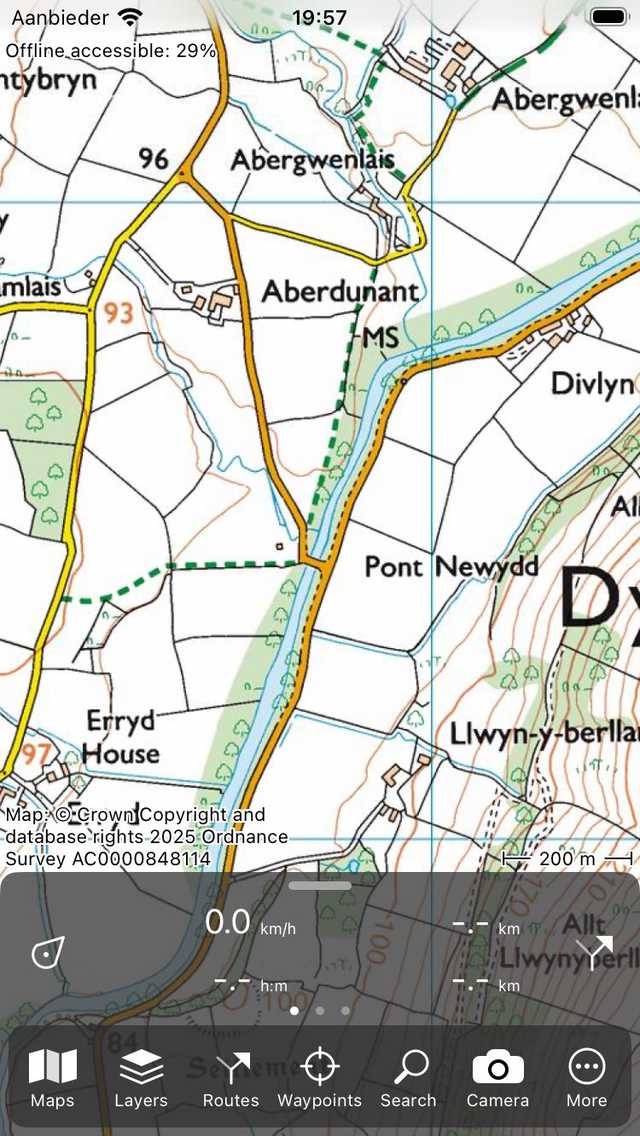
Glavni zaslon s topografskim zemljevidom Velike Britanije.
Zdaj ga želimo spremeniti v zemljevid OpenStreetMap. Za to odpremo zaslon zemljevidov (M eni > Zemljevidi > Več zemljevidov). Primer zaslona zemljevida je prikazan spodaj:
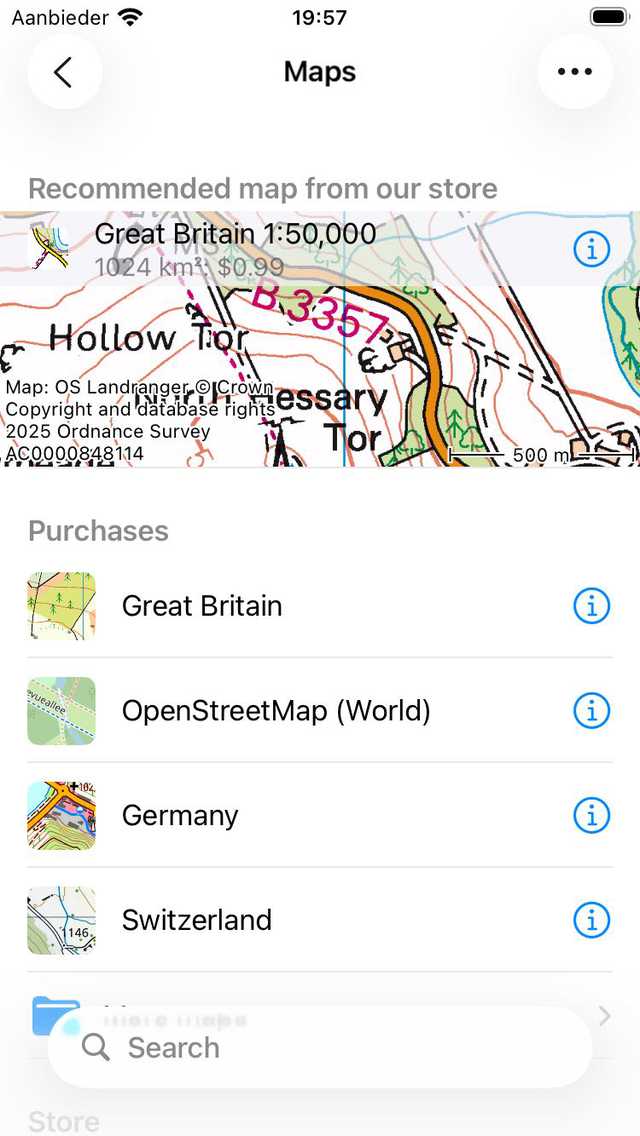
Zaslon zemljevidov, v katerem lahko spremenite zemljevid in kupite dodatne zemljevide.
Zaslon zemljevidov je sestavljen iz dveh razdelkov, nakupov in trgovine. Vsi kupljeni zemljevidi so dostopni. Če v razdelku o nakupih tapnete element zemljevida, se zemljevid takoj odpre in vrnili se boste na glavni zaslon.
V zgornjem primeru je bil kupljen zemljevid OpenStreetMap.</ref> Če se dotaknemo elementa OpenStreetMap, se bo glavni zemljevid spremenil v OpenStreetMap in samodejno se bomo vrnili na glavni zaslon kot v spodnjem primeru.
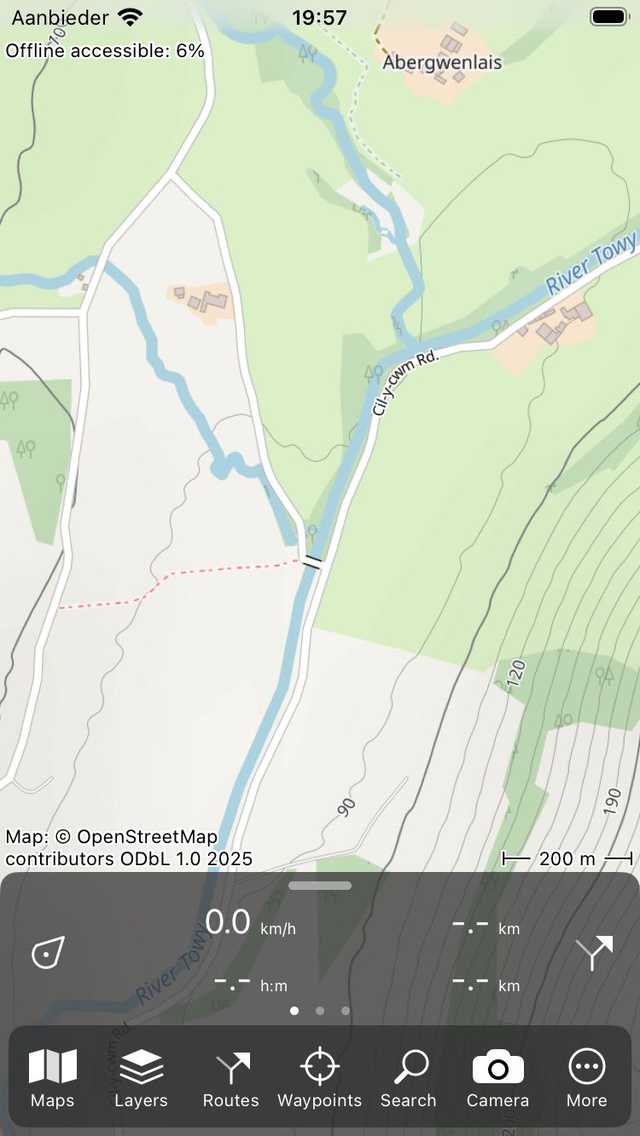
Zem ljevid na glavnem zaslonu je bil spremenjen v OpenStreetMap.
Če ima novo izbrani zemljevid pokritost na prej prikazanem območju, se na novo odprti zemljevid povečuje na prej prikazano območje. V nasprotnem primeru je novo odprt zemljevid povečan na območje, ki ga pokriva.
Pomikanje iz pokritega območja
Če se pomaknete navzven iz pokritega območja zemljevida, se na vrhu glavnega zaslona prikaže pojavno okno, ki vam predlaga, da spremenite zemljevid v primeren zemljevid za to območje. Na spodnji sliki si lahko ogledate primer tega pojavnega okna:
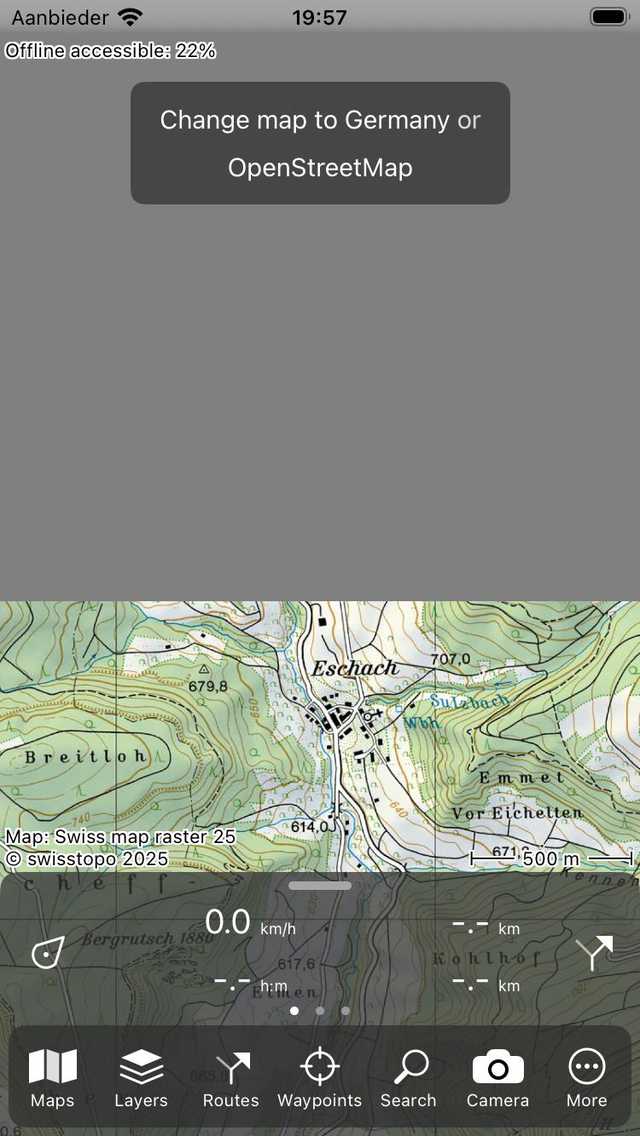
Pojavno okno predlaga spremembo trenutnega zemljevida.
V zgornjem primeru se je uporabnik pomaknil do severne meje topografskega zemljevida Švice. Na vrhu zaslona je ozadje sivo, ker ta del ni pokrit s zemljevidom. Pojavno okno predlaga alternativni zemljevid, v tem primeru topografski zemljevid Nemčije ali OpenStreetMap. Če tapnete enega od teh zemljevidov in ste ga kupili, bo izbrani zemljevid odprt in povečan na trenutno vidno območje. Če izbranega zemljevida niste kupili, se prikaže okno za nakup. V spodnjem primeru je bil zemljevid spremenjen v topografski zemljevid Nemčije.
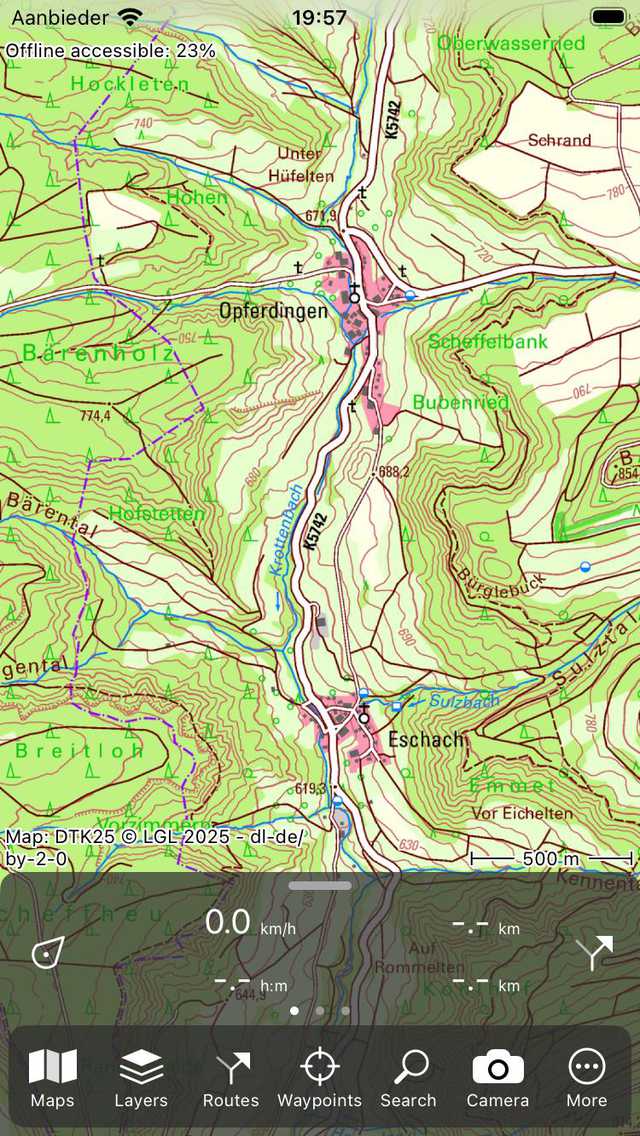
Trenutni zemljevid je bil spremenjen v Nemčijo po tapkanju predlaganega zemljevida.
Samodejna sprememba zemljevida
Če naložite pot ali točke poti na zemljevid ali tapnete sredinski gumb na armaturni plošči, bo aplikacija preverila, ali se elementi nahajajo na trenutnem zemljevidu. V nasprotnem primeru se zemljevid samodejno spremeni v najbolj primeren zemljevid. Če ustrezen zemljevid ni dostopen, se prikaže zaslon, na katerem vam je predstavljen predlagani zemljevid. Na tem zaslonu lahko kupite tudi predlagani zemljevid.
Temni slog zemljevida
V nastavitvah lahko slog zemljevida v Topo GPS nastav ite na »Normalno« ali »Temno«. Običajni slog ima svetle barve. Primer sloga temnega zemljevida je prikazan spodaj:
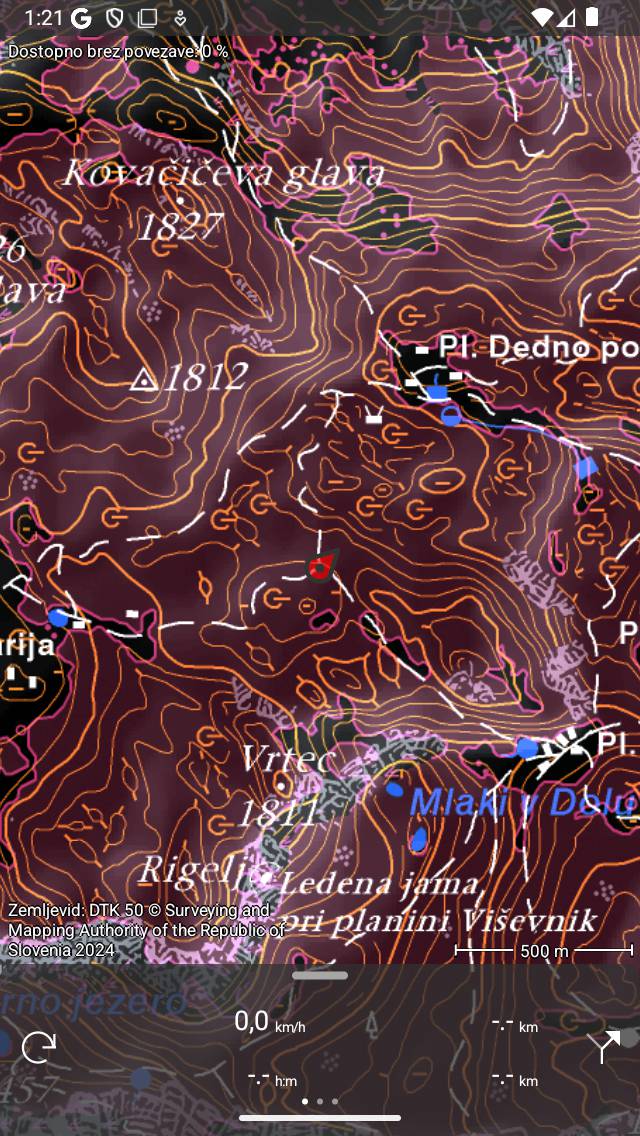
Temni slog zemljevida.
Če ponoči uporabljate Topo GPS, bi bilo morda bolje, da slog zemljevida nastavite na »Temno«. Zemljevid je nato veliko temnejši, kar olajša pogled na zaslon. Legenda zemljevida je prilagojena tudi temnemu načinu. Priporočamo, da nastavitev sloga zemljevida »Temno« združite z nastavitvijo prikaza načina« Temno »v vaši napravi. Potem bodo imeli tudi vsi elementi vmesnika temno ozadje.
Če želite nastaviti slog zemljevida na temen, pojdite na Meni> Več > Nastavitve > Slo gi > Zemljevid.