Ustvarjanje dostopnih zemljevidov brez povezave
Če želite zagotoviti, da so zemljevidi dostopni, kadar niste povezani z internetom (brez povezave), lahko zemljevidi omogočite dostop brez povezave. Dostopnost brez povezave pomeni, da so zemljevidi shranjeni v vaši napravi in da si jih lahko ogledate brez internetne povezave.
Zemljevične ploščice
Zemljevidi v Topo GPS so sestavljeni iz ploščic zemljevidov. Za zapolnitev zaslona zemljevida je potrebno majhno število ploščic zemljevida. Če ena ali več teh zahtevanih ploščic ni shranjenih v vaši napravi, bodo prenesene samodejno. To uspe le, če ste povezani z internetom.
Če ste povezani prek mobilnega omrežja, se lahko prenos ploščic zemljevida zgodi le, če ste omogočili mobilni dostop za Topo GPS v nastavitvah naprave > aplikacije> Topo GPS. V Topo GPS morate omogočiti Meni> Več > Nastavitve > Prenos ploščic zemljevida> Uporabi mobilno omrežje.
V zgornjem levem kotu glavnega zaslona je prikazan odstotek zemljevidov, dostopnih brez povezave, trenutno vidnega območja. Ta odstotek je število ploščic, dostopnih brez povezave, na vseh stopnjah povečave glede na skupno število vseh možnih ploščic na vseh stopnjah povečave. Primer je prikazan na spodnji sliki:
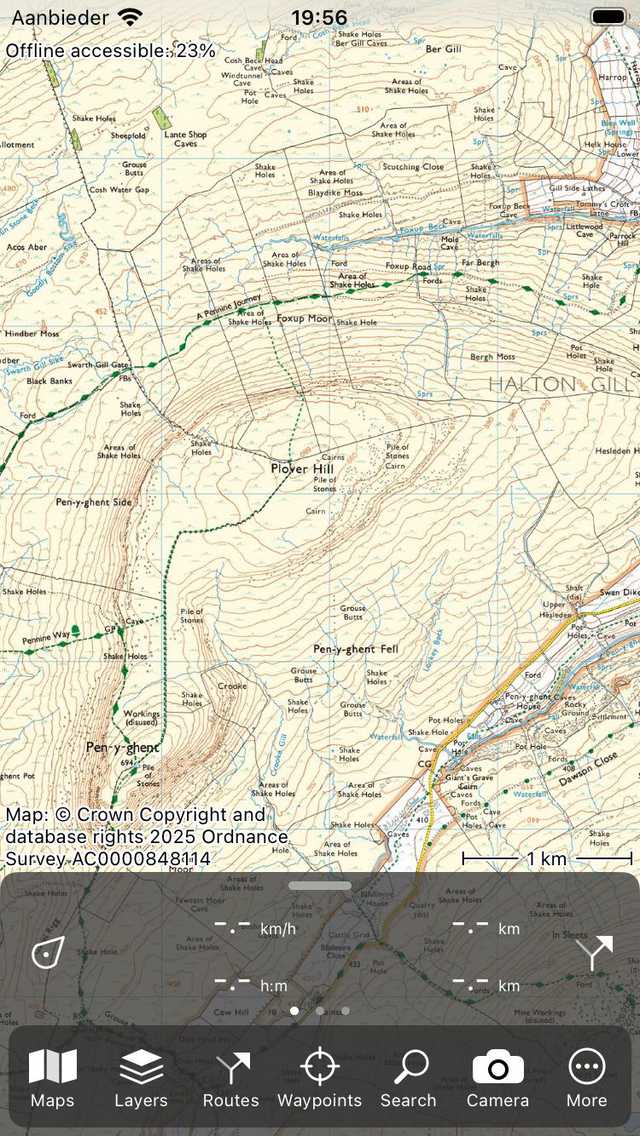
V zgornjem levem kotu glavnega zaslona si lahko ogledate odstotek trenutno vidnega območja, ki je dostopno brez povezave.
Na zgornji sliki je odstotek ploščic zemljevidov, dostopnih brez povezave, manjši od 100%. Če pogledate zaslon zemljevida, boste morda pomislili, da so vse ploščice zemljevida že dostopne, saj je celoten zaslon zemljevida prekrit s ploščicami. Če pa povečate, se naložijo ploščice zemljevida z višjo ločljivostjo. Če odstotek ni 100%, se lahko zgodi, da se ob povečavi prikažejo sive ploščice ali neostre ploščice namesto zemljevidov z višjo ločljivostjo.
Prenos ploščic zemljevida
Če tapnete oznako« Dostopno brez povezave: »v zgornjem levem kotu zaslona zemljevida se prikaže zaslon za prenos zemljevida, kot je prikazano na spodnji sliki. Lahko pa tapnete Meni > Zemljevidi > Prenesi zemljevid.
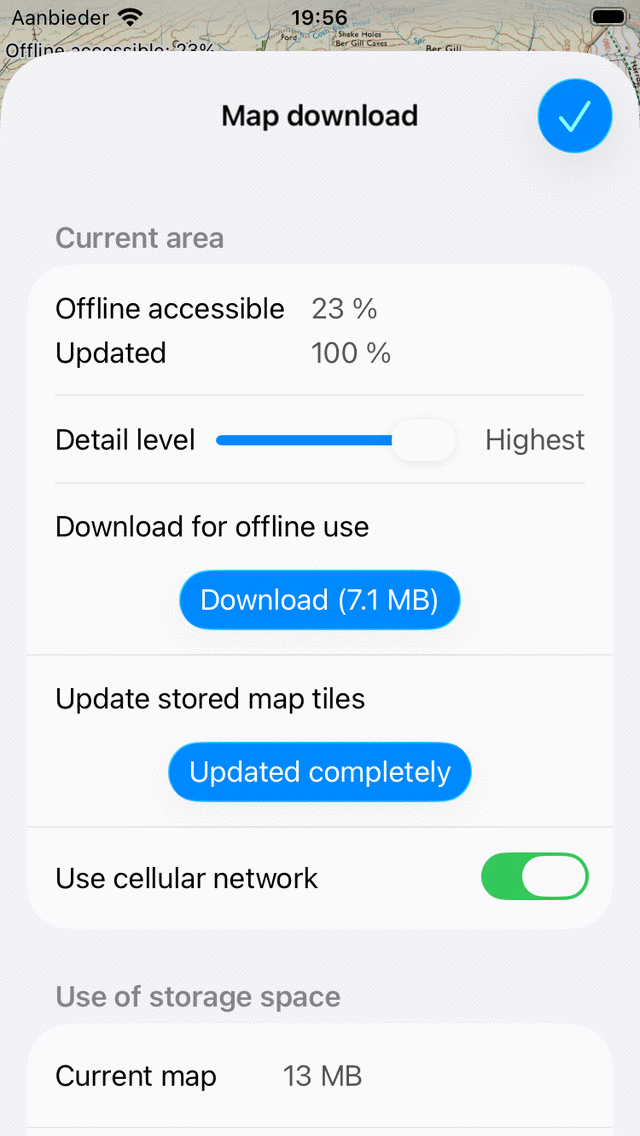
Na zaslonu za prenos zemljevida lahko prenesete ploščice zemljevida območja, ki je trenutno vidno na zaslonu zemljevida. Če želite prenesti vse ploščice zemljevida trenutnega območja, morate pritisniti« Prenesi«. Količina MB označuje oceno velikosti prenosa v megabajtih.
Če se je začel prenos ploščic zemljevida, gumb za prenos pokaže, koliko ploščic je še treba prenesti. Med prenosom ploščic zemljevidov se bo odstotek dostopnosti brez povezave povečal na 100%. Prenos ploščic zemljevida lahko kadar koli prekličete s pritiskom na« Ustavi prenos«.
Če se vrnete na zaslon zemljevida in zemljevida ne premaknete ali pomanjšate, boste videli, da je odstotek dostopnosti brez povezave 100%. V tem primeru ste prepričani, da imate vse ploščice zemljevida z območja, shranjenega v napravi. Če želite to preveriti, lahko svojo napravo začasno postavite v način letala brez dostopa do WiFi. Če nato povečate ali zmanjšate regije s 100% dostopnostjo brez povezave, se ne smejo prikazati sive ploščice zemljevida.
Nad gumbom za prenos najdete drsnik za raven podrobnosti. Če odprete zaslon za prenos zemljevida, je drsnik za raven podrobnosti vedno nastavljen na najvišjo raven podrobnosti. To pomeni, da bodo vse možne ploščice zemljevida prenesene, če pritisnete gumb za prenos. Če nastavite ta drsnik na nižjo raven podrobnosti, ploščice, potrebne za povečavo daleč, ne bodo prenesene. Posledično bo velikost prenosa veliko manjša in potrebujete manj prostora za shranjevanje. Odstotek brez povezave se nato izračuna tudi z izpuščanjem ploščic z najvišjo ločljivostjo. To bi lahko bilo koristno, če potrebujete le pregledni zemljevid določenega območja in vam ni treba imeti vseh ploščic zemljevida v najvišji možni ločljivosti.
Priporočamo, da namesto zelo velikih regij prenesete samo območja, ki jih resnično potrebujete. Tako boste prihranili prostor za shranjevanje in čas prenosa. Če res morate prenesti zelo veliko območje, včasih pomaga razdeliti prenos na manjše regije.
Na dnu razdelka« Trenutno območje »na zaslonu za prenos zemljevida je gumb« Uporabi mobilno omrežje«. Če ste omogočili to stikalo, lahko za prenos ploščic zemljevidov uporabite mobilno omrežje. Prav tako morate dati dovoljenje za uporabo mobilnega omrežja v nastavitvah naprave > Aplikacije> Topo GPS. Če so te nastavitve omogočene in si ogledate del zemljevida, na katerem ploščice zemljevida niso shranjene brez povezave, bodo samodejno prenesene prek mobilnega omrežja. Če ste onemogočili nastavitev« Uporabi mobilno omrežje », mobilno omrežje ne bo nikoli uporabljeno za prenos ploščic zemljevida. Tako lahko prihranite stroške prenosa podatkov. Lahko pa se zgodi, da so sive ploščice prikazane na zemljevidu, če vse ploščice območja niste omogočili dostop brez povezave.
Namesto nalaganja ploščic zemljevida določene regije je mogoče prenesti tudi samo ploščice zemljevida, čez katere poteka pot. Za to odprite zaslon s podrobnostmi poti, pomaknite se navzdol do razdelka« Ploščice na trenutnem zemljevidu »in tapnite« Prenesi«.
Posodabljanje ploščic zemljevida
Včasih so posodobljene ploščice zemljevida na voljo za prenos. Če so na voljo posodobljene ploščice zemljevida in si jih ogledate na zaslonu zemljevida, bodo prenesene in posodobljene samodejno.
Na zaslonu za prenos zemljevida lahko posodobite vse ploščice zemljevida določenega območja. Za to morate pritisniti ‚Prenesi (.. MB) ‚v razdelku za posodobitev zaslona za prenos zemljevida. Ko je odstotek posodobljenih ploščic zemljevida enak odstotku ploščic zemljevida, dostopnih brez povezave, ste posodobili vse ploščice zemljevida, dostopne brez povezave. Tako je na zgornji sliki, zato se je gumb« Prenesi »spremenil v« Popolnoma posodobljeno«.
Prostor za shranjevanje
Shranjevanje ploščic zemljevida v napravi stane prostor na disku. Na zaslonu za prenos zemljevida lahko vidite, koliko prostora je bilo porabljenega.
»Trenutni zemljevid« pomeni celotno shranjevanje celotnega trenutnega zemljevida.
»Vsi zemljevidi« pomeni skupno shranjevanje vseh zemljevidov skupaj.
»Brezplačno na napravi« pomeni količino razpoložljivega prostora za shranjevanje v vaši napravi.
Če tapnete« Vsi zemljevidi », boste dobili pregled prostora za shranjevanje, ki se uporablja za vsak zemljevid. Če v tem pregledu tapnete zemljevide, se zemljevid odpre, nato pa lahko tapnete« Dostopno brez povezave »> Pomaknite se navzdol > Odstrani, da odstranite ploščice, da sprostite prostor za shranjevanje.
Lokacija skladiščenja
Če se pomaknete navzdol na zaslonu za prenos zemljevida, lahko nastavite mesto shranjevanja ploščic zemljevida. Lahko ga na primer nastavite na kartico SD. Privzeto je nastavljen na notranji pomnilnik. Če tapnete mesto shranjevanja, se prikaže zaslon, na katerem si lahko ogledate vse razpoložljive lokacije za shranjevanje v napravi. Na tem zaslonu lahko izberete mesto shranjevanja. Lahko na primer izberete kartico SD. Včasih so imena nekoliko nejasna, vendar si lahko ogledate razpoložljivi prostor, da ugotovite, katera je kartica SD.
Za optimalno uporabo prostora za shranjevanje na kartici SD priporočamo, da kartico SD formatirate z zelo majhno velikostjo dodeljevalne enote, kot je 8 kB. Razlog je v tem, da imajo ploščice zemljevida tipično velikost med 0 in 100 kB. Če jih shranite na kartico SD z velikostjo dodelitve na primer 128 kB, bo vsaka ploščica zemljevida uporabila vsaj 128 kB prostora na kartici SD. To bo povzročilo veliko večjo porabo prostora za shranjevanje, kot je potrebno.
Če želite formatirati kartico SD, jo lahko postavite v računalnik z operacijskim sistemom Windows. Nato z desno miškino tipko kliknite kartico SD v Explorerju in izberite« Oblika«. Nato lahko nastavite velikost dodelitvene enote na majhno vrednost, kot je 4 kB, in ponovno formatirate kartico SD. Upoštevajte, da če formatirate kartico SD, boste izgubili vse podatke, ki jih vsebuje.
Odstranjevanje ploščic zemljevida
Če želite odstraniti ploščice zemljevida, se morate pomakniti navzdol do dna zaslona za prenos zemljevida. Če se pomaknete na dno zaslona za prenos zemljevida, boste našli gumb« Odstrani », kot lahko vidite spodaj:
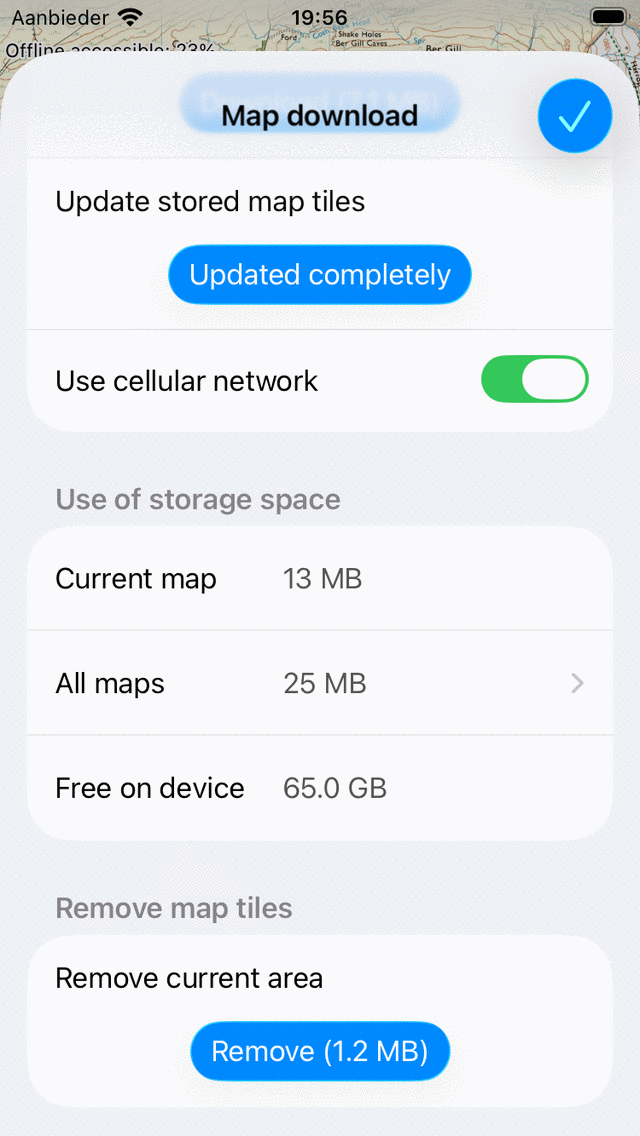
Od stranjevanje ploščic zemljevida.
S pritiskom na gumb ‚Odstrani‘ izbrišete vse ploščice zemljevida trenutno vidnega območja na zaslonu zemljevida. V zgornjem primeru so to vse ploščice zemljevidov Shetlandskih otokov.