Tiskanje zemljevidov
Če nameravate odpraviti izlet na prostem, bi bilo priporočljivo natisniti zemljevid okolice. Tako boste lahko našli svojo pot, tudi v primeru, da se vaša naprava pokvari. Če ne želite, da vas telefon moti, bi bilo morda prijetno tudi potovanje s tiskanim zemljevidom. Sledenje potovanju s natisnjenim zemljevidom lahko pomaga izboljšati vaše navigacijske sposobnosti. Pripombe je enostavno dodati na natisnjeni zemljevid s svinčnikom. In če potrebujete zelo visoko raven zasebnosti, lahko najprej opravite vse načrtovanje, natisnete zemljevid poti in točk ter pametni telefon pustite doma.
Tiskanje z glavnega zemljevida
Če želite natisniti zemljevid, najprej izberite del zemljevida, ki ga je treba natisniti. To lahko storite tako, da hkrati pritisnete dolgo z dvema prstoma na zemljevidu. Premikanje prstov lahko spremeni izbiro. Če spustite prste, v pojavnem oknu tapnite« Natisni«. Včasih bi bilo koristno, da zemljevid najprej zasukate, preden naredite izbiro.
Če želite natisniti območje, ki je trenutno vidno na zaslonu zemljevidov, lahko tapnete Meni > Zemljevidi > Natisni zemljevid.
Če želite prikazati vsebino na natisnjenem zemljevidu, na primer pot, točke ali plast, najprej naložite vsebino na glavni zemljevid. Nato tapnite gumb za tiskanje. Morda bi bilo koristno dodati koordinatno mrež o, da boste lahko s pomočjo kotomera zemljevida odčitali in našli koordinate na natisnjenem zemljevidu.
Pojavno okno možnosti tiskanja
Če pritisnete gumb za tiskanje, se v obeh primerih prikaže pojavno okno za tiskanje, kot je prikazano na spodnji sliki:
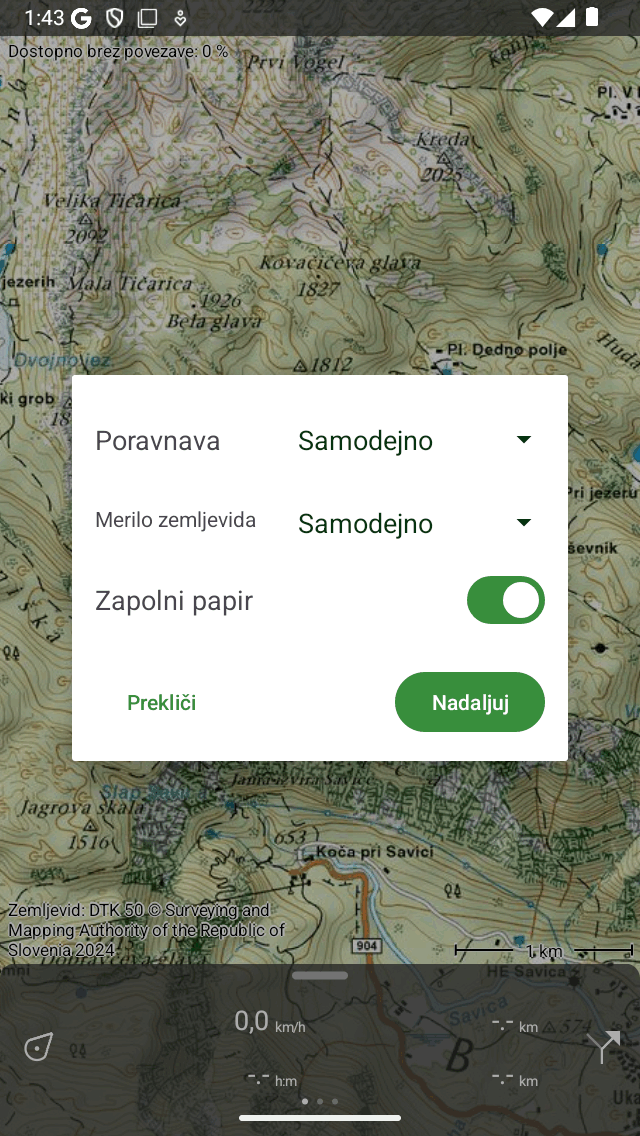
Pojavno okno za tiskanje, ki prikazuje možnosti, ki jih lahko nastavite za tiskanje zemljevida ali poti.
V pojavnem oknu za tiskanje lahko nastavite naslednje možnosti:
Orientacija: Zemljevid lahko natisnete v pokončni ali ležeči usmeritvi ali pustite, da se orientacija določi samodejno.
L estvica zemlje vida: Tukaj lahko izberete lestvico zemljevida. Če izberete možnost »samodejno«, bo izbrana regija razširjena tako, da se prilega papirju. Če izberete lestvico zemljevida po meri, bo zemljevid natisnjen natančno po meri. Če na primer izberete „1:25.000 », je 1 cm na natisnjenem zemljevidu 25.000 cm = 250 m v resnici. Običajno uporabljena lestvica zemljevida vam omogoča odčitavanje in iskanje koordinat na natisnjenem zemljevidu, če ste dodali koordinatno mrež o. Včasih bo izbrana regija prevelika, da bi jo lahko namestili na eno stran, nato pa bo regija razdeljena na več strani. Če bo število ustvarjenih strani postalo preveliko, morate izbrati manjšo lestvico zemljevida ali manjšo regijo. Podprte lestvice zemljevidov so 1:100, 1:200, 1:500, 1:1000, 1:2000, 1:5000, 1:10,000, 1:15.000, 1:20.000, 1:25.000, 1:50,000, 1:100.000, 1:200.000, 1:250.000, 1:500,000. Če izberete lestvico zemljevida in se pomaknete navzdol in tapnete« Več », lahko izberete tudi eno od manj običajnih lestvic zemljevida, kot so 1:87, 1:125, 1:150, 1:250, 1:400, 1:625, 1:750, 1:800, 1:1250, 1:1500, 1:2500, 1:4000, 1:6000, 1:6250, 1:7500, 1:12,000 (1 inch = 1000 čevljev), 1:12.500, 1:15.840 (1 palec = 0,25 milje), 1:24.000 (1 palec = 2000 čevljev), 1:31.680 (1 palec = 0,5 milja), 1:40.000, 1:48.000 (1 palec = 4000 čevljev), 1:63,360 (1 palec = 1 milja), 1:75.000, 1:80.000 in 1:150.000.
Izpolnite papir: Če omogočite to preklop, bo papir v celoti napolnjen z zemljevidom. Če onemogočite to možnost, bo natisnjeno samo izbrano območje. To bi lahko prihranilo nekaj črnila.
Če ste nastavili možnosti v pojavnem oknu tiskanja, tapnite« Nadaljuj »v spodnjem desnem kotu. Nato bodo ustvarjeni natisnjeni zemljevidi. To lahko traja nekaj časa (bodite potrpežljivi), ker je včasih treba prenesti ploščice zemljevidov. Ko so natisnjene strani pripravljene, se samodejno prikaže pogovorno okno za tiskanje sistema, kot je prikazano na spodnji sliki:
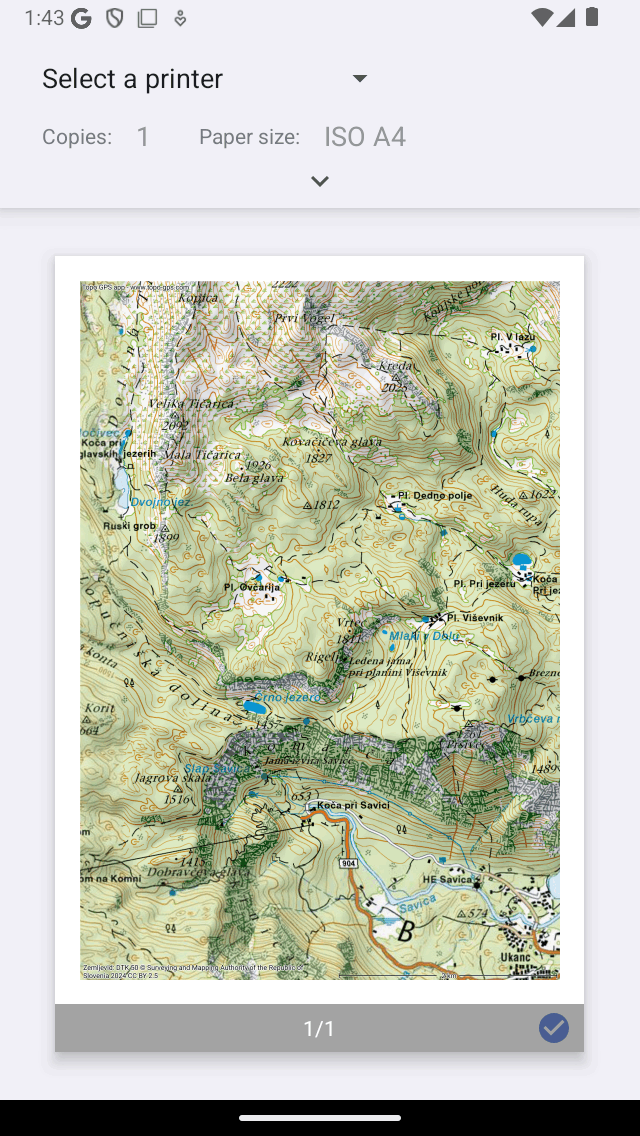
Pogovorno okno za tiskanje sistema.
Upoštevajte omejitve licenciranja natisnjenega zemljevida. Nekateri natisnjeni zemljevidi se lahko uporabljajo samo za osebne namene. Večina natisnjenih zemljevidov ima licence za odprte podatke, kar pomeni, da jih je mogoče prosto deliti. Toda tudi potem vedno poskrbite, da bo obvestilo o koprigu na spodnji levi strani natisnjenega zemljevida vidno.
Včasih zemljevid zaradi avtorskih pravic morda ne bo natisnjen. V tem primeru bo natisnjeni zemljevid OpenStreetMap.
Natisnjeni zemljevid vedno vsebuje rdečo puščico. Ta puščica kaže na pravi geografski sever. To se razlikuje od magnetnega severa, na katerega kaže magnetni kompas.