Impression de cartes
Si vous prévoyez de faire un voyage en plein air, il est conseillé d’imprimer une carte des environs. Pour que vous puissiez trouver votre chemin, même avant que votre appareil tombe en panne. Si vous ne voulez pas vous laisser distraire par votre téléphone, il peut également être agréable de faire un voyage à l’aide d’une carte imprimée. Suivre un voyage avec une carte imprimée peut également vous aider à améliorer vos compétences de navigation. Il est facile d’ajouter des remarques au crayon sur une carte imprimée. Et si vous avez besoin d’un très haut niveau de confidentialité, vous pouvez d’abord tout planifier, imprimer une carte de l’itinéraire et des points, et laisser votre smartphone à la maison.
Impression depuis la carte principale
Vers imprimer une carte, sélectionnez d’abord la partie de la carte qui doit être imprimée. Vous pouvez le faire en appuyant longuement avec deux doigts simultanément sur la carte. Le fait de déplacer les doigts peut modifier la sélection. Si vous relâchez vos doigts, touchez « Imprimer » avant la fenêtre contextuelle. Parfois, il peut être utile de faire pivoter la carte avant de faire une sélection.
Sinon, si vous souhaitez imprimer la zone actuellement visible avant l’écran des cartes, vous pouvez appuyer sur Menu > Cartes > Imprimer la carte.
Si vous souhaitez afficher du contenu sur la carte imprimée, comme un itinéraire, des points ou une couche, chargez d’abord le contenu sur la carte principale. Appuyez ensuite sur le bouton Imprimer. Il peut également être utile d’ajouter une grille de coordonnées, avant de pouvoir lire et trouver les coordonnées sur la carte imprimée à l’aide d’un rapporteur de carte.
Fenêtre contextuelle des options d’impression
Si vous appuyez sur le bouton d’impression, dans les deux cas, une fenêtre contextuelle d’impression apparaît, comme dans la figure ci-dessous :
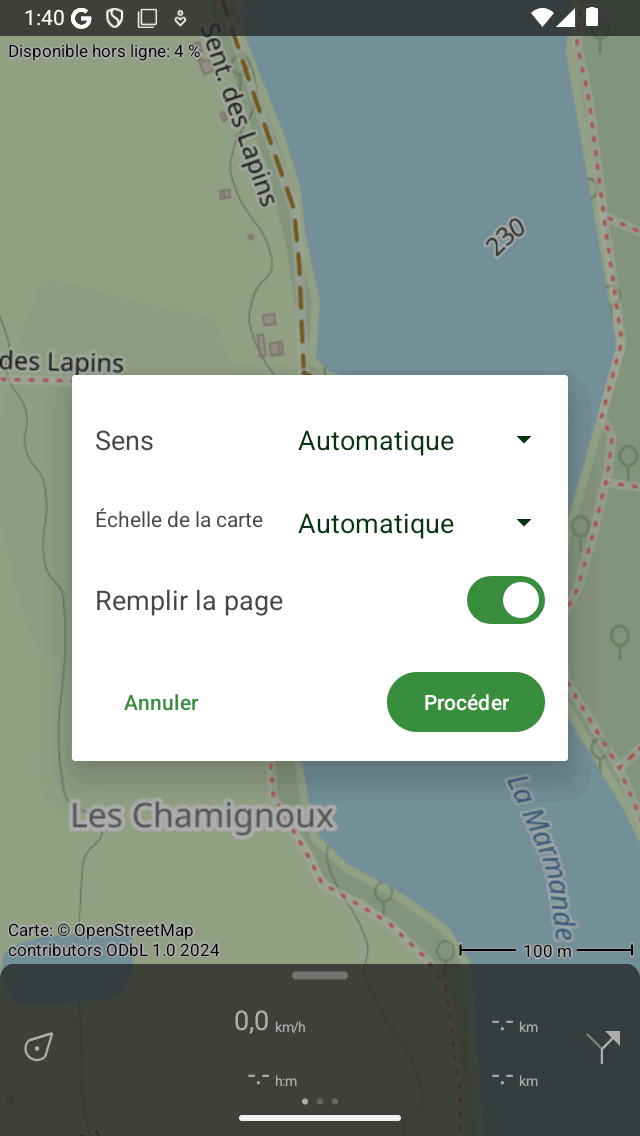
La fenêtre contextuelle d’impression, qui montre les options que l’on peut définir pour imprimer une carte ou un itinéraire.
Dans la fenêtre contextuelle d’impression, vous pouvez définir les options suivantes :
Orientation : Vous pouvez choisir d’imprimer la carte avant le mode portrait ou paysage, ou de laisser l’orientation être déterminée automatiquement.
Échelle de la carte : Ici, vous pouvez choisir l’échelle de la carte. Si vous choisissez l’option « automatiquement », la région sélectionnée sera redimensionnée pour tenir sur le papier. Si vous choisissez une échelle de carte personnalisée, la carte sera imprimée exactement à l’échelle. Par exemple, si vous choisissez « 1:25 000 », 1 cm sur la carte imprimée correspond à 25 000 cm = 250 m avant la réalité. Une échelle cartographique couramment utilisée vous permet de lire et de trouver les coordonnées sur la carte imprimée si vous avez ajouté une grille de coordonnées. Parfois, la région sélectionnée est trop grand(e) pour figurer sur une seule page, puis elle est divisée en plusieurs pages. Si le nombre de pages générées devient trop grand(e), vous devez choisir une carte à plus petite échelle ou une région plus petite. Les échelles cartographiques prises en charge sont 1:100, 1:200, 1:500, 1:1000, 1:2000, 1:5000, 1:10 000, 1:15 000, 1:20 000, 1:25 000, 1:50 000, 1:100 000, 1:200 000, 1:250 000, 1:500 000. Si vous sélectionnez l’échelle de la carte, que vous faites défiler la page vers le bas et que vous appuyez sur « Plus », vous pouvez également choisir l’une des échelles les moins courantes, comme 1:87, 1:125, 1:150, 1:250, 1:625, 1:250, 1:4000, 1:6000, 1:6250, 1:7500, 1:8000, 1:12 000 (1 pouce = 1000 pieds), 1:12 500, 1:15 840 (1 pouce = 0,25 mile), 1:24 000 (1 pouce = 2 000 pieds), 1:31 680 (1 pouce = 0,5 mile), 1:40 000, 1:48 000 (1 pouce = 4 000 pieds), 1:63 360 (1 pouce = 1 mile), 1:75 000, 1:80 000 et 1:150 000.
Remplir la page : si vous activez cette option, le papier sera entièrement rempli d’une carte. Si vous désactivez cette option, seule la zone sélectionnée sera imprimée. Cela pourrait économiser de l’encre.
Si vous avez défini les options avant la fenêtre d’impression, appuyez sur « Procéder » en bas à droite. Ensuite, les cartes imprimées seront générées. Cela peut prendre un certain temps (soyez patiente) car il faut parfois télécharger des vignettes de cartes. Une fois les pages imprimées prêtes, la boîte de dialogue d’impression du système apparaîtra automatiquement, comme avant la figure ci-dessous :
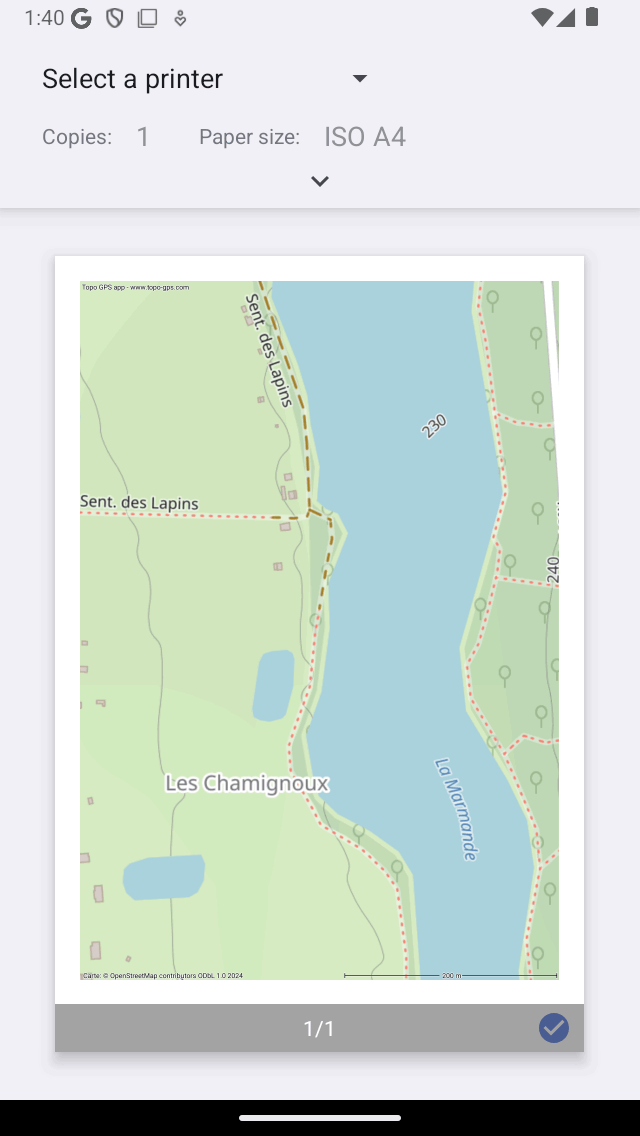
La boîte de dialogue d’impression du système.
Assurez-vous de respecter les contraintes de licence d’une carte imprimée. Certaines cartes imprimées ne peuvent être utilisées qu’à des fins personnelles. La plupart des cartes imprimées disposent d’une licence Open Data, ce qui signifie qu’elles peuvent être partagées librement. Mais aussi, assurez-vous toujours que la mention de copyright en bas à gauche de la carte imprimée reste visible.
Il arrive qu’une carte ne soit pas imprimée pour des raisons de droits d’auteur. Dans ce cas, la carte imprimée sera OpenStreetMap.
La carte imprimée contient toujours une flèche rouge. Cette flèche pointe vers le nord géographique exact. Cela diffère du nord magnétique vers lequel pointe un compas magnétique.