Udskrivning af kort
Hvis du planlægger at tage en udendørs tur, kan det være tilrådeligt at udskrive et kort over omgivelserne. Så du kan finde vej, selv i tilfælde af at din enhed går i stykker. Hvis du ikke ønsker at blive distraheret af din telefon, kan det også være sjovt at tage en tur ved hjælp af et trykt kort. At følge en tur med et trykt kort kan også hjælpe med at forbedre dine navigationsevner. Det er nemt at tilføje bemærkninger på et trykt kort med en blyant. Og hvis du har brug for et meget højt niveau af privatliv, kan du først planlægge, udskrive et kort over ruten og pointene og lade din smartphone være hjemme.
Udskrivning fra hovedkortet
Til udskrivning af et kort skal du først vælge den del af kortet, der skal udskrives. Du kan gøre dette ved at trykke langt med to fingre samtidigt på kortet. Hvis du flytter fingrene, kan du ændre markeringen. Hvis du slipper fingrene, skal du trykke på ›Print‹ i pop op-vinduet. Nogle gange kan det være nyttigt at først rotere kortet, før du foretager et valg.
Alternativt, hvis du vil udskrive det område, der aktuelt er synligt på kortskærmen, kan du trykke på Menu > Kort > Print kort.
Hvis du vil vise indhold på det udskrevne kort, f.eks. en rute, et pointer eller et lag, skal du først indlæse indholdet på hovedkortet. Tryk derefter på knappen Udskriv. Det kan også være nyttigt at tilføje et koordinatgitter, for at kunne aflæse og finde koordinater på det udskrevne kort ved hjælp af en kortvinkelmåler.
Pop-pop op-vindue med Printindstillinger
Hvis der trykkes på udskriftsknappen, vises der i begge tilfælde en pop op-vindue til udskrivning, som i figuren nedenfor:
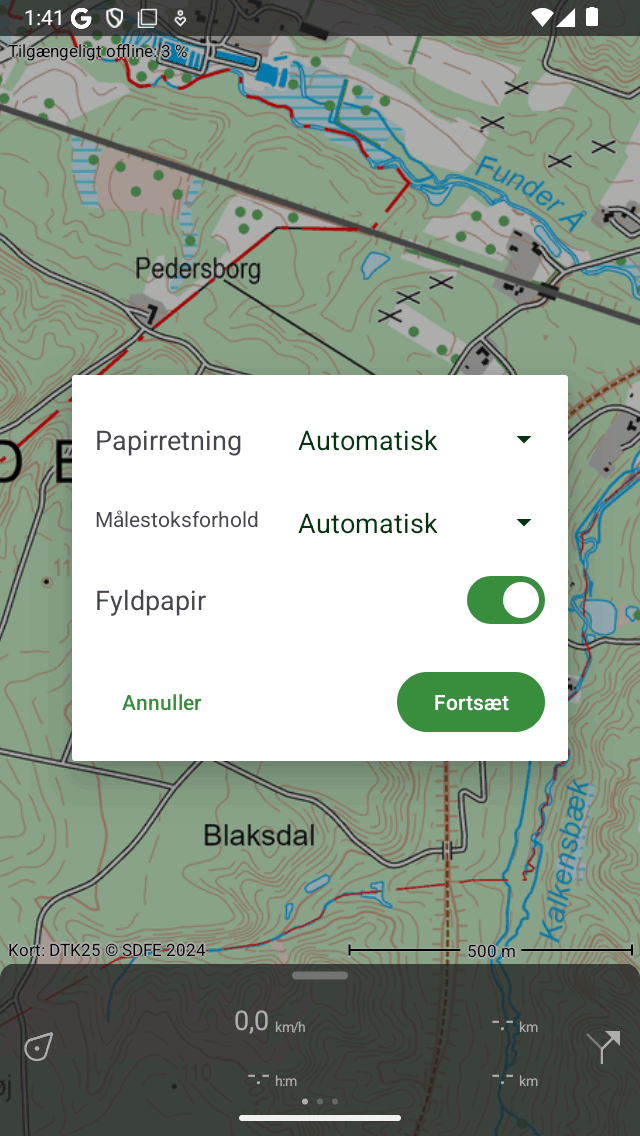
Pop-up-vinduet Udskriv, der viser de indstillinger, som man kan angive til udskrivning af et kort eller en rute.
I pop op-vinduet Udskriv kan du angive følgende indstillinger:
Papir retning: Du kan vælge at udskrive kortet i stående eller liggende retning, eller lade retningen bestemmes automatisk.
Målestoksforhold: Her kan du vælge kortskala en. Hvis du vælger indstillingen „automatisk“, skaleres det valgte område, så det passer på papiret. Hvis du vælger en brugerdefineret kortskala, udskrives kortet nøjagtigt i skala. Hvis du for eksempel vælger »1:25.000 „, er 1 cm på det trykte kort 25.000 cm = 250 m i virkeligheden. En almindeligt anvendt kortskala giver dig mulighed for at aflæse og finde koordinater på det udskrevne kort, hvis du har tilføjet et koordinatgitter. Nogle gange vil det valgte område være for stort til at blive monteret på en side, så vil regionen blive opdelt i flere sider. Hvis antallet af genererede sider bliver for stort, skal du vælge en mindre kortskala eller en mindre region. De understøttede kortskalaer er 1:100, 1:200, 1:500, 1:1000, 1:2000, 1:5000, 1:10.000, 1:15.000, 1:20.000, 1:25.000, 1:50.000, 1:100.000, 1:200.000, 1:250.000, 1:500.000. Hvis du vælger kortskalaen, og du ruller ned og trykker på ›Mere‹, kan du også vælge en af de mindre almindelige kortskalaer, f.eks. 1:87, 1:125, 1:150, 1:250, 1:400, 1:625, 1:750, 1:800, 1:1250, 1:1500, 1:2500, 1:4000, 1:6000, 1:6250, 1:7500, 1:8000, 1:12,000 (1 tomme = 1000 fod), 1:12.500, 1:15.840 (1 tomme = 0,25 mil), 1:24.000 (1 tomme = 2000 fod), 1:31.680 (1 tomme = 0,5 mil), 1:40.000, 1:48.000 (1 tomme = 4000 fod), 1:63.360 (1 tomme = 1 mil), 1:75.000, 1:80.000 og 1:150.000.
Fyl dpapir: Hvis du aktiverer dette skift, bliver papiret helt fyldt med et kort. Hvis du deaktiverer denne indstilling, udskrives kun det valgte område. Dette kan spare noget blæk.
Hvis du har indstillet indstillingerne i pop op-vinduet med udskrivning, skal du trykke på ›Fortsæt‹ nederst til højre. Derefter genereres de trykte kort. Dette kan tage et stykke tid (vær tålmodig), fordi nogle gange kortfliser skal downloades. Når de udskrevne sider er klar, vises systemudskriftsdialogen automatisk som i nedenstående figur:
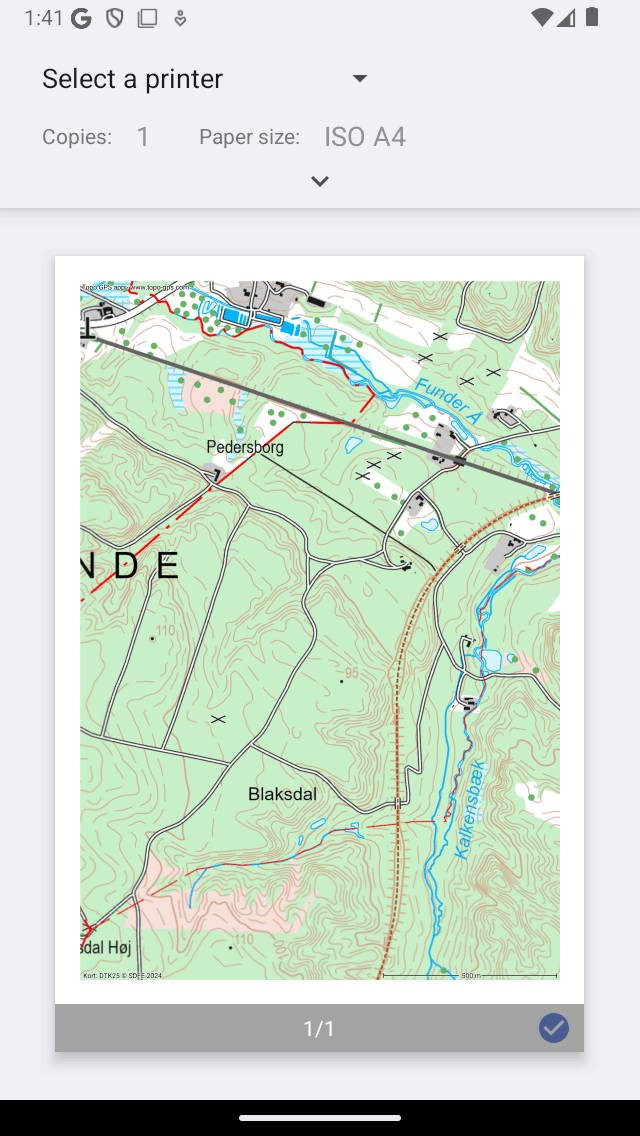
Systemudskriftsdialogen.
Sørg for at overholde licensbegrænsningerne for et trykt kort. Nogle trykte kort må kun bruges til personlige formål. De fleste trykte kort har åbne datalicenser, hvilket indebærer, at de kan deles frit. Men også da skal du altid sørge for, at copright-meddelelsen nederst til venstre på det udskrevne kort forbliver synlig.
Nogle gange udskrives et kort muligvis ikke på grund af ophavsretlige årsager. I så fald vil det udskrevne kort være OpenStreetMap.
Det trykte kort indeholder altid en rød pil. Denne pil peger mod det sande geografiske nord. Dette adskiller sig fra det magnetiske nord, som et magnetisk kompas peger på.