Menü
Das Menü von Topo GPS kann verwendet werden, um auf die wichtigsten Funktionen von Topo GPS zuzugreifen. Das Menü befindet vergrößern unten auf dem Hauptkartenbildschirm.
Um das Menü zu öffnen, müssen Sie das Dashboard vergrößern unten Bildschirmrand nach oben wischen. Oder Sie können auf den Lenker oben im Armaturenbrett des Bildschirms tippen.
Das Menü erscheint dann wie vergrößern dem Bildschirm unten.
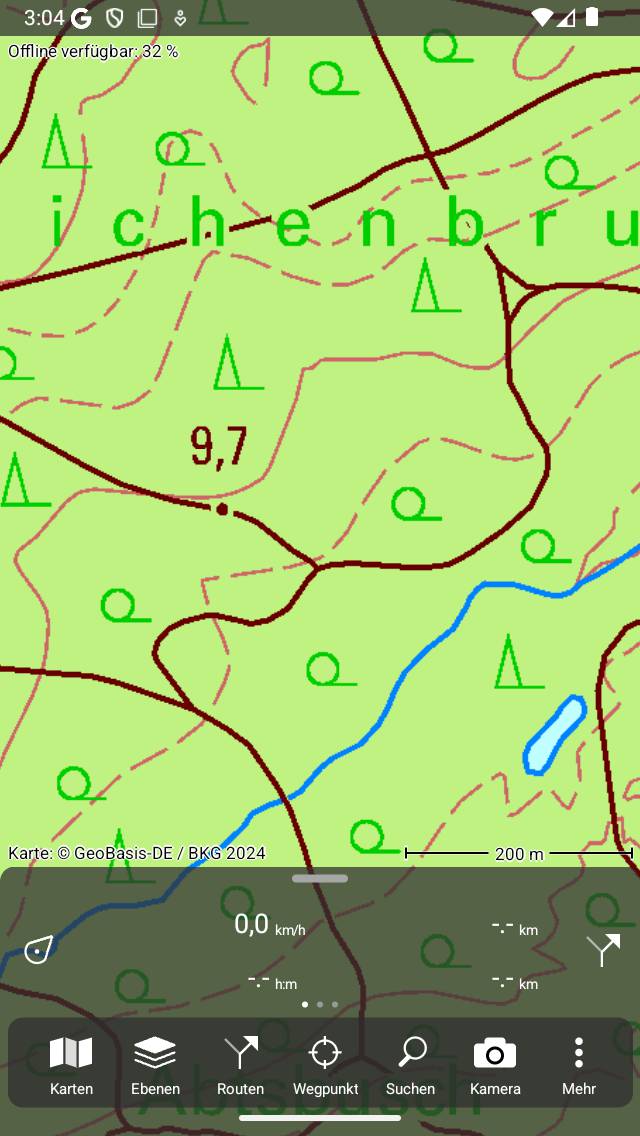
Das geöffnete Menü.
Das Menü enthält die folgenden Elemente:
Karten — Wenn Sie auf diesen Element tippen, wird das Karten-Popup geöffnet. Im Karten-Popup können Sie die aktuelle Karte ändern und den Inhalt der aktuell sichtbaren Karte exportieren.
Ebenen — Wenn Sie auf dieses Element tippen, wird der Ebenen-Bildschirm geöffnet. Auf diesem Bildschirm können Sie der Karte Ebenen hinzufügen, wie zum Beispiel den Layer für Fernradstrecken.
Wegpunkte — Wenn Sie auf diesen Element tippen, wird der Waypoints-Bildschirm geöffnet. Hier können Sie alles mit Wegpunkte machen, zum Beispiel sie auf die Karte laden.
Suchen — Wenn Sie auf diesen Element tippen, wird das Such-Popup angezeigt. Hier können Sie Adressen und Orte suchen und Koordinaten eingeben und scannen.
Routen — Wenn Sie auf diesen Element tippen, wird das Routen-Popup geöffnet. Hier können Sie Ihre gespeicherten Routen ansehen, geteilte Routen importieren, eine Route generieren, eine Route planen und eine Route aufzeichnen. Weil Routen vergrößern Topo GPS sehr wichtig sind, können Sie das Routen-Popup auch vom Dashboard von öffnen, indem Sie auf die Routenschaltfläche unten rechts auf dem Bildschirm tippen.
Kamera — Wenn Sie auf diese Schaltfläche tippen, wird die Kamera geöffnet. Wenn Sie ein Foto machen, wird ein Wegpunkt an Ihrem aktueller Standort erstellt und das Foto wird diesem Wegpunkt hinzugefügt.
Mehr — Wenn Sie auf diesen Element tippen, wird mehr Popup angezeigt. Über das Popup „Mehr“ können Sie Dateien importieren, den Einstellungsbildschirm und den Topo-GPS-Infobildschirm öffnen.
Um das Menü zu schließen, müssen Sie das Dashboard nach unten wischen. Sie können auch auf den Lenker oben im Armaturenbrett tippen. Wenn das Menü geschlossen ist, sieht der Hauptbildschirm wie folgt aus:
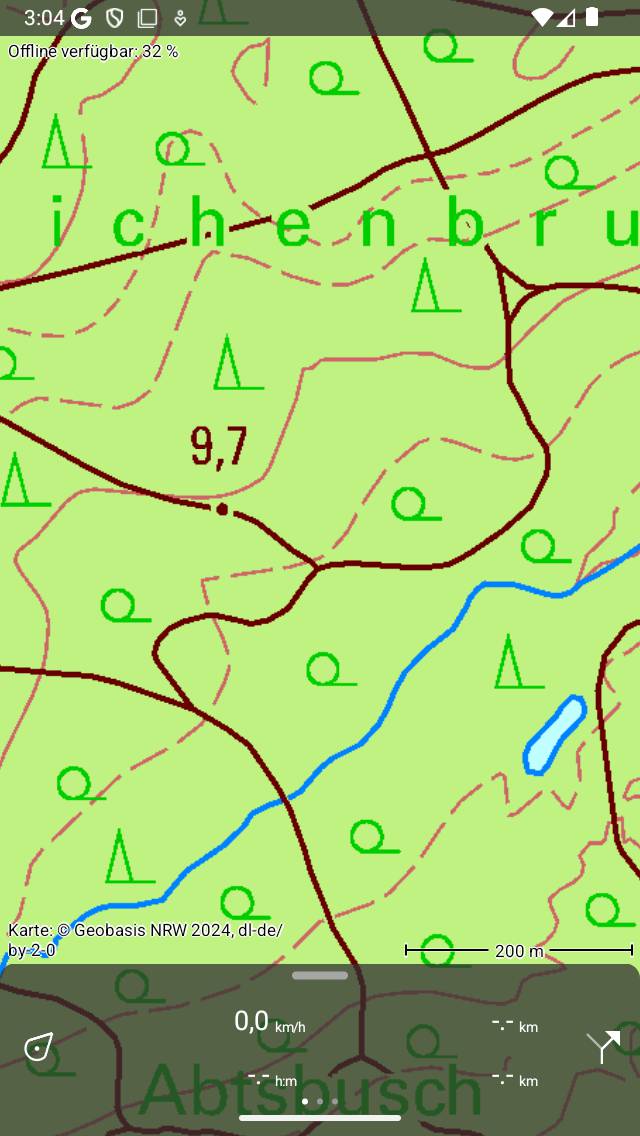
Das geschlossen Menü.